【WordPress】画像の代替テキスト(alt)の書き方と設定手順|例文付き

記事に入れた写真や図に、代替テキスト(alt)が入っていないサイトは少なくありません。代替テキストは画面には表示されませんが、画像が読み込めないときや、目の不自由な方が読み上げソフトで読むときに、画像の代わりに内容を伝えます。Googleも、画像の内容を理解する材料の1つとして代替テキストを使っています。
この記事では、代替テキストの書き方(画像の種類ごとの例文)と、WordPressで入れる場所と手順、すでに記事に入っている画像を直すときの注意を説明します。
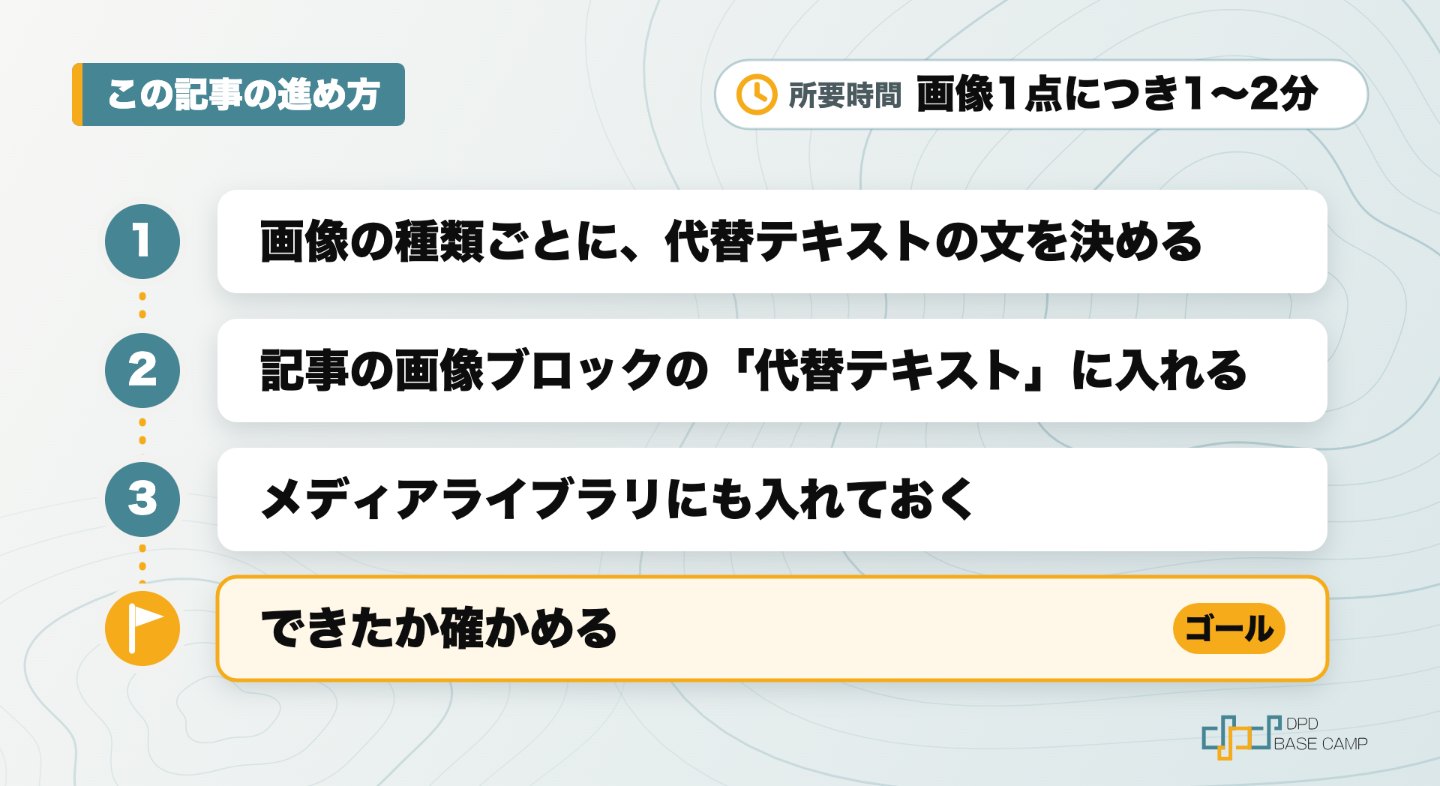
手順の要点:画像ごとに「何が写っていて、この記事で何を伝えるか」を1文で書く → 記事の画像ブロックの「代替テキスト」に入れる → メディアライブラリにも入れておく。
この記事でできること
- 画像の種類に合わせて、代替テキストを書ける
- WordPressで代替テキストを入れる場所がわかる
- すでに記事に入っている画像の代替テキストを直せる
- 入れたあとに、正しく入ったかを確かめられる

メディアライブラリで代替テキストを入れたのに、記事の画像には入っていませんでした。

記事に入れた画像の代替テキストは、記事の中に別に保存されます。メディアライブラリで直しても、すでに記事に入れた画像は変わりません。記事の編集画面で、画像ごとに入れます。
前提
- 環境:WordPress 7.1(ブロックエディター)。2026年11月時点の管理画面です
- 必要な権限:投稿や固定ページを編集できるユーザー
- 所要時間の目安:画像1点につき1〜2分
Googleは、画像の代替テキストについて次のように案内しています。
| Googleの案内 | この記事での扱い |
|---|---|
| 代替テキストに加えて、コンピュータビジョンアルゴリズムやページのコンテンツを使って、画像のテーマを理解する | 画像ごとに、内容がわかる代替テキストを入れる |
| ページの内容に沿った、情報に富む、役に立つものにする | 「何が写っていて、何を伝えるか」を1文で書く |
| alt属性にキーワードを羅列することは避ける(スパムとみなされる要因になる場合がある) | キーワードを並べない |
| ファイル名も、画像の内容を判断する材料として使われる場合がある | これから上げる画像は、内容がわかるファイル名にする |
代替テキストの文を決める
この手順で、画像ごとに代替テキストの文を決めます。
- 画像を見て、何が写っているかを短く書き出します。
- その画像で、記事が伝えたいことを足します(例:施工事例なら、どんな工事の写真か)。
- 1文にまとめます。長い説明が必要なときは、本文や画像の下のキャプションに書きます。
- 同じ文が、ほかの画像に入っていないかを見直します。
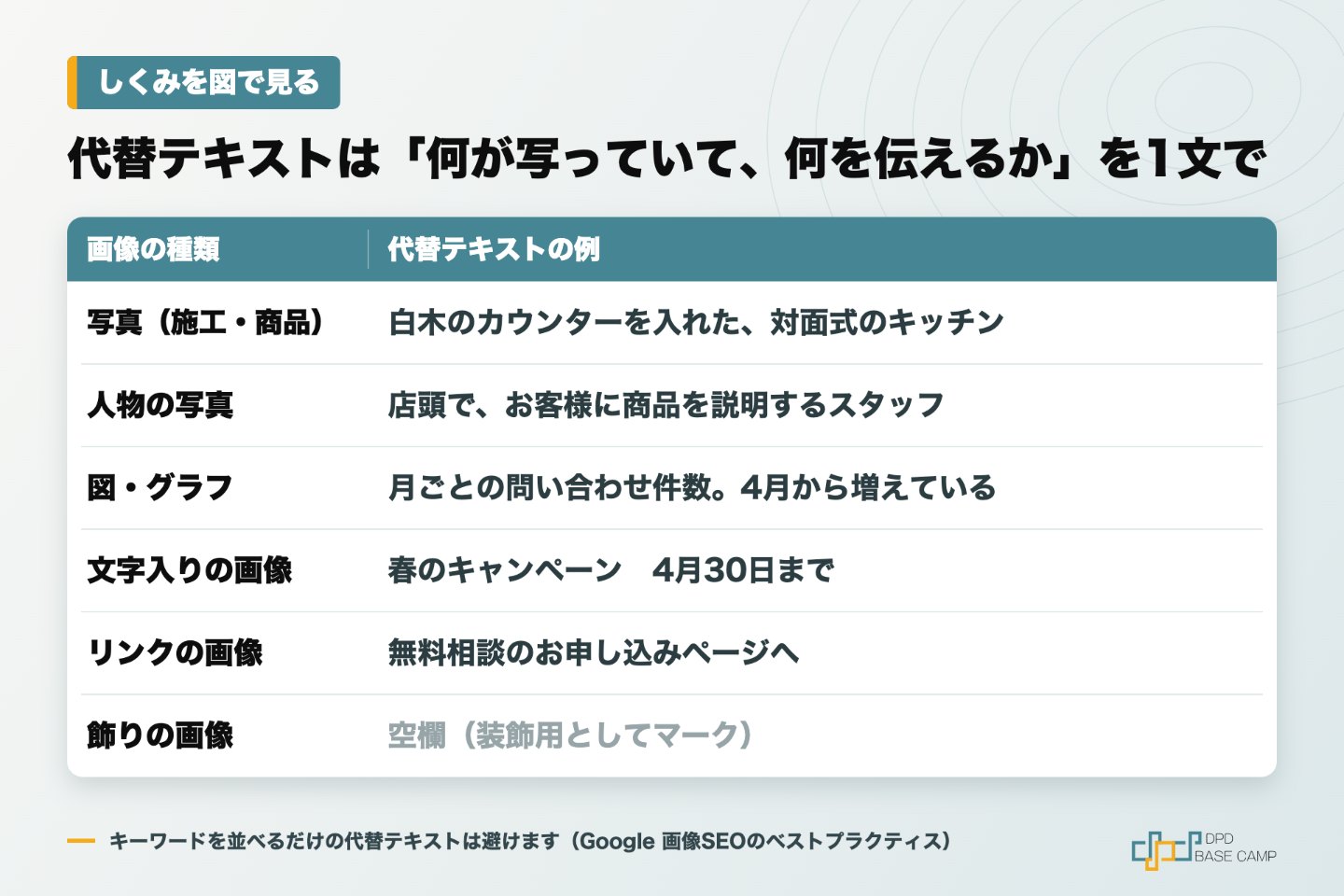
画像の種類ごとの書き方は、次のとおりです。
| 画像の種類 | 書くこと | 例 |
|---|---|---|
| 写真(施工・商品・店内) | 何が写っているか、その特徴 | 白木のカウンターを入れた、対面式のキッチン |
| 人物の写真 | 誰が、何をしているか | 店頭で、お客様に商品を説明するスタッフ |
| 図・グラフ | 図が伝えている結論 | 月ごとの問い合わせ件数のグラフ。4月から増えている |
| 文字が入った画像(バナーなど) | 画像の中の文字 | 春のキャンペーン 4月30日まで |
| リンクやボタンの画像 | リンク先、押すと何が起きるか | 無料相談のお申し込みページへ |
| 飾りの画像(区切り線・背景など) | 何も書かない | (空欄。「装飾用としてマーク」を使う) |
Googleは、代替テキストの例として、何も書かない例とキーワードを並べた例を悪い例に、「子犬」を良い例に、「『取ってこい』遊びをするダルメシアンの子犬」を最も良い例に挙げています。何が写っているかに、その様子まで足すと伝わりやすくなります。
- 「画像」「写真」だけで終わらせる
- すべての画像に同じ文(記事のタイトルなど)を入れる
- キーワードを並べる
- 画像に写っていないことを書く
記事の画像ブロックに入れる
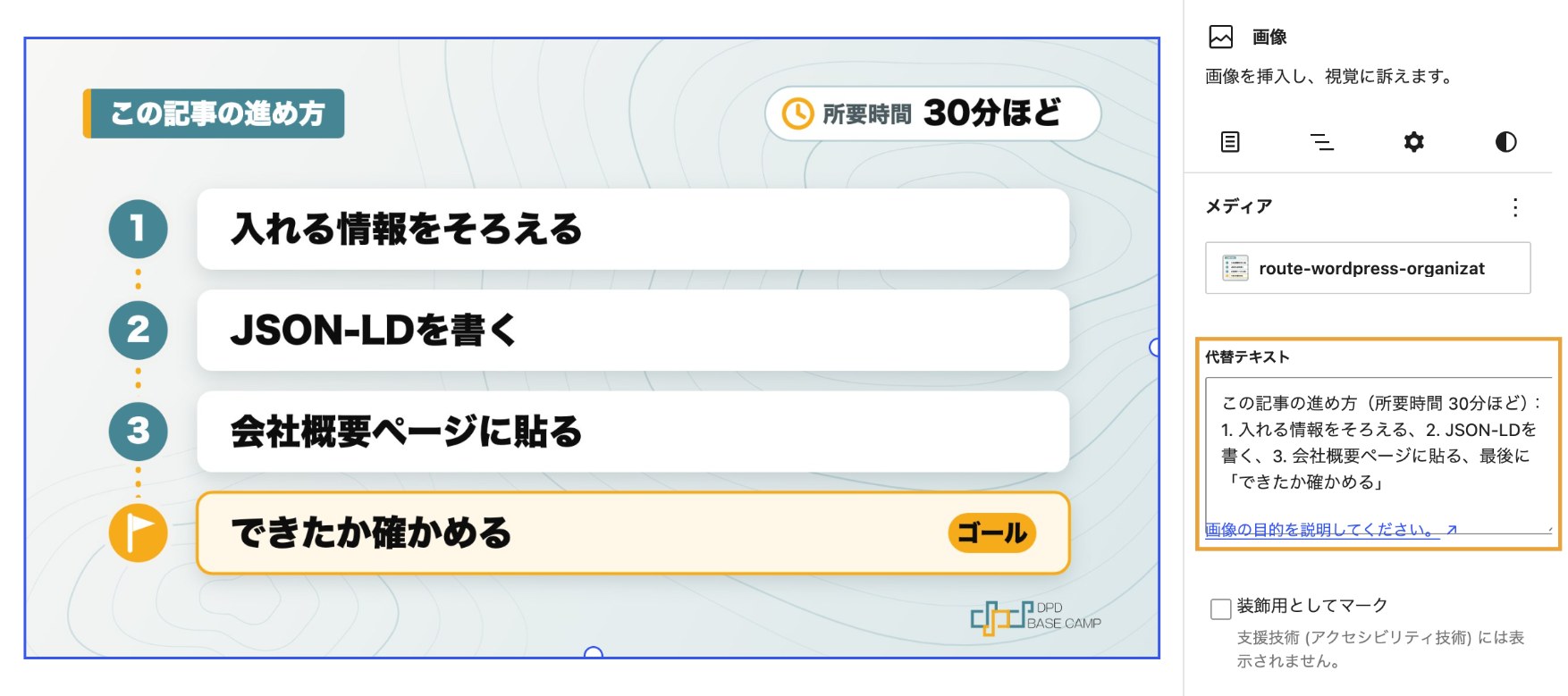
この手順で、記事に入っている画像に代替テキストを入れます。すでに公開している記事の画像を直すときも、この手順です。
- 投稿(または固定ページ)の編集画面を開きます。
- 代替テキストを入れたい画像をクリックして選びます。
- 右側の設定の[ブロック]タブにある「代替テキスト」に、決めた文を入れます。
- 飾りの画像は、文を入れずに「装飾用としてマーク」にチェックを入れます。
- ほかの画像にも入れたら、右上の[保存]をクリックします。
メディアライブラリにも入れておく
この手順で、これから記事に入れるときに、代替テキストが最初から入るようにします。
- 管理画面の[メディア]→[ライブラリ]を開き、画像をクリックします。
- 右側の「代替テキスト」に、決めた文を入れます。
- 入れた画像を記事に入れると、この代替テキストが画像ブロックにも入ります。
できたか確かめる
次の4つで確かめます。
- 記事の編集画面で画像を選ぶと、「代替テキスト」に文が入っている
- 画像ごとに、違う内容の文になっている
- 飾りの画像は「装飾用としてマーク」にチェックが入っている
- 公開ページで画像の上で右クリックし、[検証]で開いた画面の img に alt=”(入れた文)” が出ている(パソコンのChromeの場合)
よくあるつまずき
| 症状 | 考えられる原因 | 直し方 |
|---|---|---|
| メディアライブラリで入れたのに、記事の画像に入らない | 記事に入れた画像の代替テキストは、記事の中に別に保存される | 記事の編集画面で、画像ブロックの「代替テキスト」に入れる |
| どの画像に入っていないかわからない | 代替テキストは画面に表示されない | よく見られるページ(トップ・サービス・事例)から、画像を1つずつ選んで確かめる |
| 画像が多くて手が回らない | — | よく見られるページから順に入れる。新しく上げる画像は、上げたときにメディアライブラリで入れる |
| すべての画像に同じ文が入っている | 記事のタイトルなどを、まとめて入れた | 画像ごとに、写っている内容に合わせて書き直す |
まとめ
やること:画像ごとに「何が写っていて、何を伝えるか」を1文で書き、記事の画像ブロックの「代替テキスト」に入れます。飾りの画像は「装飾用としてマーク」にします。
確かめ方:記事の編集画面で画像を選び、「代替テキスト」に文が入っているか、画像ごとに違う文になっているかを見ます。
つまずいたら:メディアライブラリで直しても記事の画像は変わらないので、記事の編集画面で入れ直します。
次の一歩
画像の扱いと、検索結果での見え方を整える記事も公開しています。
- 【WordPress】画像管理入門|サイズ・圧縮・代替テキストの基本
- 【SEO SIMPLE PACK】ページごとの説明文の書き方と設定手順
- 【WordPress】会社情報の構造化データを入れる手順|JSON-LDのひな形付き
DPD(Duo Partner Design)では、サイトの画像の代替テキストの点検と設定もお手伝いしています。お困りのことがあれば、お問い合わせからご相談ください。
参考
この記事を書いた人
関連記事
-
 【生成AI】福祉施設で生成AIを安全に使う3つのルール|施設の取り決めと任せ方の線引き
-
【生成AI】福祉施設で生成AIに頼めること|記録・申し送り・お知らせの例文と頼み方
-
【生成AI】ChatGPT・Claude・Geminiを使い始めたら最初にやる設定|学習への利用・履歴・メモリー
-
【著者情報】代表者プロフィールの書き方と、記事に著者として表示する手順|ひな形付き
-
【SEO SIMPLE PACK】ページごとの説明文の書き方と設定手順
-
【WordPress】会社情報の構造化データを入れる手順|JSON-LDのひな形付き
-
【SWELL】キャッシュ機能をオンにする手順(高速化タブ)
-
【SWELL】目次を設定する手順(記事ごとの切り替えも)