【WordPress】画像管理入門|サイズ・圧縮・代替テキストの基本
はじめに
WordPressで記事や固定ページを作るとき、画像は内容を分かりやすく伝える大切な要素です。ただし、撮影した写真をそのままアップロードすると、表示が遅くなったり、サーバー容量を圧迫したりします。
この記事では、WordPressの画像管理の基本、メディアライブラリの使い方、画像サイズ、圧縮、ファイル名、代替テキストを解説します。
WordPressのメディアライブラリとは
WordPressの「メディアライブラリ」は、サイトで使う画像、PDF、動画などをまとめて管理する場所です。
管理画面の「メディア」→「ライブラリ」から開くことができ、アップロード済みのデータを一覧で確認できます。
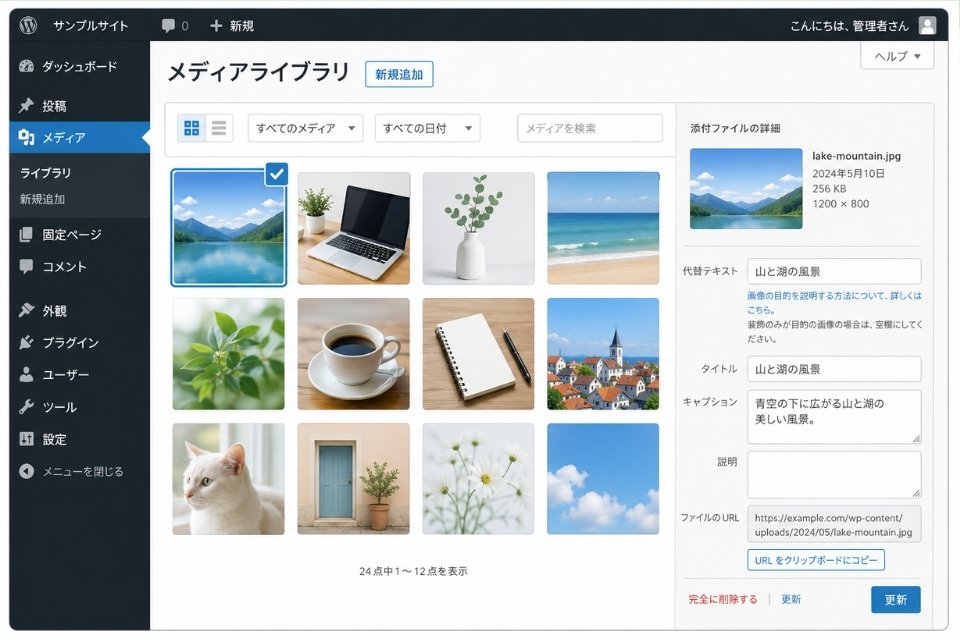
投稿や固定ページの編集画面から追加した画像も、自動的にメディアライブラリへ保存されます。保存した画像は別の記事でも再利用でき、検索や編集、削除も行えます。
画像を記事に入れるときは、「画像」ブロックから新しい画像をアップロードするか、登録済みの画像を選択します。
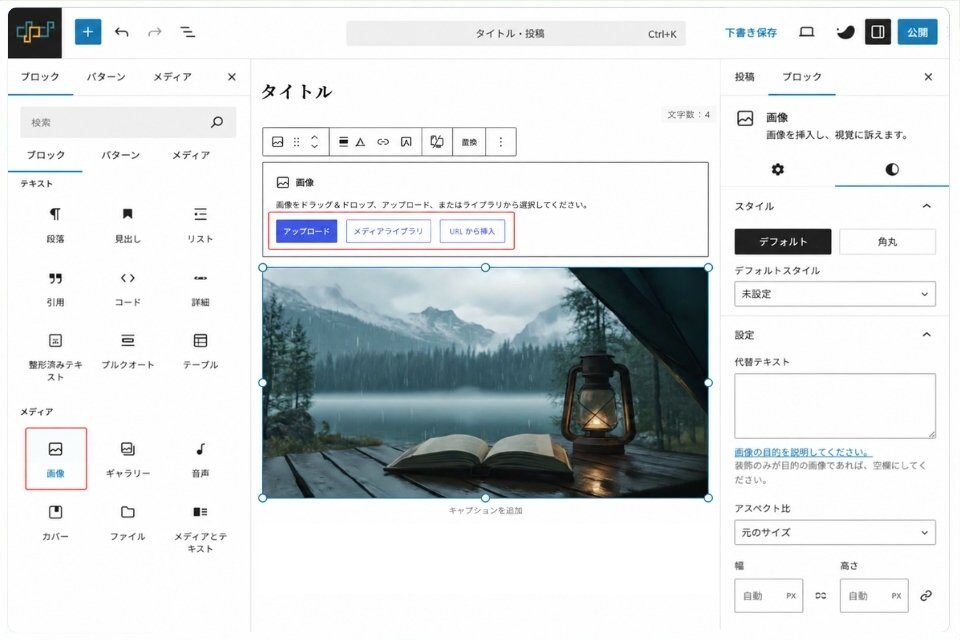
同じ画像を何度もアップロードすると、重複データが増えて管理しにくくなります。すでに登録されている画像は、メディアライブラリから選んで使いましょう。
画像はアップロード前に適切なサイズへ縮小する
スマートフォンやデジタルカメラで撮影した写真は、Webサイトで表示するには大きすぎることがあります。必要以上に大きな画像は、ページの表示速度を遅くし、サーバー容量も圧迫します。
記事本文に使う横長画像であれば、多くのテーマで横800〜1200px程度が目安です。メイン画像など大きく表示する場合は、利用しているテーマやサイトの推奨サイズを確認しましょう。
大切なのは、すべての画像を同じサイズにすることではなく、表示する場所に適したサイズへ調整することです。
WordPressでは、アップロードした画像からサムネイルや中サイズ、大サイズなどを自動生成するため、用途に合わせて使い分けることも大切です。
- サムネイル:記事一覧など小さな表示用
- 中サイズ:記事本文でもっとも使いやすい
- 大サイズ・フルサイズ:大きく見せたいときだけ
画像を圧縮してファイル容量を軽くする
画像サイズを調整したら、次はファイル容量を確認します。同じ見た目でも、保存方法によって容量は大きく変わります。
記事内で使う写真は、目安として1枚あたり100〜200KB以下を意識すると軽快に表示されます。
ただし、文字が入った図解や細部を見せたい写真は、圧縮しすぎないよう注意しましょう。
主な画像形式は次のように使い分けます。
| 拡張子 | 用途 |
|---|---|
| JPEG | 写真や色数の多い画像 |
| PNG | ロゴや図解、透過画像 |
| WebP | 画質を保ちながら容量を抑えたい画像 |
画像を軽くするには、画像サイズの調整と圧縮を組み合わせることが重要です。
ファイル名は半角英数字で分かりやすく付ける
「IMG_1234.jpg」や「image01.jpg」のような名前では、後から何の画像か分かりません。アップロード前に、画像の内容が分かるファイル名へ変更しましょう。
例えば木製キッチンの施工写真なら、wood-kitchen-interior.jpgのような名前がおすすめです。
| 悪い例 |
| IMG_1234.jpg image01.jpg DSC0001.png 写真.jpg |
| 良い例 |
| wood-kitchen-interior.jpg livingroom-natural-light.jpg exterior-modern-house.webp bathroom-renovation.png |
以下のようにファイル名の命名規則を作っておくと管理しやすく、内容も伝わりやすくなります。
- 半角英数字を使う
- ハイフン(-)で単語を区切る
- 画像の内容が分かる名前にする
代替テキストとは
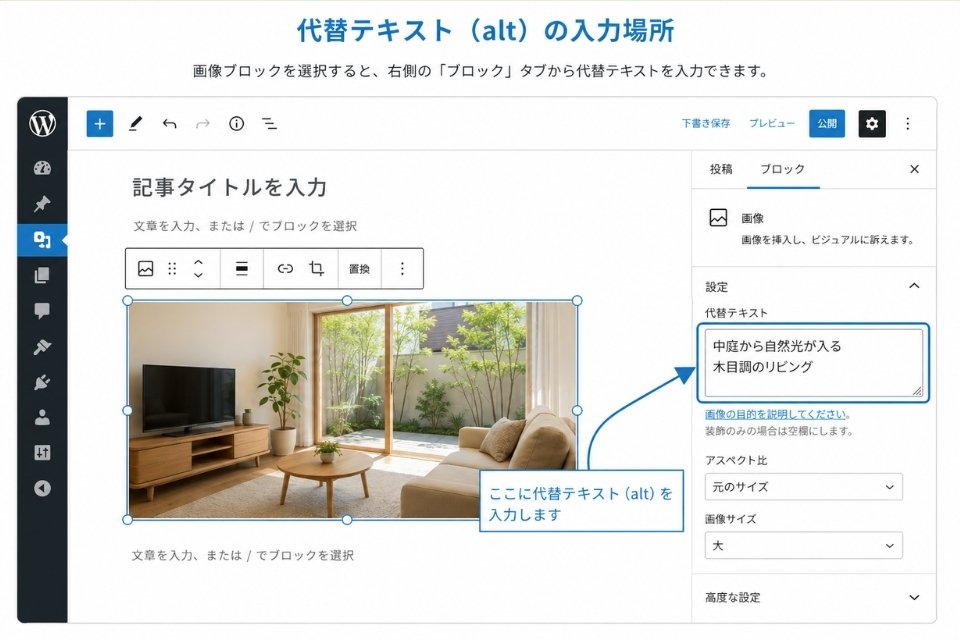
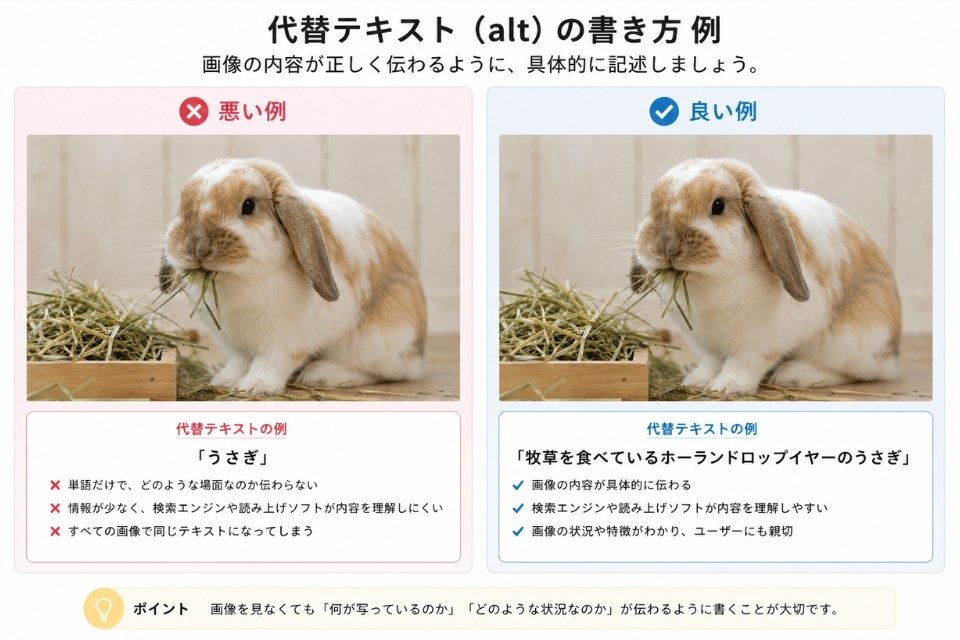
代替テキスト(alt)は、画像の内容を文章で説明するためのものです。
altには次の3つの役割があります。記事に関連する画像を適切な位置に配置し、内容が正しく伝わるaltを設定することで、SEOにもアクセシビリティ(誰にとっても使いやすいこと)にも良い効果があります。
- 画像が表示されないとき、代わりに文字で内容を伝える
- 目の不自由な方が使う読み上げソフトに対応する
- 検索エンジンが画像の内容を理解する手がかりになる
代替テキストで避けたい書き方
次のような設定は避けましょう。
- 記事タイトルをそのまま貼り付ける
- すべての画像に同じ文章を設定する
- キーワードを不自然に詰め込む
- 画像と関係のない内容を書く
- 「画像」「写真」だけで終わらせる
また、装飾だけを目的とした画像は、無理に説明文を付ける必要はありません。
一方で、写真や図解など内容を伝える画像には、画像の内容が分かる代替テキストを設定することが大切です。
画像管理のルールを決めておく
画像が増えてから整理するのは大変です。運用を始める段階で簡単なルールを決めておきましょう。
- ファイル名の付け方を統一する
- 同じ画像を重複してアップロードしない
- 元画像はパソコンやクラウドにも保存する
- 不要な画像は定期的に整理する
- 用途ごとに画像サイズを決めておく
例えば、ブログのアイキャッチ、記事内画像、SNS用画像など、それぞれのサイズを決めておくと、複数人で運用しても統一感を保ちやすくなります。
SEOのためではなく、読者のために画像を使う
画像を増やすだけで検索順位が上がるわけではありません。
文章だけでは伝わりにくい内容を、写真や図解で補足することが大切です。施工事例なら実際の建物や設備、操作説明なら画面画像など、記事と関連性の高い画像を使うことで、内容が理解しやすくなります。
また、画像を適切なサイズに最適化するとページの読み込みが速くなり、閲覧しやすいサイトにつながります。表示速度の改善は、利用者の満足度向上にもつながる重要なポイントです。
まとめ
WordPressの画像管理では、アップロード前の準備が重要です。
画像は使用場所に合ったサイズへ調整し、画質を確認しながら圧縮します。ファイル名は半角英数字とハイフンで分かりやすく付け、画像の内容に合った代替テキストを設定しましょう。
まずは、
- 大きすぎる画像をそのまま使わない
- 分かりやすいファイル名を付ける
- 代替テキストを設定する
この3つを意識するだけでも、管理しやすく、読みやすいWebサイトに近づきます。画像を適切に管理することは、SEOだけでなく、訪問者にとって分かりやすく、運営者にとって更新しやすいサイトづくりにもつながります。
この記事を書いた人

関連記事
-
 【SWELLデザイン設定編】フルワイドブロックで背景をおしゃれに切り替える方法
 -
【SWELL基本設定編】フッターをカスタマイズ|設定手順とレイアウトの選び方
-
【SWELL基本設定編】ヘッダー・グローバルナビ設定ガイド|メニュー構成と表示カスタマイズの基本
-
【WordPress】固定ページと投稿の違い|SEOに強いページ設計ガイド
-
【WordPress】外観とプラグインの基本|テーマ・メニュー・ウィジェット・追加機能を迷わず管理
-
【WordPress】投稿と固定ページの使い分けガイド|管理画面の基本から公開まで
-
【WordPress】ホームページ型・ブログ型・併用型の違いと設計|初期設定ガイド
-
【SWELL実践ノート】投稿記事の作り方とブロックエディタの使い方|SEOの基本も解説