【WordPress】アイキャッチ画像と代替テキストの設定手順
記事の一覧やトップページに並ぶ画像は、アイキャッチ画像です。記事の編集画面で1枚選ぶだけで設定できます。
この記事では、ブロックエディターの「投稿」タブで、アイキャッチ画像を1枚設定するところまでを扱います。画像の作り方(デザイン)は扱いません。
手順の要点:記事の編集画面で「設定」→「投稿」のタブを開き、「アイキャッチ画像を設定」から画像を選んで、「代替テキスト」を入力し、保存する。
この記事でできること
- 記事の編集画面から、アイキャッチ画像を設定できる
- 代替テキストを入力できる
- 設定したのに画像が出ないときの確認先がわかる

アイキャッチ画像は、どこに表示されるのですか?

記事の一覧やトップページ、SNSでシェアされたときなどに出る、記事の「表紙」です。読む前に、何の記事かが伝わります。
目次
前提
- 環境:WordPress 7.1、テーマはSWELL(2026年11月時点の管理画面です)
- 必要な権限:投稿を編集できる権限
- 所要時間の目安:3分ほど
- 先に用意するもの:設定する画像のファイル(JPEGやPNGなど)
画像を選ぶ前に、Googleの検索セントラルが画像について案内していることを確かめておきます。
| 項目 | Googleの案内 |
|---|---|
| ファイル名 | 「IMG00023.JPG」のような名前ではなく、中身がわかる、短いファイル名にする。「image1.jpg」のような一般的な名前は避ける |
| 代替テキスト | ページの内容に合った、役に立つ説明を書く。キーワードを並べるだけの書き方は避ける |
| 大きさと形 | 画像は読み込みを遅くすることがあるため、最適化する。極端に細長い、または横長の画像は避ける |
記事の編集画面で、設定のパネルを開く
この手順で、アイキャッチ画像を設定するボタンが表示されます。
- 左のメニューの「投稿」→「投稿一覧」から、設定する記事のタイトルをクリックします。新しい記事の場合は、「投稿を追加」を開きます。
- 画面の右上にある「設定」をクリックして、右側のパネルを開きます。
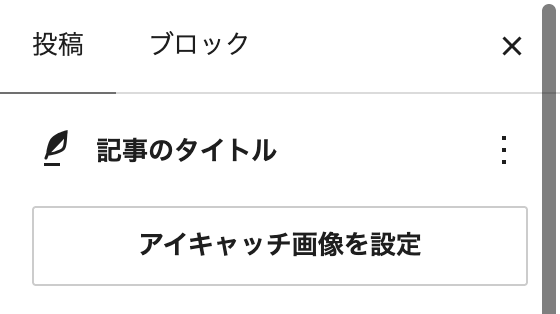
- パネルの上にある「投稿」のタブを選びます。
画像を選んで、設定する
この手順で、記事にアイキャッチ画像が設定されます。
- 「アイキャッチ画像を設定」をクリックします。
- すでにメディアに入っている画像を使うときは「メディアライブラリ」、新しい画像を使うときは「ファイルをアップロード」のタブを選び、画像を選びます。
- 画面の右にある「添付ファイルの詳細」の「代替テキスト」に、画像の内容を説明する文を入力します。
- 「アイキャッチ画像を設定」のボタンをクリックします。
- 画面の上にある「下書き保存」または「更新」をクリックして、記事を保存します。
この記事の一番上に出ている画像が、アイキャッチ画像の表示例です。
できたか確かめる
次の2つで確かめます。
- 「投稿」タブの上に、設定した画像と、「置換」「削除」のボタンが表示されていること
- 記事のプレビュー、または公開したページで、アイキャッチ画像が表示されていること
よくあるつまずき
| 症状 | 原因 | 直し方 |
|---|---|---|
| 「アイキャッチ画像を設定」が見つからない | 右側のパネルが閉じている、または「ブロック」のタブが開いている | 右上の「設定」をクリックして、「投稿」のタブを選ぶ |
| 設定したのに、記事のページに画像が出ない | この記事だけ、アイキャッチ画像の表示が「非表示」になっている | 「投稿」タブの「SWELL設定」にある「表示の上書き設定」で、「アイキャッチ画像」を「表示」または「—-」にする |
| 画像が思った形で表示されない | 他の記事の画像と、縦横の比率が違う | 他の記事のアイキャッチ画像と同じ比率で作った画像に、「置換」で差し替える。極端な縦長、横長の画像は避ける |
| 記事の一覧に、設定した画像と違う画像が出る | 記事を保存していない。または、保存した記事が表示に反映されていない | 「更新」をクリックして保存し、ページを開き直す |
まとめ
やること:記事の編集画面で「設定」→「投稿」のタブを開き、「アイキャッチ画像を設定」から画像を選んで、「代替テキスト」を入力し、保存する
確かめ方:「投稿」タブに画像と「置換」「削除」が表示され、記事のプレビューで画像が出ることを確認する
つまずいたら:「表示の上書き設定」のアイキャッチ画像が「非表示」になっていないかを確かめる
次の一歩
画像のサイズや圧縮、代替テキストの考え方は、公開済みの次の記事で扱っています。