【SWELL】目次を設定する手順(記事ごとの切り替えも)
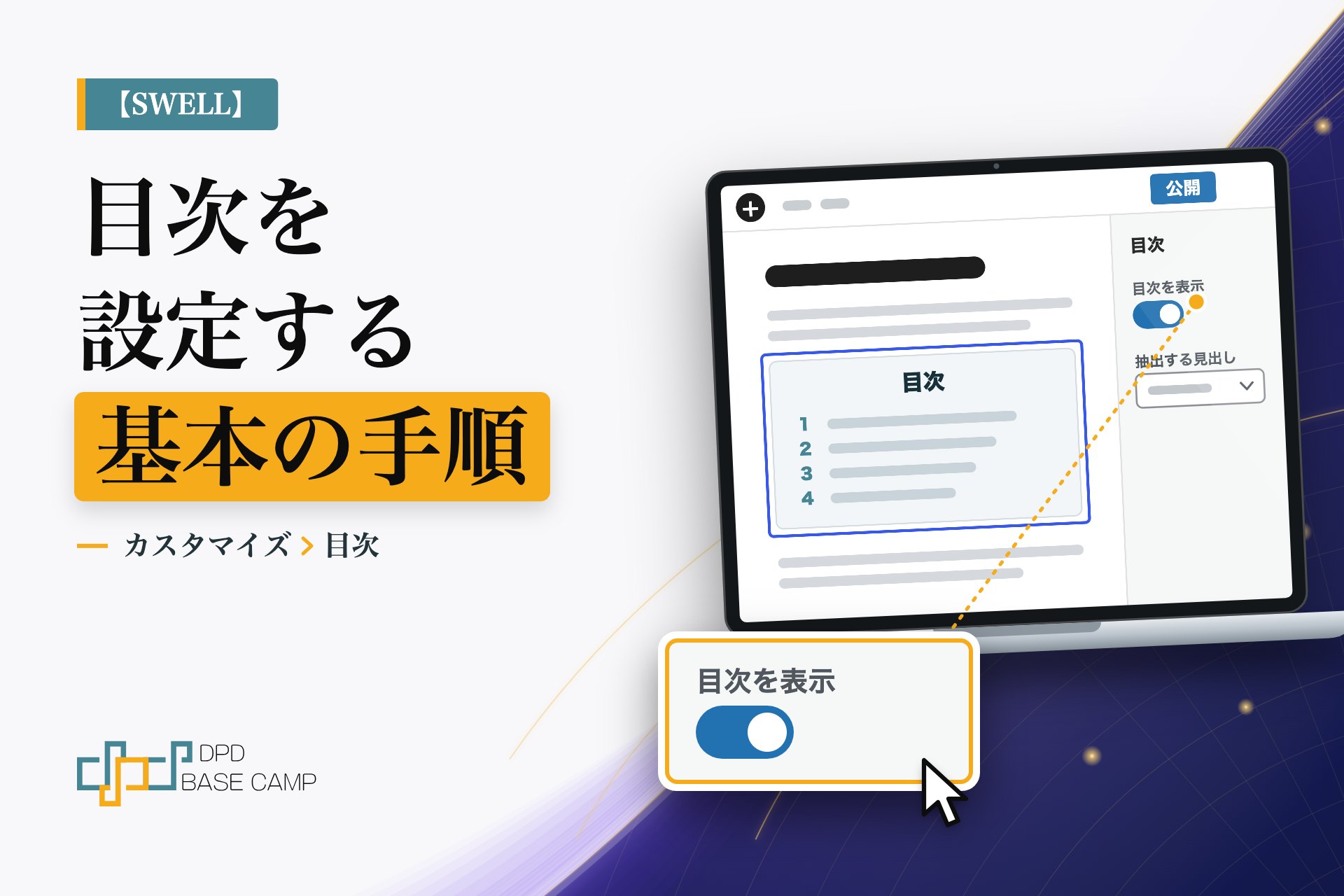
記事の最初に表示される目次は、SWELLの標準機能で作れます。見出しをもとに自動で作られるので、目次専用のプラグインを入れなくても使えます。
この記事では、SWELLのカスタマイザーの「目次」で、目次の表示と、抽出する見出しの範囲を設定するところまでを扱います。目次のデザインの選び方は扱いません。
手順の要点:「外観」→「カスタマイズ」→「投稿・固定ページ」→「目次」で、表示するページ、見出しの範囲、見出しの数を決めて「公開」をクリックする。
この記事でできること
- 投稿と固定ページで、目次の表示のオンとオフを切り替えられる
- 目次に入れる見出しの範囲(h2〜h5)を決められる
- 記事ごとに、目次の表示を切り替えられる

目次は、あったほうがいいのですか?

長い記事ほど、読む人が知りたいところへすぐ移動できて便利です。SWELLなら、見出しから自動で作れます。
目次
前提
- 環境:WordPress 7.1、テーマはSWELL(2026年11月時点の管理画面です)
- 必要な権限:管理者
- 所要時間の目安:10分ほど
- 先に用意するもの:見出し(h2、h3)を付けた記事を1つ
SWELLの公式マニュアルでは、目次を作るプラグイン(Table of Contents Plus、RTOCなど)は、SWELLの標準機能と重複するため、基本的に不要と案内されています。すでに入れている場合は、目次が二重に出ないかを、このあとの確認で見ます。
「目次」の設定画面を開く
この手順で、目次の設定が表示されます。
- WordPressの管理画面で、左のメニューの「外観」にカーソルを合わせます。
- 「カスタマイズ」をクリックします。
- 「投稿・固定ページ」をクリックします。
- 「目次」をクリックします。
目次の表示と見出しの範囲を設定する
この手順で、記事に出る目次が決まります。
- 「目次を表示するかどうか」の、「投稿ページに目次を表示」と「固定ページに目次を表示」のチェックボックスで、目次を自動で作るページを選びます。
- 「どの階層の見出しまで抽出するか」で、「h2」「h3」「h4」「h5」から選びます。「h3」にすると、h2とh3の見出しが目次に入ります。
- 「見出し何個以上で表示するか」で、目次を出すために必要な見出しの数を決めます。
- 画面の上にある「公開」をクリックします。
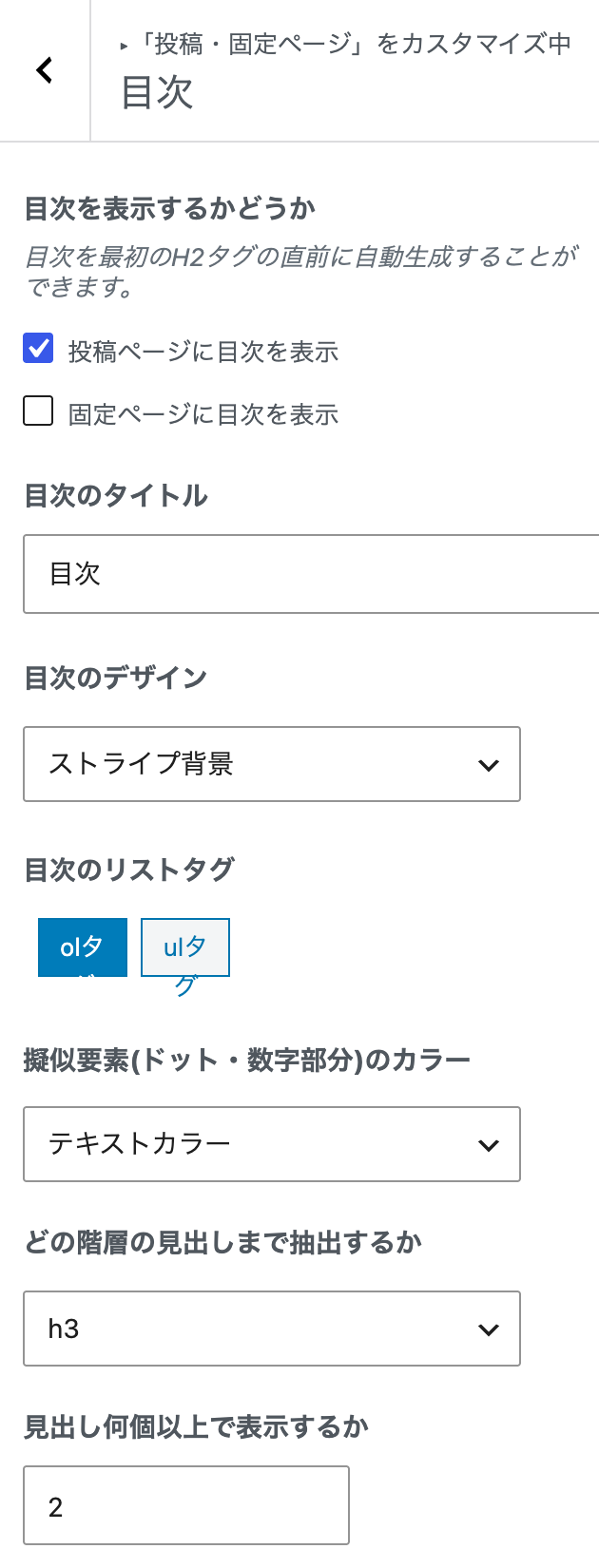
このページの上(最初の見出しの前)に出ている「目次」が、実際の表示です。
記事ごとに表示を切り替える
この手順で、カスタマイザーの設定を、1つの記事だけ上書きできます。
- 記事の編集画面で、右上の「設定」をクリックして、右側のパネルを開きます。
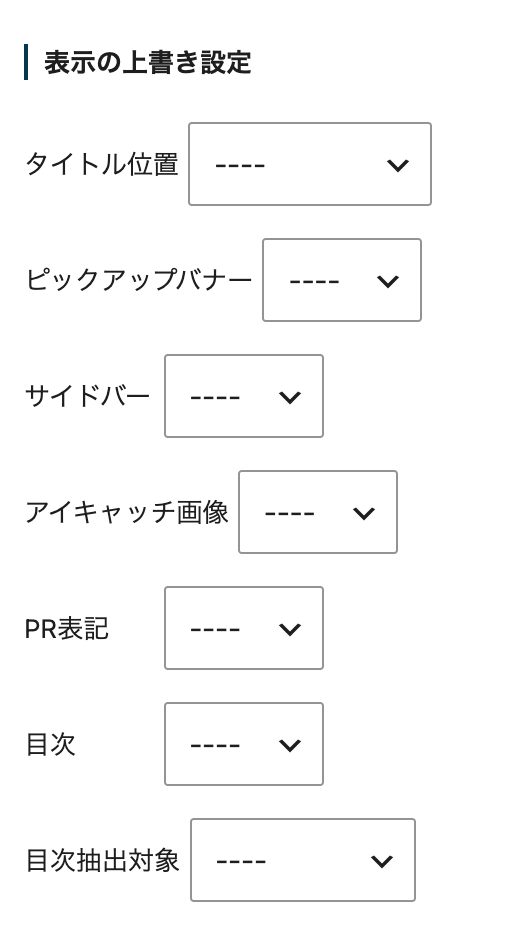
- 「投稿」のタブにある「SWELL設定」の、「表示の上書き設定」を開きます。
- 「目次」で「表示」か「非表示」を選びます。「—-」のままなら、カスタマイザーの設定が使われます。
- 抽出する見出しを変えるときは、「目次抽出対象」で、「H2まで表示」「H3まで表示」などを選びます。
- 「更新」をクリックします。
できたか確かめる
次の3つで確かめます。
- 見出しを付けた記事のプレビューを開いて、最初の見出しの前に、目次が表示されていること
- 目次の項目が、設定した見出しの範囲(選んだ階層まで)になっていること
- 目次が1つだけ表示されていること。2つ出るときは、目次のプラグインが有効になっている可能性があります
よくあるつまずき
| 症状 | 原因 | 直し方 |
|---|---|---|
| 目次が表示されない | 見出しの数が、「見出し何個以上で表示するか」の数より少ない。またはその記事の「目次」が「非表示」になっている | 見出しの数と、「表示の上書き設定」の「目次」を確かめる |
| 固定ページに、目次が出ない | 「固定ページに目次を表示」のチェックが、外れている | 「固定ページに目次を表示」にチェックを入れて「公開」をクリックする。1ページだけ出すときは、そのページの「表示の上書き設定」で「表示」にする |
| h3の見出しが、目次に出ない | 「どの階層の見出しまで抽出するか」が、「h2」になっている | 「h3」を選ぶ。1つの記事だけなら、「目次抽出対象」で変える |
| 目次が2つ表示される | 目次のプラグインと、SWELLの目次が両方、動いている | 目次のプラグインを停止する。SWELLの公式マニュアルでは、基本的に不要と案内されている |
まとめ
やること:「外観」→「カスタマイズ」→「投稿・固定ページ」→「目次」で、表示するページ、見出しの範囲、見出しの数を決めて「公開」をクリックする
確かめ方:記事のプレビューで、目次が1つだけ、設定した範囲で表示されることを確認する
つまずいたら:見出しの数、「表示の上書き設定」の「目次」、目次のプラグインの有無を確かめる
次の一歩
内部リンクの貼り方と、アイキャッチ画像の設定は、公開済みの次の記事で扱っています。