【生成AI】ChatGPT・Claude・Geminiを使い始めたら最初にやる設定|学習への利用・履歴・メモリー

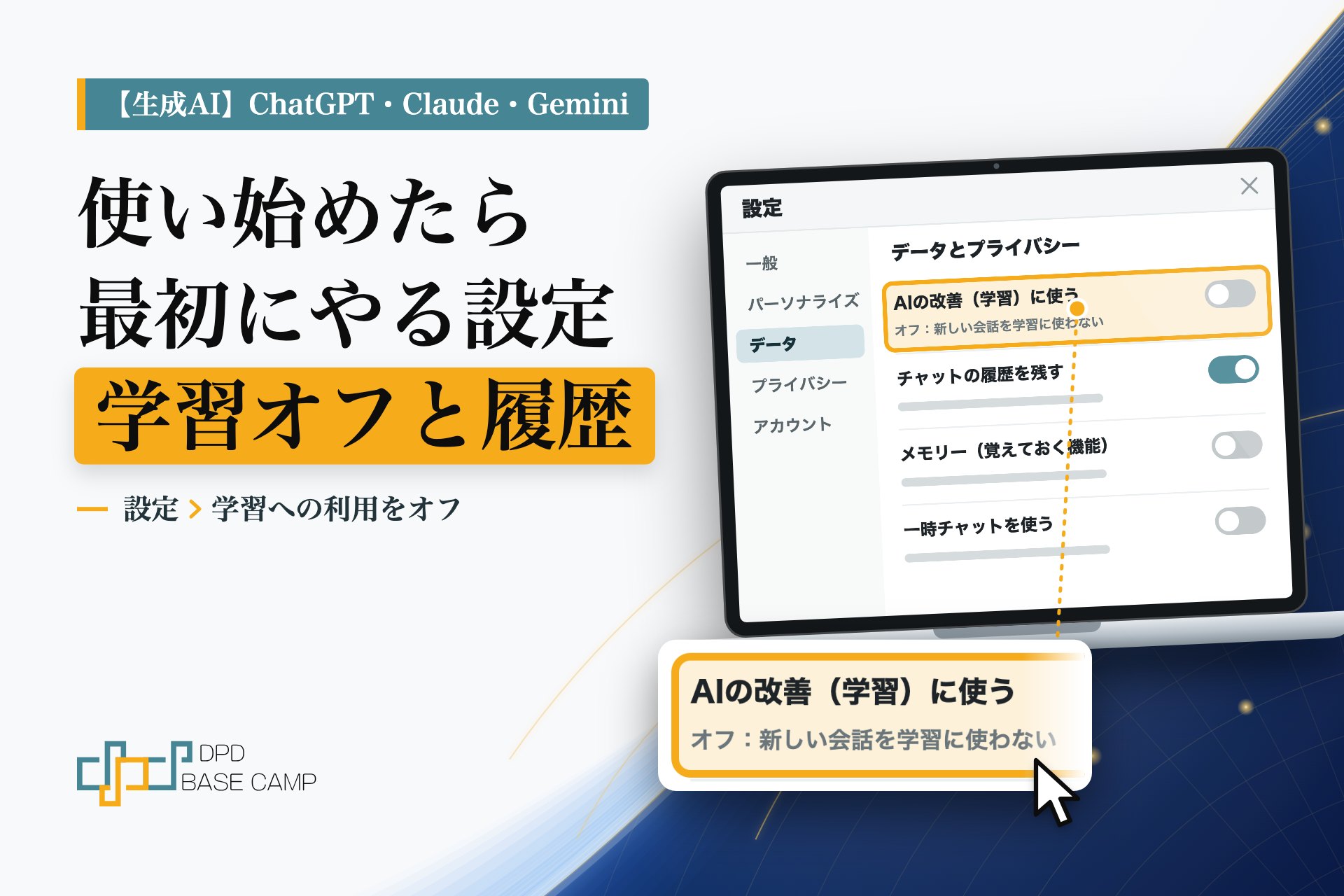
ChatGPT、Claude、Geminiは、アカウントを作れば、その日から使えます。ただ、個人向けのプラン(無料版を含む)では、入力した内容がAIの改善(学習)に使われる設定が、はじめからオンになっていることがあります。
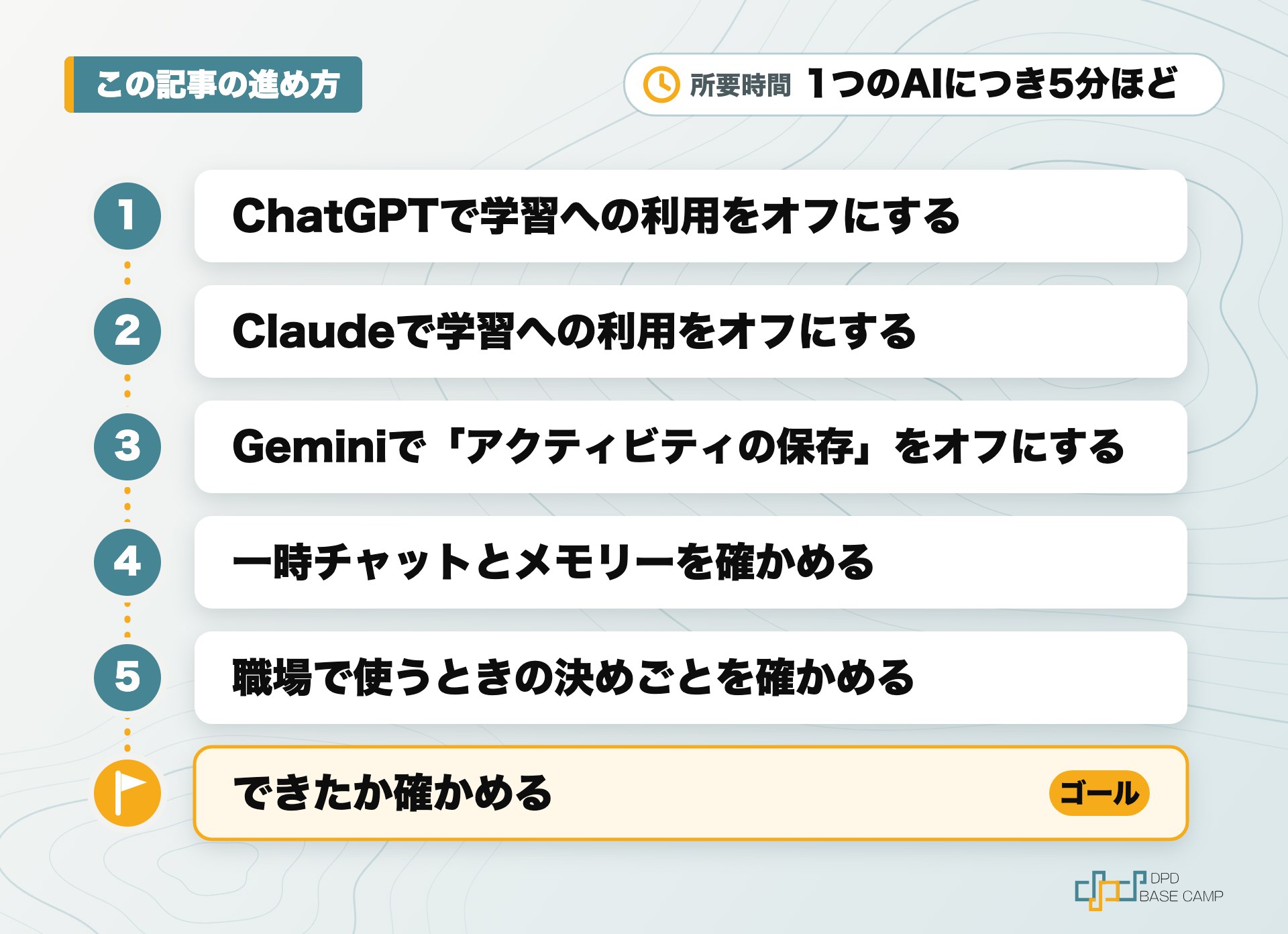
この記事では、3つのAIで最初に見直す設定(学習への利用・履歴に残さないチャット・メモリー)の場所と、職場で使うときに、設定とあわせて決めておくことを説明します。
手順の要点:「設定」を開く → 学習への利用をオフにする → 履歴に残したくない相談は一時チャットで → メモリーの中身を確かめる。
この記事でできること
- ChatGPT・Claude・Geminiで、入力した内容を学習に使わない設定にできる
- 履歴に残さないチャットの始め方がわかる
- メモリー(過去の会話を覚えておく機能)の中身を確かめられる
- 職場で使う前に、決めておくことがわかる

学習に使わない設定にしておけば、お客様の名前を入れても大丈夫ですか?

学習に使わない設定にしても、入力した内容はAIの会社に送られ、一定の期間は保存されます。個人情報や社外に出せない情報は、設定に関係なく入れないのが基本です。
前提
- 対象:ChatGPT・Claude・Geminiの個人向けのプラン(無料版と、個人で契約する有料版)
- 各社の公式ヘルプで、2026年11月に確かめた表記です。画面の名前や場所は、アプリの更新で変わることがあります
- 所要時間の目安:1つのAIにつき5分ほど
- パソコンでも、スマートフォンのアプリでも設定できます
3つのAIの設定の名前と場所は、次のとおりです。
| AI | 学習への利用の設定 | 場所 | 履歴に残さないチャット |
|---|---|---|---|
| ChatGPT | 「すべての人のためにモデルを改善する」 | 設定 → データコントロール | 一時チャット |
| Claude | 「AIモデルの改善を支援する」 | 設定 → プライバシー | シークレットチャット |
| Gemini | 「アクティビティの保存」 | Gemini アプリ アクティビティ | 一時チャット |
ChatGPTで学習への利用をオフにする
この手順で、これからの会話が、ChatGPTのモデルの学習に使われないようにします。
- ChatGPTを開き、「設定」を開きます。パソコンは画面の左下のプロフィールのアイコンから、スマートフォンのアプリはメニューから開きます。
- 「データコントロール」を開きます。
- 「すべての人のためにモデルを改善する」をオフにします。
Claudeで学習への利用をオフにする
この手順で、Claudeとのチャットが、今後のモデルの学習に使われないようにします。
- Claudeを開き、名前(アカウント)のメニューから「設定」を開きます。
- 「プライバシー」を開きます。
- 「AIモデルの改善を支援する」をオフにします。
Geminiで「アクティビティの保存」をオフにする
この手順で、Geminiとのチャットが、Googleの生成AIモデルの学習に使われないようにします。
- Googleアカウントにログインした状態で、「Gemini アプリ アクティビティ」のページ(myactivity.google.com/product/gemini)を開きます。
- 「アクティビティの保存」をオフにします。
- 確認の画面が出たら、内容を読んでオフにします。
履歴に残したくない相談は、一時チャットで
3つのAIには、履歴に残さず、学習にも使われないチャットがあります。一度だけの相談や、ほかの人に見られたくない下書きに使います。
| AI | 名前 | 始め方 | 扱い(各社の案内) |
|---|---|---|---|
| ChatGPT | 一時チャット | 新しいチャットの画面で「一時チャット」を選ぶ | 履歴に残らず、メモリーも使わない。学習に使われない。30日以内に削除される |
| Claude | シークレットチャット | 新しいチャットの画面の右上にある、おばけ(ゴースト)のアイコンを押す | Claudeの改善に使われない。メモリーにも保存されない |
| Gemini | 一時チャット | Geminiの画面で「一時チャット」を選ぶ | 学習に使われない。72時間アカウントに保持される |
メモリー(覚えておく機能)を確かめる
ChatGPTとClaudeには、過去の会話から、あなたのことを覚えておく「メモリー」の機能があります。仕事と個人の相談を同じアカウントでしていると、両方の内容が覚えられ、次の答えに混ざることがあります。
- ChatGPT:「設定」→「パーソナライズ」→「メモリ」。保存されたメモリと、チャット履歴の参照を、それぞれオフにできます
- Claude:「設定」→「あなたのClaude」→「チャットからのメモリ」。無料プランでも、はじめからオンになっています
一度、覚えられている中身を開いて見ておきます。仕事に関係のない内容や、残したくない内容があれば消すか、メモリーをオフにします。
職場で使うときに、設定とあわせて決めておくこと
ここまでの設定は、入力した内容を学習に使わせないためのものです。入れた情報を守る設定ではありません。職場で使うときは、次のこともあわせて決めておきます。
- 入れない情報を決める:氏名・住所・電話番号、健康や家族の事情、社外に出せない数字など。必要なときは「Aさん」「80代の女性」のように、仮名や属性に置き換えて頼む
- 使ってよいAIとアカウントを決める:個人の無料アカウントを業務に使うかどうか。会社として使うなら、法人向けのプランも検討する(OpenAIは、法人向けのデータを学習に使わないと案内しています)
- AIの答えをそのまま使わない:事実・数字・日付は、元の資料で確かめる。外に出す文書は、人が読んでから出す
- 確かめる人を決める:だれが読んでから使うかを決めておく
福祉施設での取り決めの例は、【生成AI】福祉施設で生成AIを安全に使う3つのルールで紹介しています。
できたか確かめる
次の4つで確かめます。
- 使っているAIの設定画面で、学習への利用の項目がオフになっている
- 一時チャット(シークレットチャット)の始め方がわかる
- メモリーの中身を一度開いて、見直した
- 職場で入れない情報を、言葉にして共有した
よくあるつまずき
| 症状 | 考えられる原因 | 直し方 |
|---|---|---|
| 設定の名前が見つからない | アプリの更新で、名前や場所が変わることがある | 下の「参考」の各社のヘルプで、いまの名前を確かめる |
| スマートフォンで変えたが、パソコンでも変わっているか不安 | 設定はアカウントごとに保存される | 同じアカウントでログインしていれば、1か所で変えればよい。別のアカウントを使っているときは、それぞれで変える |
| オフにしたのに、前の会話が履歴に残っている | ChatGPTやClaudeでは、学習への利用と、履歴に残すかどうかは別の設定 | 残したくない会話は削除する。これからの相談は一時チャットを使う |
| 職場で、人によって設定がばらばら | 設定を個人に任せている | 使うAIと設定をそろえ、確かめる日を決める |
まとめ
やること:3つのAIの「設定」で、学習への利用をオフにします。履歴に残したくない相談は一時チャットを使い、メモリーの中身を確かめます。
確かめ方:設定画面で、学習への利用の項目がオフになっているかを見ます。
つまずいたら:設定の名前は変わることがあるので、各社のヘルプでいまの名前を確かめます。設定をしても、個人情報は入れません。
次の一歩
生成AIを仕事で使い始めるときの記事も公開しています。
- 【生成AI】福祉施設で生成AIに頼めること|記録・申し送り・お知らせの例文と頼み方
- 【生成AI】福祉施設で生成AIを安全に使う3つのルール|施設の取り決めと任せ方の線引き
- 【社内の運用】会社のIDとパスワードの見直し方|ユーザーの整理と保管のルール
社内でAIの使い方をそろえたいときは、DPD(Duo Partner Design)の「AIを仕事で使いこなす実務研修」で、御社の仕事を題材に、一緒に決めることもできます。
参考
この記事を書いた人
関連記事
-
 【生成AI】福祉施設で生成AIを安全に使う3つのルール|施設の取り決めと任せ方の線引き
-
【生成AI】福祉施設で生成AIに頼めること|記録・申し送り・お知らせの例文と頼み方
-
【著者情報】代表者プロフィールの書き方と、記事に著者として表示する手順|ひな形付き
-
【WordPress】画像の代替テキスト(alt)の書き方と設定手順|例文付き
-
【SEO SIMPLE PACK】ページごとの説明文の書き方と設定手順
-
【WordPress】会社情報の構造化データを入れる手順|JSON-LDのひな形付き
-
【SWELL】キャッシュ機能をオンにする手順(高速化タブ)
-
【SWELL】目次を設定する手順(記事ごとの切り替えも)