【著者情報】代表者プロフィールの書き方と、記事に著者として表示する手順|ひな形付き

ブログやお知らせの記事を読んだ人は、内容を信じてよいかを判断するときに「誰が書いたのか」を確かめます。会社のサイトでは、代表者や担当者のプロフィールが、その手がかりになります。
この記事では、代表者のプロフィールに書く項目(資格・経歴・実績)と、そのまま使えるひな形、WordPress(SWELL)で記事に著者として表示する設定、検索エンジンに著者の情報を伝える設定を説明します。
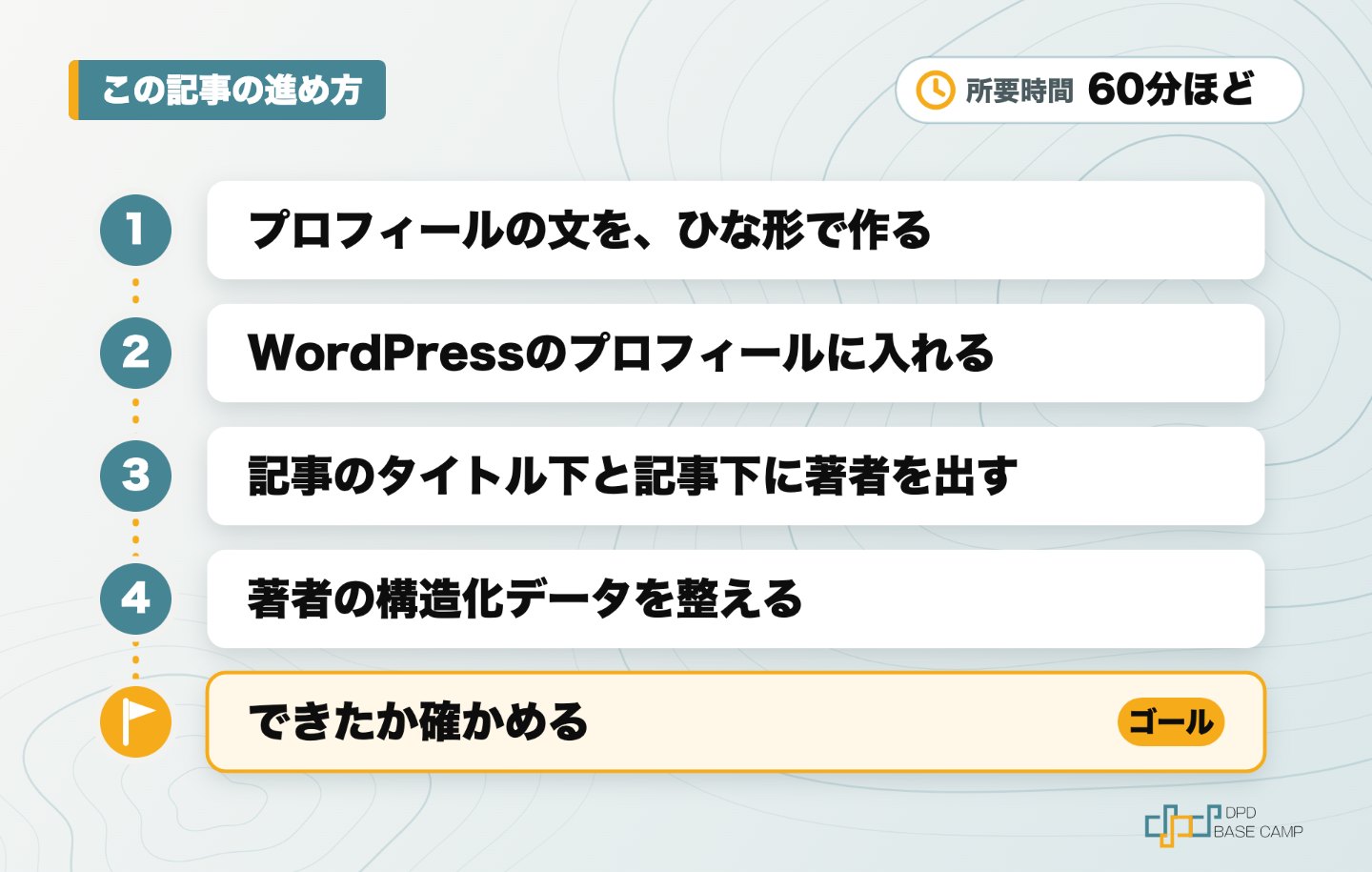
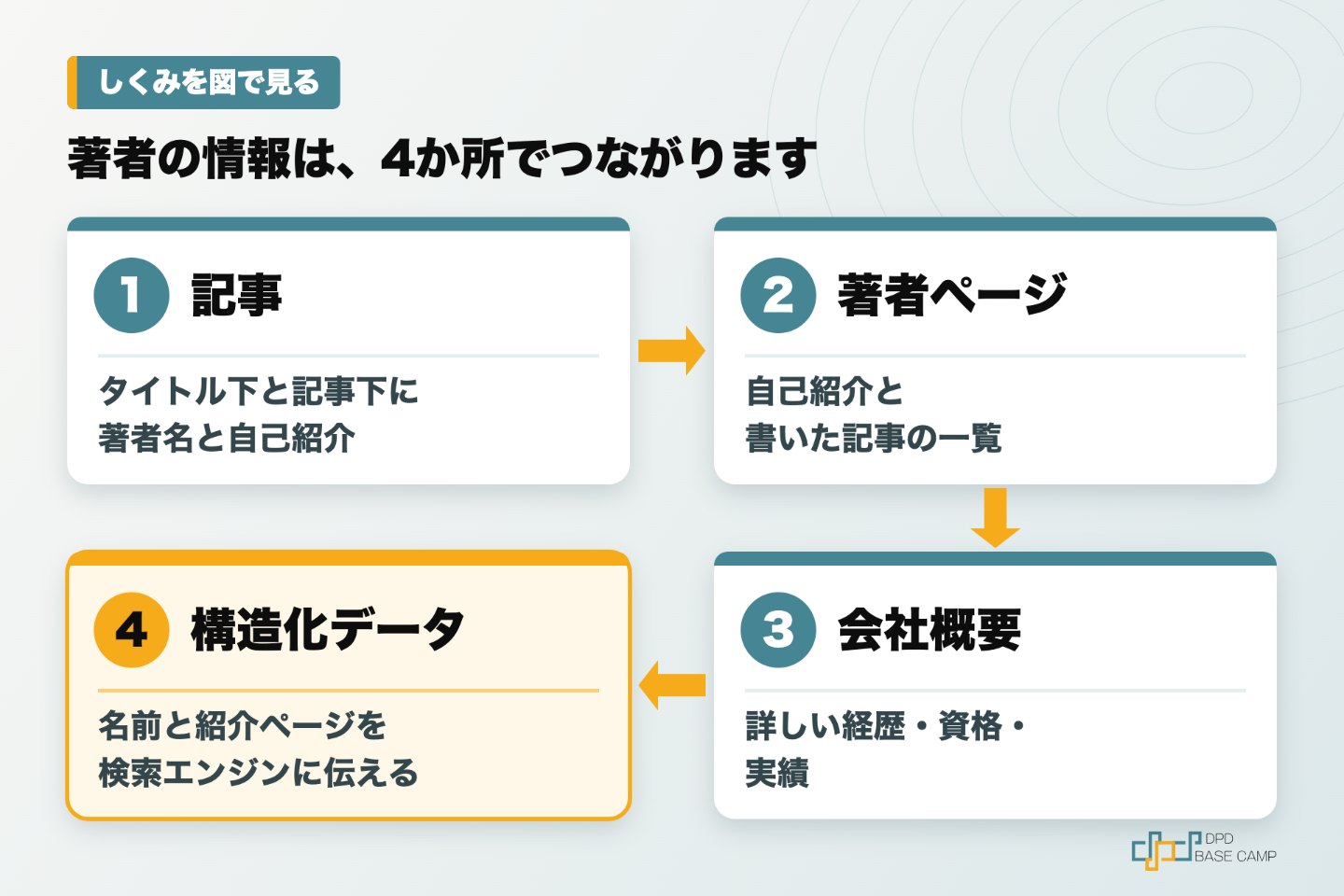
手順の要点:プロフィールの文をひな形で作る → WordPressのプロフィールに入れる → 記事のタイトル下と記事下に著者を出す → 著者の構造化データを整える。
この記事でできること
- 代表者のプロフィールに書く項目を決められる
- ひな形を使って、資格・経歴・実績を短くまとめられる
- 記事のタイトル下と記事下に、著者を表示できる
- 検索エンジンに、著者の名前と紹介ページを正しく伝えられる

プロフィールは、長く書いたほうがよいのでしょうか?

長さよりも、読んだ人が確かめられることが大事です。資格は正式な名前と取得した年を書き、実績は数字と期間で書きます。詳しい経歴は会社概要のページに置き、記事の下には要点だけを出します。
前提
- 環境:WordPress 7.1、テーマはSWELL(2026年11月時点の管理画面です)
- 必要な権限:管理者(カスタマイズの設定を変えるため)
- 用意するもの:本人の顔がわかる写真(正方形)、資格の証書(正式な名前と取得年を確かめるため)、経歴のメモ、実績の数字
Googleは、著者の情報について次のように案内しています。
| Googleの案内 | この記事での扱い |
|---|---|
| 著者の情報が求められるであろうコンテンツでは、バイライン(署名)を記載するなどして正確な著者の情報を追加することを強くおすすめする | 記事のタイトル下と記事下に著者を出す |
| バイラインが、著者のバックグラウンドや専門分野に関する情報につながるようにする | 著者名から、著者ページと会社概要へつなぐ |
| E-E-A-T 自体はランキングに直接影響する要因ではない。中でも、信頼性は最も重要 | 確かめられる事実だけを書く |
| 記事の構造化データの author.name には作成者の名前のみを指定し、author.url には著者を一意に識別するページを指定する | SWELLの「author構造化データ」に、名前と紹介ページのURLを入れる |
プロフィールに書く項目を決める
この手順で、プロフィールに載せる項目を決めます。
| 項目 | 書くこと | 書き方の注意 |
|---|---|---|
| 名前 | 氏名と読み | 「ブログ上の表示名」は名前だけにし、読みは自己紹介に入れる |
| 肩書き | 会社名と役職 | 名刺と同じ表記にする |
| 専門分野 | 何の相談に乗れる人か | 1行で書く |
| 経歴 | 年と出来事 | 3〜5行にまとめる |
| 資格 | 正式な名前、取得年、認定する団体 | 証書の表記と合わせる。更新が必要な資格は、有効期限を確かめる |
| 実績 | 数字と期間 | 「2015年から、Webサイトの制作・運用を120件」のように書く |
| 外部の紹介ページ | 会社概要、SNS、登壇・寄稿のページ | 本人のことが書かれたページを選ぶ |
| 写真 | 本人の顔がわかる写真 | 正方形に切り抜く |
- 確かめられない数字
- 根拠を示せない「No.1」「日本一」などの言い方
- 取得していない資格や、有効期限が切れた資格
ひな形でプロフィールの文を作る
この手順で、記事の下に出す短い文と、会社概要に置く詳しい文を作ります。○や△のところを書き換えて使います。
記事の下に出す短い版
○○株式会社 代表取締役。△△(専門分野)を専門に、20XX年から□□の仕事に携わる。
資格:○○(20XX年取得)、○○(20XX年登録)
実績:Webサイトの制作・運用 ○件(20XX年から)、セミナー登壇 ○回
会社概要や著者ページに置く詳しい版
○○ ○○(よみがな)
○○株式会社 代表取締役
△△(専門分野)を専門に、20XX年から□□の仕事に携わる。

【経歴】
20XX年 ○○株式会社に入社。△△を担当
20XX年 ○○株式会社を設立

【資格】
・○○(20XX年取得/○○協会)
・○○(20XX年登録)

【実績】
・Webサイトの制作・運用 ○件(20XX年から)
・○○商工会議所などでのセミナー登壇 ○回
・寄稿:「○○」(○○誌、20XX年)WordPressのプロフィールに入れる
この手順で、作った文をWordPressのユーザー情報に入れます。名前・自己紹介・写真の入れ方は、【SWELL】著者プロフィールを設定する方法|名前・自己紹介・画像で画面つきで説明しています。ここでは、要点と見落としやすい項目を挙げます。
- 管理画面の[ユーザー]→[プロフィール]を開きます。
- 「ニックネーム」に氏名を入れ、「ブログ上の表示名」で氏名を選びます。
- 「プロフィール情報」に、短い版の文を貼ります。
- 「サイト」に、著者ページか、会社概要の代表者紹介ページのURLを入れます。
- 「SWELL追加データ」の「役職・肩書き」に役職を入れ、SNSのURLと「カスタムアバター」(写真)を設定します。
- [プロフィールを更新]をクリックします。
記事のタイトル下と記事下に著者を出す
この手順で、記事を開いた人が、すぐに書いた人を確かめられるようにします。
- 管理画面の[外観]→[カスタマイズ]を開きます。
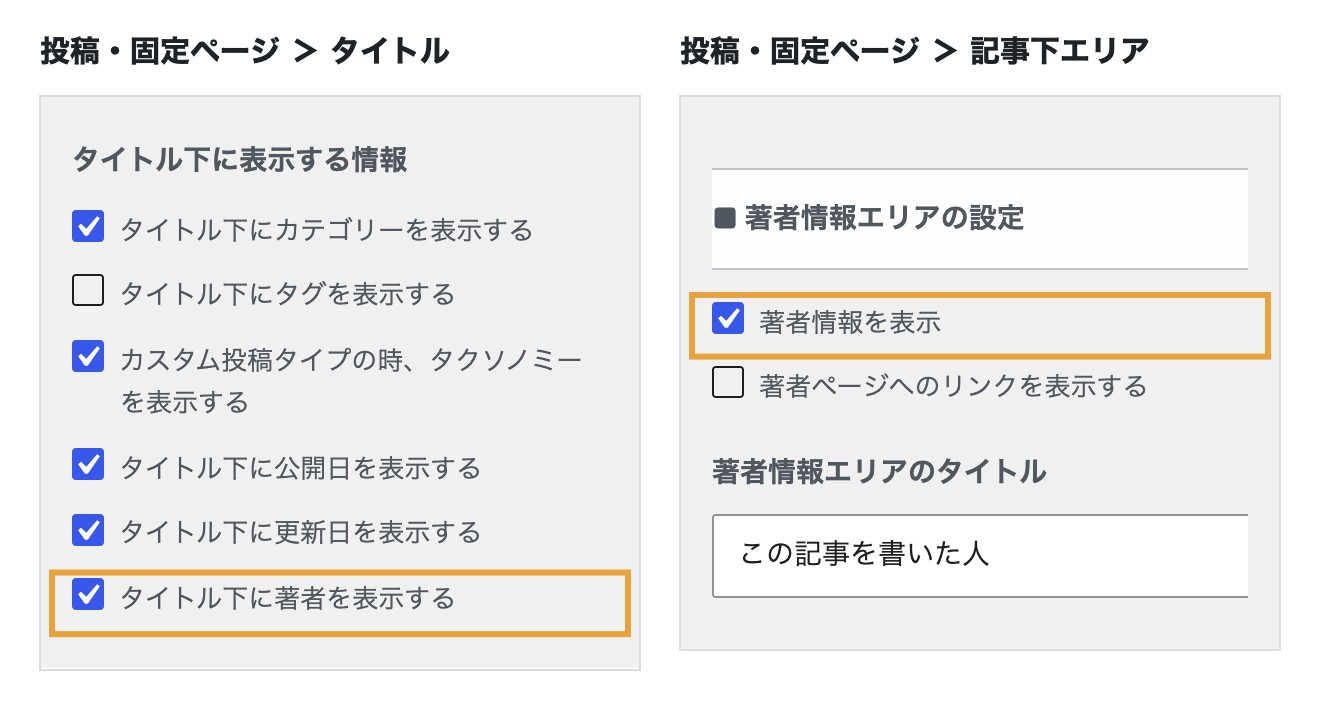
- [投稿・固定ページ]→[タイトル]を開き、「タイトル下に著者を表示する」にチェックを入れます。
- [投稿・固定ページ]→[記事下エリア]を開き、「著者情報を表示」にチェックが入っているかを確かめます。「著者情報エリアのタイトル」で、見出しの文(このサイトでは「この記事を書いた人」)を変えられます。
- [公開]をクリックします。
著者の構造化データを整える
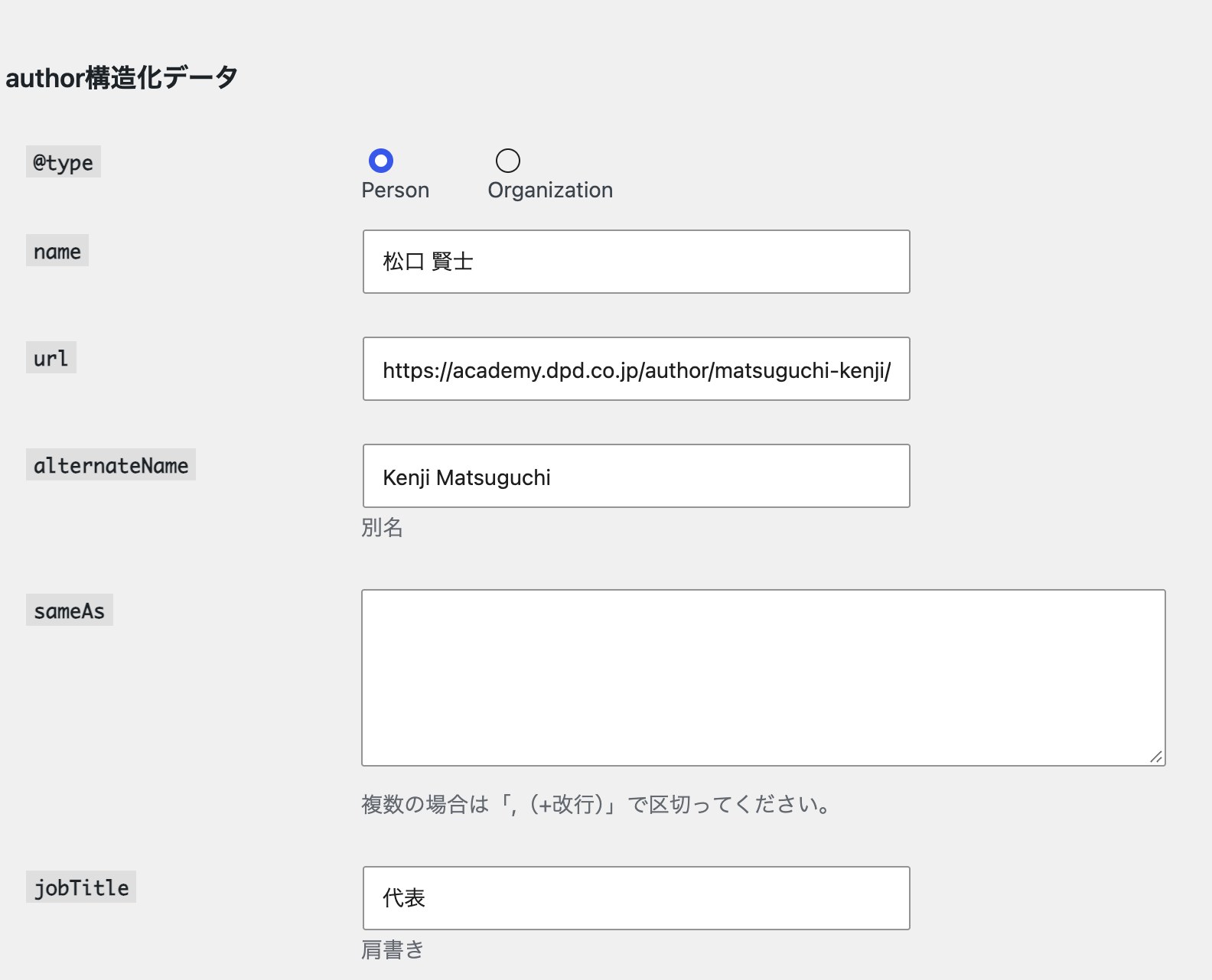
この手順で、検索エンジンに、著者の名前と紹介ページを正しく伝えます。SWELLでは、[ユーザー]→[プロフィール]の下のほうにある「author構造化データ」で入れます。
- 「@type」で「Person」(個人)を選びます。
- 「name」に、氏名だけを入れます(役職や読みは入れません)。
- 「url」に、著者ページか、会社概要の代表者紹介ページのURLを入れます。
- 「alternateName」(別名)に、ローマ字の名前などを入れます。
- 「sameAs」に、本人のSNSや、本人を紹介している外部のページのURLを入れます。複数の場合は「,(+改行)」で区切ります。
- 「jobTitle」(肩書き)に役職を入れ、[プロフィールを更新]をクリックします。
できたか確かめる
ログアウトした状態(またはシークレットウィンドウ)で、次の5つを確かめます。
- 記事のタイトルの下に、著者名が出ている
- 記事の下に「この記事を書いた人」と、自己紹介・写真が出ている
- 著者名をクリックすると、著者ページが開く
- 資格の名前と取得年が、証書の表記と合っている
- Googleの「リッチリザルト テスト」で記事のURLを調べ、著者(author)に名前と紹介ページのURLが出ている
よくあるつまずき
| 症状 | 考えられる原因 | 直し方 |
|---|---|---|
| タイトルの下に著者が出ない | 「タイトル下に著者を表示する」が入っていない | [カスタマイズ]→[投稿・固定ページ]→[タイトル]で、チェックを入れる |
| 著者名がログイン用のユーザー名で出る | 「ブログ上の表示名」がユーザー名のまま | ニックネームに氏名を入れ、表示名を切り替える |
| 写真が初期の画像のまま | カスタムアバターが未設定 | 「SWELL追加データ」の「カスタムアバター」で写真を選ぶ |
| 構造化データの著者のURLがトップページになる | 「サイト」がトップページのURLで、「author構造化データ」の「url」が空欄 | 「url」に、著者ページか代表者紹介ページのURLを入れる |
| 何人かで書いているのに、全部代表者の名前になる | 記事の投稿者が同じユーザーになっている | 書いた人ごとにユーザーを作り、記事の投稿者を切り替える。権限は「投稿者」など、必要な範囲にする |
まとめ
やること:ひな形で、資格・経歴・実績を確かめられる形で書き、WordPressのプロフィールに入れます。記事のタイトル下と記事下に著者を出し、「author構造化データ」に名前と紹介ページのURLを入れます。
確かめ方:ログアウトした状態で記事を開き、タイトル下と記事下に著者が出ているか、著者名から著者ページが開くかを見ます。
つまずいたら:著者のURLがトップページになっていないか、表示名がユーザー名のままになっていないかを確かめます。
次の一歩
会社や店舗の情報を、検索エンジンやAIに正しく伝える記事も公開しています。
- 【WordPress】会社情報の構造化データを入れる手順|JSON-LDのひな形付き
- 【Googleビジネスプロフィール】MEO対策で整える7項目|地図検索とAIの回答に向けて
- 【WordPress】画像の代替テキスト(alt)の書き方と設定手順|例文付き
DPD(Duo Partner Design)では、代表者や会社のプロフィールの見直しと、サイトへの表示の設定もお手伝いしています。お困りのことがあれば、お問い合わせからご相談ください。
参考
この記事を書いた人
関連記事
-
 【生成AI】福祉施設で生成AIを安全に使う3つのルール|施設の取り決めと任せ方の線引き
-
【生成AI】福祉施設で生成AIに頼めること|記録・申し送り・お知らせの例文と頼み方
-
【生成AI】ChatGPT・Claude・Geminiを使い始めたら最初にやる設定|学習への利用・履歴・メモリー
-
【WordPress】画像の代替テキスト(alt)の書き方と設定手順|例文付き
-
【SEO SIMPLE PACK】ページごとの説明文の書き方と設定手順
-
【WordPress】会社情報の構造化データを入れる手順|JSON-LDのひな形付き
-
【SWELL】キャッシュ機能をオンにする手順(高速化タブ)
-
【SWELL】目次を設定する手順(記事ごとの切り替えも)