【PageSpeed Insights】ページの表示速度を測る手順
ホームページの表示が遅いと言われても、何がどれくらい遅いのかを、数字で説明できずに困っていないでしょうか。改善に取りかかる前に、いまの状態を同じ方法で測って記録しておくと、あとで変化を比べやすくなります。
この記事では、PageSpeed Insightsで1つのページを測り、結果画面の数値を記録するところまでを扱います。表示速度を改善する作業そのものは扱いません。
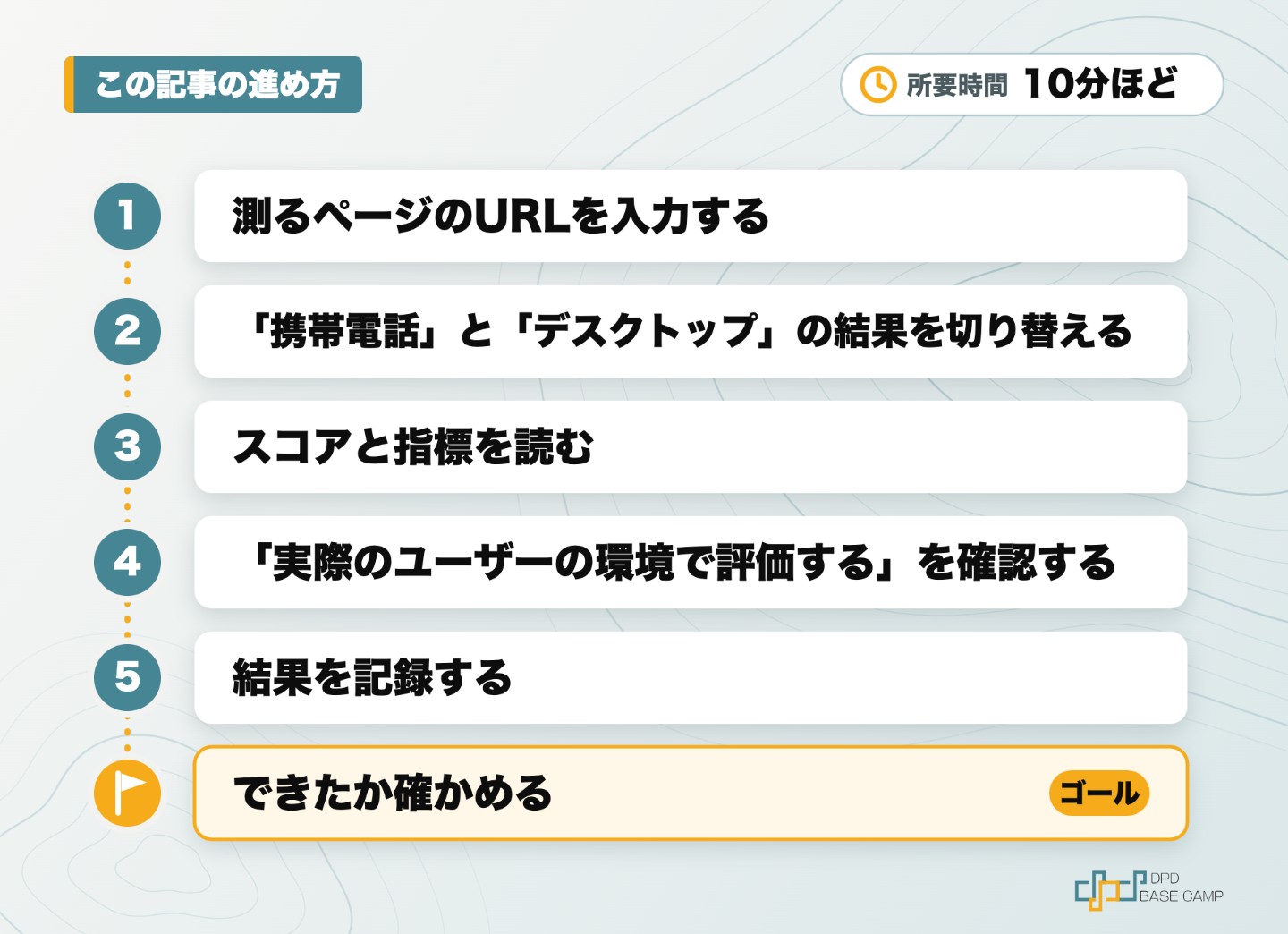
手順の要点:URLを入力して分析し、「携帯電話」と「デスクトップ」のスコアと指標を記録する。
この記事でできること
- ページのURLを入れて、測定結果を表示できる
- スコアと主な指標の見方がわかる
- 測った結果を記録に残せる

サイトが遅いと言われましたが、どう確かめればいいですか?

PageSpeed Insightsに、URLを入れるだけで測れます。直す前に測って記録しておくと、直したあとの変化を数字で比べられます。
前提
- 環境:ブラウザ(pagespeed.web.dev。2026年11月時点の画面です)
- 必要な権限:不要(公開されているページが対象)
- 所要時間の目安:10分ほど
- 先に用意するもの:測るページのURL(はじめはトップページ)
結果画面には、性質の違う2種類のデータが出ます。Googleの公式ドキュメントでは、次のように説明されています。
| データ | 内容 |
|---|---|
| ラボデータ(Lighthouse) | 指定したURLをシミュレーションで分析したデータ。制御された環境で測るため、問題の調査に役立つ |
| フィールドデータ | 実際のユーザーの過去28日間の体験にもとづくデータ。実際の利用状況を把握するのに役立つ |
測るページのURLを入力する
この手順で、測定が始まります。
- ブラウザで pagespeed.web.dev を開きます。
- 「ウェブページの URL を入力」の欄に、測るページのURLを入力します。
- 「分析」をクリックします。
- 結果が表示されるまで待ちます。1分ほどかかることがあります。
「携帯電話」と「デスクトップ」の結果を切り替える
この手順で、端末ごとの結果を見られます。公式ドキュメントでは、ラボデータのシミュレーションは、モバイルはモバイルネットワーク、パソコンはエミュレートされた有線接続で行われると説明されています。
- 結果画面の上にある「携帯電話」のタブの結果を見ます。
- 「デスクトップ」のタブをクリックします。
- 2つの結果を、それぞれ記録します。
スコアと指標を読む
この手順で、ページの状態を数字で確認できます。
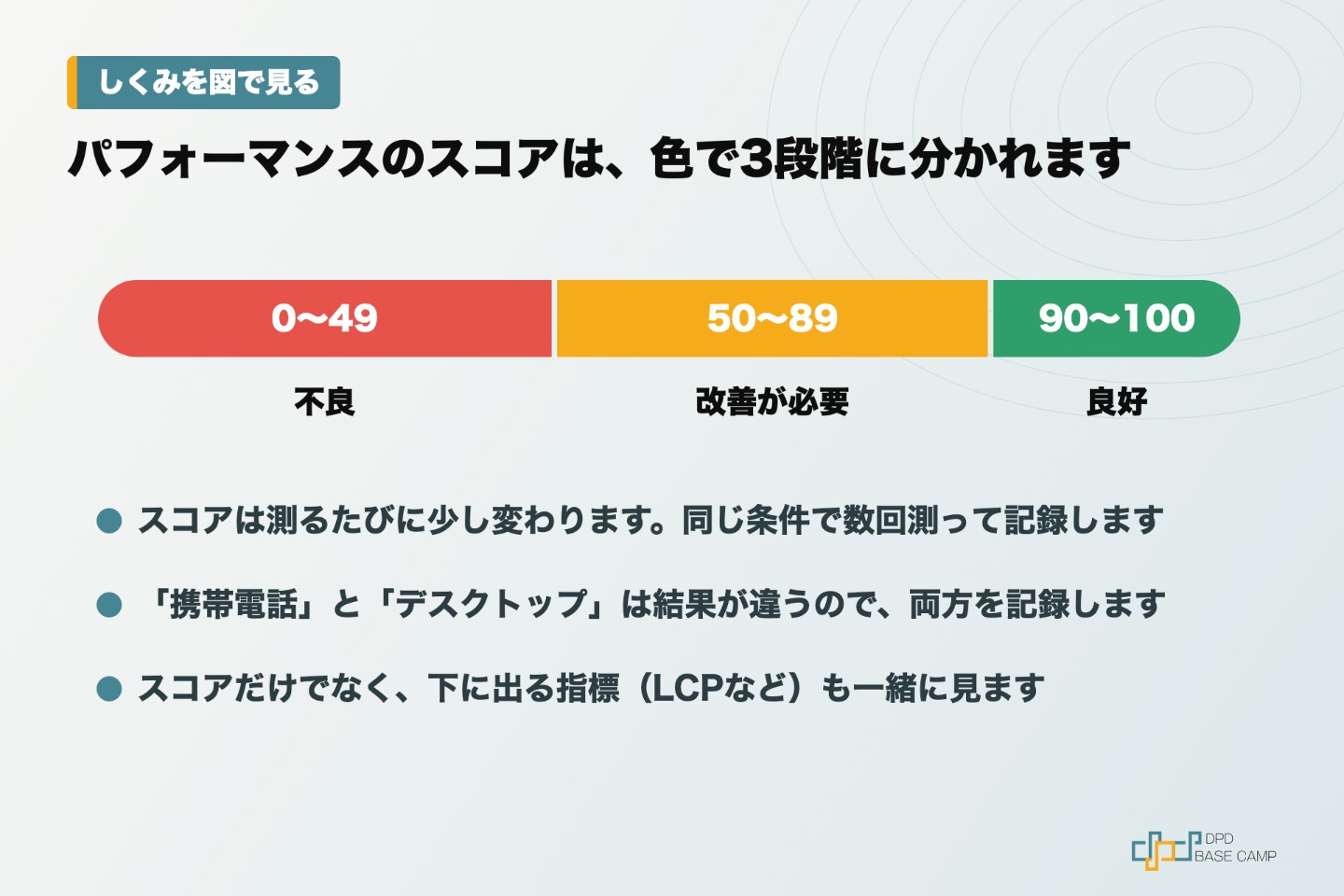
- 「パフォーマンスの問題を診断する」の下にある、「パフォーマンス」のスコアを見ます。
- スコアの区分を確認します。公式ドキュメントでは、90〜100が良好、50〜89が改善が必要、0〜49が不良とされています。
- 下へスクロールし、「指標」の欄で、「Largest Contentful Paint」と「Cumulative Layout Shift」の値を見ます。
指標のうち、ウェブに関する主な指標(Core Web Vitals)の3つは、web.devで次のように説明されています。値は、ページ読み込みの75パーセンタイルで測られます。
| 指標 | 測るもの | 「良好」のしきい値 |
|---|---|---|
| LCP(Largest Contentful Paint) | 読み込みパフォーマンス | 2.5秒以内 |
| INP(Interaction to Next Paint) | インタラクティブ性 | 200ミリ秒以下 |
| CLS(Cumulative Layout Shift) | 視覚的な安定性 | 0.1以下 |
INPは、実際のユーザーのデータ(フィールドデータ)で報告される指標です。
「実際のユーザーの環境で評価する」を確認する
この手順で、実際のユーザーのデータが使えるかどうかがわかります。
- 結果画面の上のほうにある、「実際のユーザーの環境で評価する」の欄を見ます。
- 数値が表示されていれば、それが実際のユーザーのデータ(フィールドデータ)です。
- 「データがありません」と表示されていれば、実際のユーザーのデータは使えません。この場合は、「パフォーマンスの問題を診断する」の数値(ラボデータ)を記録に使います。
結果を記録する
この手順で、あとから比べられる記録が残ります。
- 測った日付、測ったURL、「携帯電話」か「デスクトップ」かを書きます。
- 「パフォーマンス」のスコアを書きます。
- 「Largest Contentful Paint」と「Cumulative Layout Shift」の値を書きます。
- 画面の上にある「リンクをコピー」をクリックし、コピーしたリンクを記録に貼ります。
できたか確かめる
次の3つで確かめます。
- 「携帯電話」と「デスクトップ」の両方で、「パフォーマンス」のスコアが表示されていれば完了です。
- 「指標」の欄で、「Largest Contentful Paint」と「Cumulative Layout Shift」の値を確認できていれば完了です。
- 測った日付、URL、スコア、指標の値が記録に残っていれば完了です。
よくあるつまずき
| 症状 | 原因 | 直し方 |
|---|---|---|
| 「有効な URL を入力してください」と表示される | 入力したURLが、URLとして読み取れない | ブラウザのアドレスバーのURLを、https:// から最後まで貼り付ける |
| 「実際のユーザーの環境で評価する」に「データがありません」と表示される | 実際のユーザーのデータが使えない状態 | 「パフォーマンスの問題を診断する」の数値(ラボデータ)を記録に使う |
| 測るたびに数値が違う | 画面に「推定値のため変動する可能性があります」と表示される | 同じ条件で測り、数値の変化は複数回の記録で見る |
まとめ
- やること:URLを入力して分析し、「携帯電話」と「デスクトップ」のスコアと指標を記録する
- 確かめ方:スコア、LCP、CLSの値が表示され、記録に残っているかを見る
- つまずいたら:URLの入力、「データがありません」の表示、数値の変動を確認する
次の一歩
表示速度に関わる作業のひとつに、画像の扱いがあります。あわせて、SEOの基本も確認できます。公開済みの記事は次のとおりです。