【2026年版】GA4でイベントをキーイベントにする方法
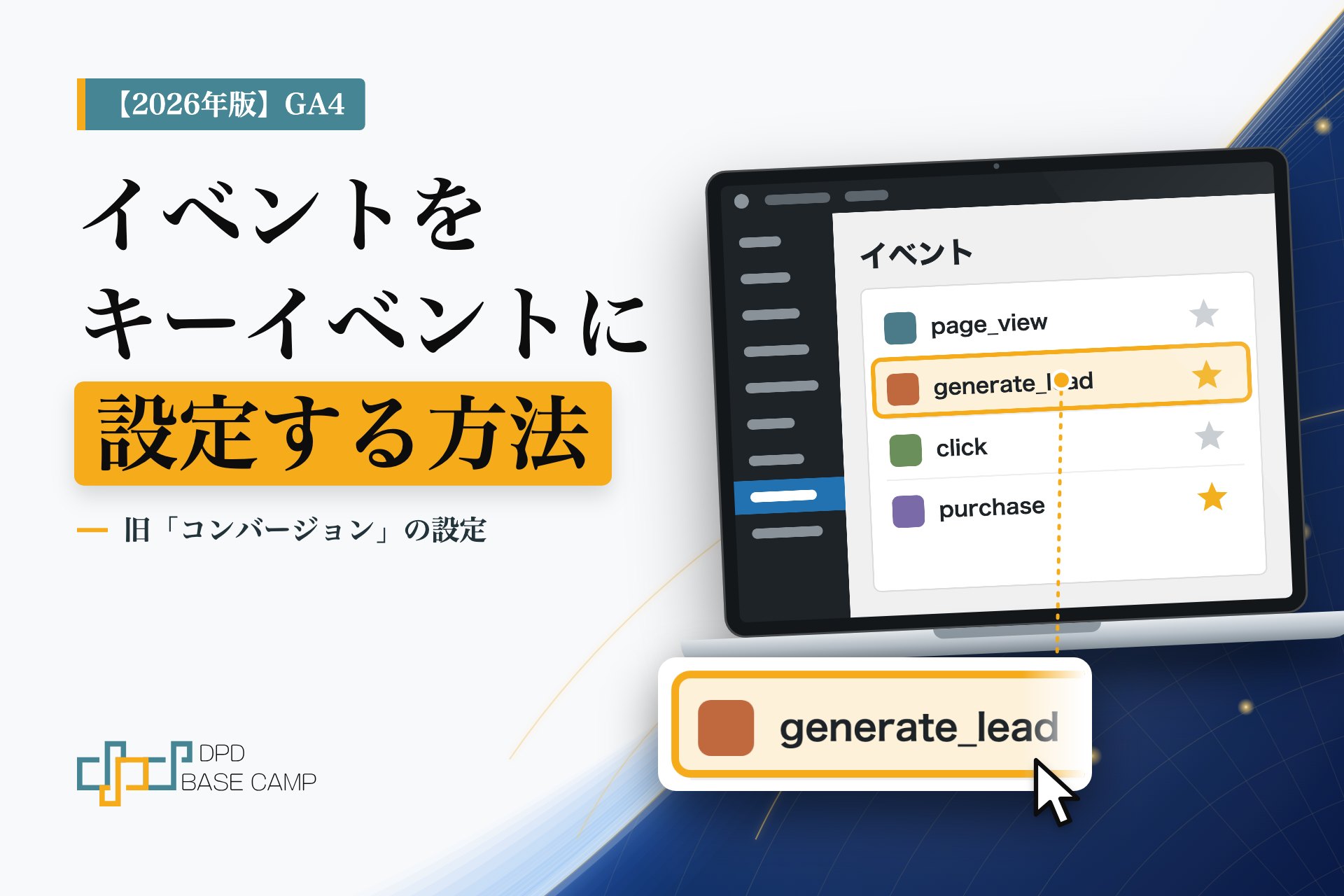
GA4で「ここまで来たら成果」と決めた行動を、レポートで数えられるようにするには、そのイベントに印を付けます。以前は「コンバージョン」と呼ばれていた設定で、現在の名前は「キーイベント」です。
この記事では、「管理」の「イベント」画面で、すでに収集しているイベントに「キーイベント」の印を付けるところまでを扱います。新しいイベントの作成や、Google 広告との連携は扱いません。
手順の要点:「管理」→「データの表示」→「イベント」を開き、成果を表すイベントのスターのアイコンをクリックする。
この記事でできること
- 「コンバージョン」と「キーイベント」の関係がわかる
- 収集済みのイベントに、キーイベントの印を付けられる
- 印が付いたかどうかを、画面で確かめられる

ホームページの「成果」を、数字で見たいです。

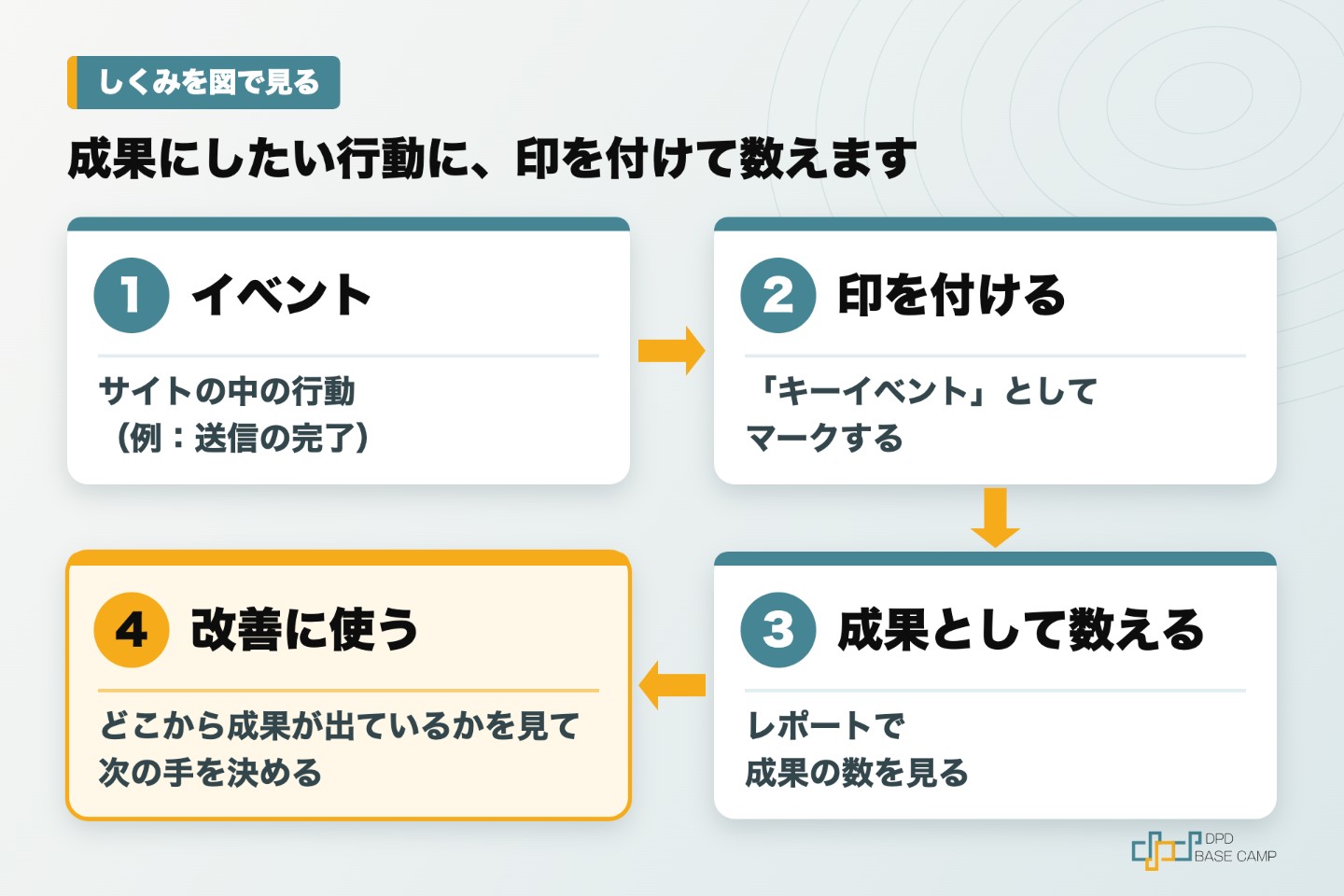
お問い合わせの送信など、「ここまで来たら成果」という行動に印を付けます。GA4では、この印のことを「キーイベント」と呼びます。
前提
- 環境:Googleアナリティクス(GA4。2026年11月時点の画面です)
- 必要なもの:対象のGA4プロパティにログインできるGoogleアカウント
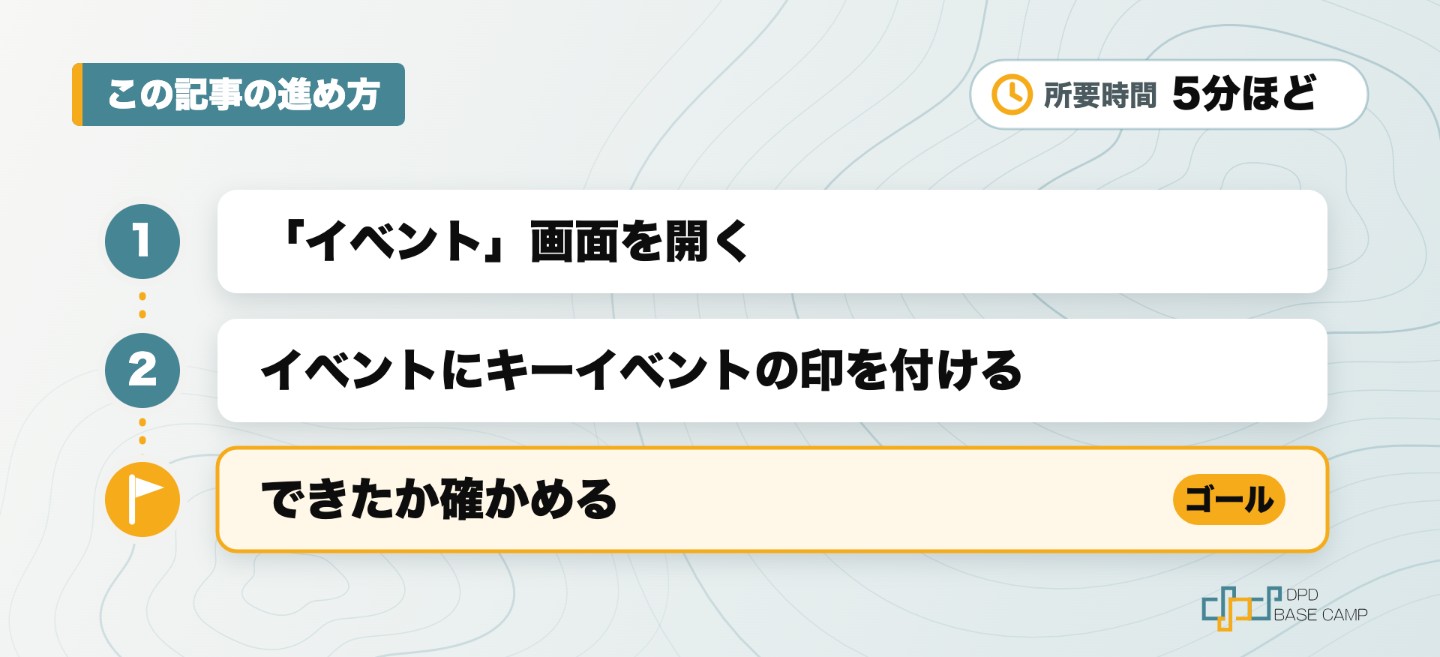
- 所要時間の目安:5分ほど
- 先に用意するもの:印を付けるイベントの名前(すでにGA4で収集されているもの)
キーイベントは、公式ヘルプで「ビジネスの成果にとって特に重要なアクションを測定するイベント」と説明されています。収集したイベントは、どれでもキーイベントにできます。お問い合わせの送信や電話ボタンのクリックなど、事業の成果につながる行動を測っているイベントを選びます。
名前の変更は、2024年3月に発表されました。GA4の「コンバージョン」が「キーイベント」になり、Google 広告の「コンバージョン」と区別されるようになりました。
「イベント」画面を開く
この手順で、イベントの一覧が開きます。
- ブラウザで Googleアナリティクスを開き、対象のプロパティを選びます。
- 「管理」をクリックします。
- 「データの表示」の中にある「イベント」をクリックします。
イベントにキーイベントの印を付ける
この手順で、選んだイベントがキーイベントになります。
- 「最近のイベント」タブを開きます。右側の検索欄で、イベント名を探すこともできます。
- 印を付けたいイベントを見つけます。
- イベント名の横にある、スターのアイコンをクリックします。
できたか確かめる
次の2つで確かめます。
- 「イベント」画面の「キーイベント」タブを開いて、印を付けたイベント名が表示されていること
- ランディング ページ レポートや集客レポートなどに、「キーイベント」の列があること。公式ヘルプでは、多くのレポートにこの列があると説明されています
印を外すときは、「キーイベント」タブを開き、対象イベントのスターの選択を外します。
よくあるつまずき
| 症状 | 原因 | 直し方 |
|---|---|---|
| 印を付けたいイベントが一覧にない | まだ収集されていないイベントは、探しても見つからない | イベントが送られているかを先に確かめる。新しいイベントを作ってから印を付ける方法もある(「+ イベントを作成」) |
| 「+ イベントを作成」のボタンが表示されない | 公式ヘルプでは、権限が不足している場合に表示されないとされている | プロパティの管理者に、権限の確認を依頼する |
| 古い記事の「コンバージョンとしてマーク」が見つからない | 名称が「キーイベント」に変わっている | 「イベント」画面のスターのアイコンで、キーイベントに印を付ける |
| Google 広告のコンバージョンが、GA4の標準レポートに出てこない | Google 広告のコンバージョンは、アナリティクスの標準レポートには表示されない(公式ヘルプの記載) | GA4側のキーイベントの数字と、Google 広告側の数字を、別々の画面で確認する |
まとめ
やること:「管理」→「データの表示」→「イベント」を開き、成果を表すイベントのスターのアイコンをクリックする
確かめ方:「キーイベント」タブに、印を付けたイベント名が表示されていることを確認する
つまずいたら:イベントが収集されているか、「+ イベントを作成」が表示されるか(権限)を確かめる
次の一歩
キーイベントの見方や、計測用のURLの作り方は、公開済みの次の記事で扱っています。