【Looker Studio】GA4のデータを接続する手順
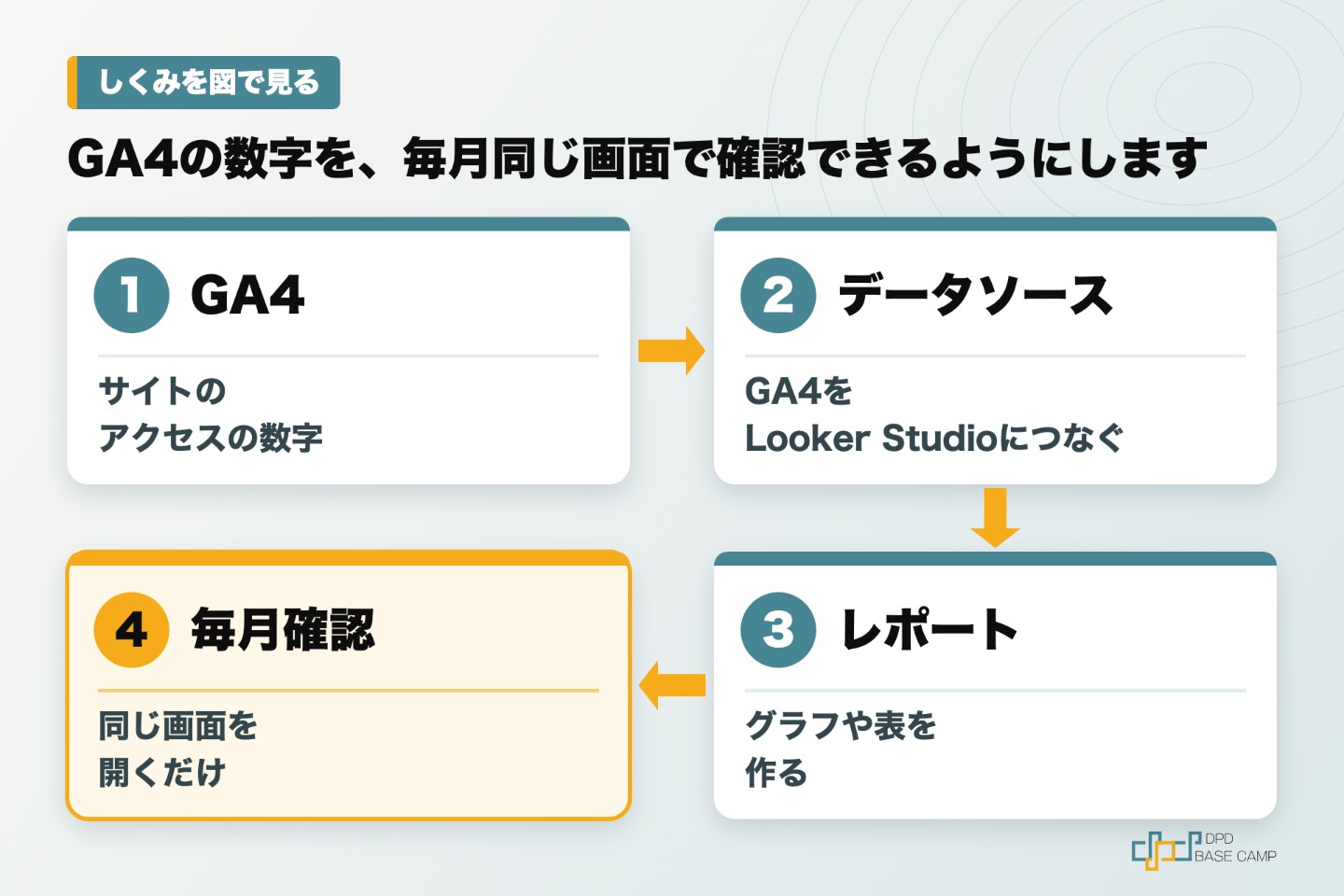
GA4の数字を毎月手作業で拾って資料に写していると、時間がかかり、写し間違いも起きやすくなります。Looker Studio(Googleのレポート作成ツール)にGA4をつないでおくと、毎月同じ画面で数字を確認できる土台ができます。
この記事では、Looker StudioにGA4のデータソースを接続し、そこからレポートを作り始めるところまでを扱います。グラフの作り方や、どの指標をKPIにするかは扱いません。
手順の要点:「作成」から「データソース」を選び、「Google アナリティクス」のコネクタでGA4のプロパティを接続する。
この記事でできること
- GA4のプロパティをLooker Studioに接続できる
- データソースに名前を付け、必要な人に共有できる
- 接続したデータソースから、新しいレポートを作り始められる

毎月の数字の集計に、時間がかかっています。

Looker StudioにGA4をつないでおくと、毎月同じ画面で数字を確認できます。手で写す手間と、写し間違いが減ります。
目次
前提
- 環境:Looker Studio(lookerstudio.google.com)、GA4。2026年11月時点のヘルプにもとづく手順です
- 必要な権限:接続するGA4のプロパティに対する「表示と分析」以上の権限
- 所要時間の目安:15分ほど
- 先に用意するもの:GA4のプロパティにアクセスできるGoogleアカウント、共有する相手のメールアドレス
公式ヘルプの一部では、Looker Studioが「データポータル」という名称で書かれています。手順は同じです。
データソースの「データの認証情報」には、次の種類があります。ここでは、設定を変えずに進めます。
| 種類 | 内容 |
|---|---|
| オーナーの認証情報 | データセットへのアクセス権がない人でも、レポートの表示や作成ができる |
| 閲覧者の認証情報 | 見る人が、それぞれ自分の認証情報でデータセットにアクセスする必要がある |
| サービス アカウントの認証情報 | 人間以外のユーザーを表すGoogleアカウントで認証・許可を受ける |
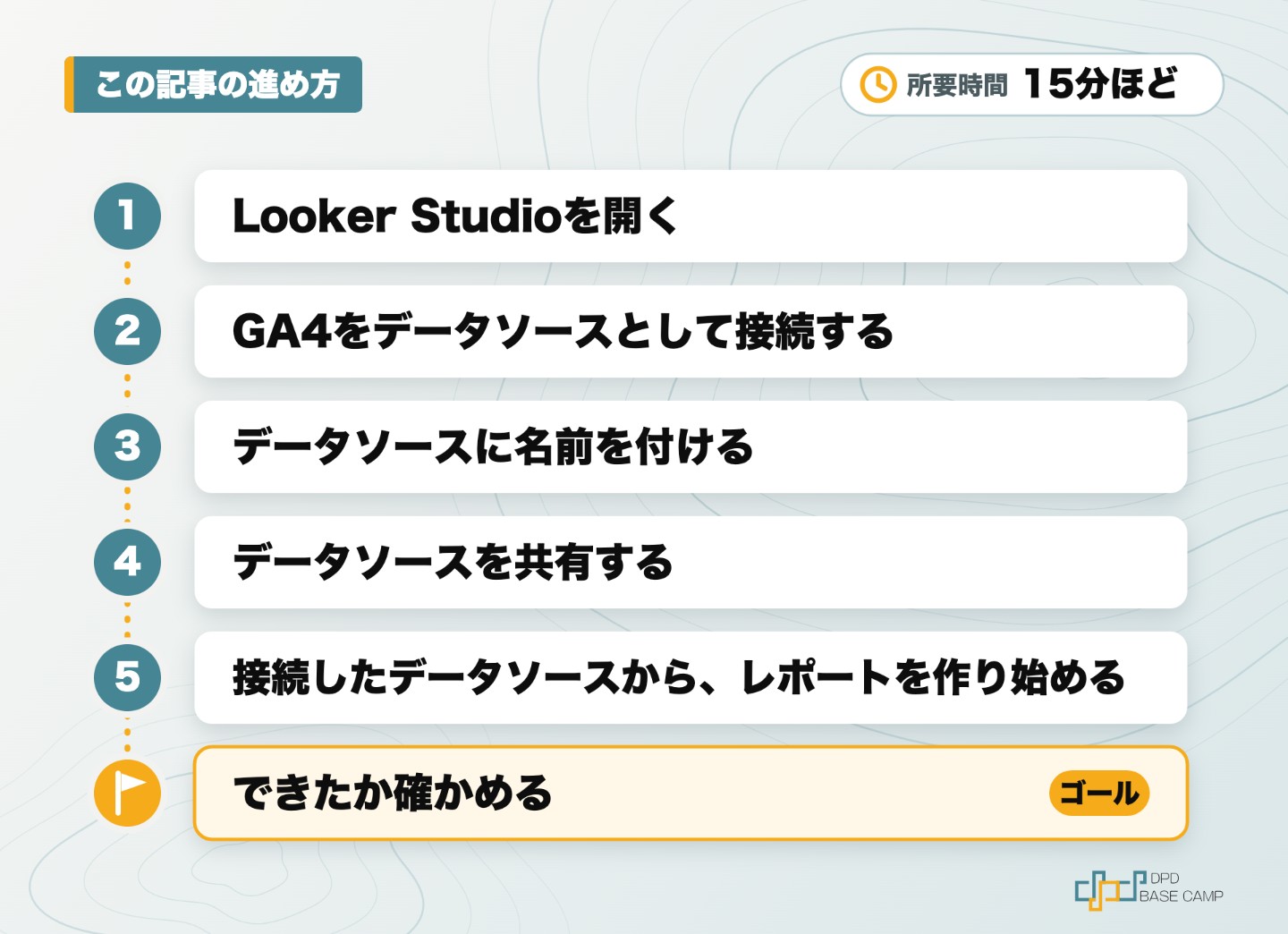
Looker Studioを開く
この手順で、接続の作業を始める画面が開きます。
- ブラウザで lookerstudio.google.com を開きます。
- GA4のプロパティにアクセスできるGoogleアカウントでログインします。
GA4をデータソースとして接続する
この手順で、GA4のデータがLooker Studioから使える状態になります。
- ホームページで、左上の「作成」をクリックします。
- 「データソース」を選びます。
- コネクタの一覧から、「Google アナリティクス」を選びます。
- 承認を求める表示が出たら、「承認」をクリックします。
- 「アカウント」を選びます。
- 「プロパティ」を選びます。
- 右上の「接続」をクリックします。
接続されると、データソースの設定ページが表示されます。
データソースに名前を付ける
この手順で、あとから探しやすくなります。
- 左上の名前をクリックします。
- 新しい名前を入力します(例:GA4 自社サイト)。
名前はあとから変えられます。ホームページの「データソース」タブで、データソースのメニューから「名前を変更」を選びます。
データソースを共有する
この手順で、ほかの人もこのデータソースを使えるようになります。
- 右上の共有のボタン(ヘルプでは「Share」と表記されています)をクリックします。
- 共有する相手のメールアドレス、またはGoogleグループを入力します。
- 「閲覧者」または「編集者」のアクセス権を選びます。
接続したデータソースから、レポートを作り始める
この手順で、GA4のデータを使うレポートの土台ができます。
- 「接続を編集」のページで、「レポートを作成」をクリックします。
できたか確かめる
次の3つで確かめます。
- 「接続」をクリックしたあと、データソースの設定ページが表示されていれば、接続は完了です。
- ホームページの「データソース」タブに、付けた名前のデータソースが表示されていれば完了です。
- 「レポートを作成」をクリックして、新しいレポートの画面が開けば完了です。
よくあるつまずき
| 症状 | 原因 | 直し方 |
|---|---|---|
| 「アカウント」や「プロパティ」に、つなぎたいGA4が表示されない | 公式ヘルプでは、接続するプロパティに対して「表示と分析」以上の権限が必要とされている | GA4の管理者に、権限の付与を依頼する |
| GA4のセグメントや比較を使えない | 公式ヘルプに、GA4のセグメントと比較は使用できないと記載されている | セグメントや比較を使う確認は、GA4の画面で行う |
| エラーのメッセージが表示される | Google Analytics Data API(GA4)の割り当てが適用され、上限に達するとエラーが出ることがある(公式ヘルプの記載) | しばらく待ってから、開き直す |
まとめ
- やること:「作成」から「データソース」を選び、「Google アナリティクス」のコネクタでGA4のプロパティを接続する
- 確かめ方:データソースの設定ページと、「データソース」タブの名前を見る
- つまずいたら:GA4の権限、セグメントと比較の制限、割り当ての上限を確認する
次の一歩
GA4の見方や、キーイベントの設定は、公開済みの次の記事で扱っています。