【WordPress】内部リンクを貼る手順(関連記事ブロックも)
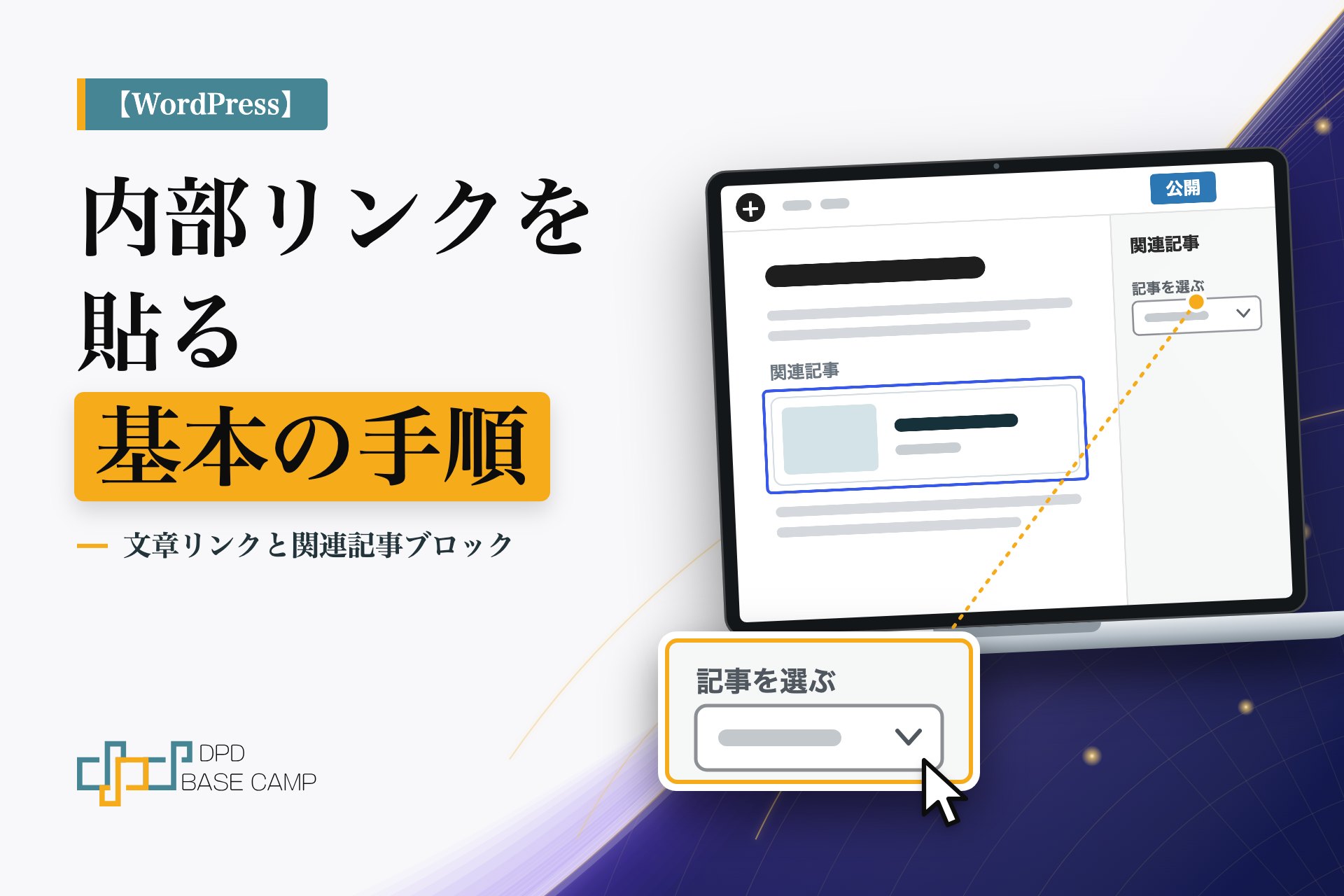
ほかの記事への内部リンクは、読者が次に読む記事を探す手助けになります。WordPressでは、文章を選んでリンクを付けるだけで貼れます。SWELLでは、記事をカードの形で見せる「関連記事」ブロックも使えます。
この記事では、記事の本文で、文章を選んでサイト内の別の記事へのリンクを貼るところまでを扱います。カード形式で見せる方法は、手順の最後に短く触れます。
手順の要点:リンクにしたい文章を選び、リンクのボタン(Ctrl+K)から、リンク先の記事を検索して選ぶ。カードの形にするときは、SWELLの「関連記事」ブロックを使う。
この記事でできること
- 内容がわかるリンクの文章(アンカーテキスト)の書き方がわかる
- 本文の文章に、内部リンクを貼れる
- SWELLの「関連記事」ブロックで、カードの形に変えられる

記事の中に、ほかの記事へのリンクを入れる意味はありますか?

読み終えた人が、次に読む記事へ迷わず進めます。お店でいえば「こちらもどうぞ」と、隣の棚を案内するイメージです。
目次
前提
- 環境:WordPress 7.1、テーマはSWELL(2026年11月時点の管理画面です)
- 必要な権限:投稿を編集できる権限
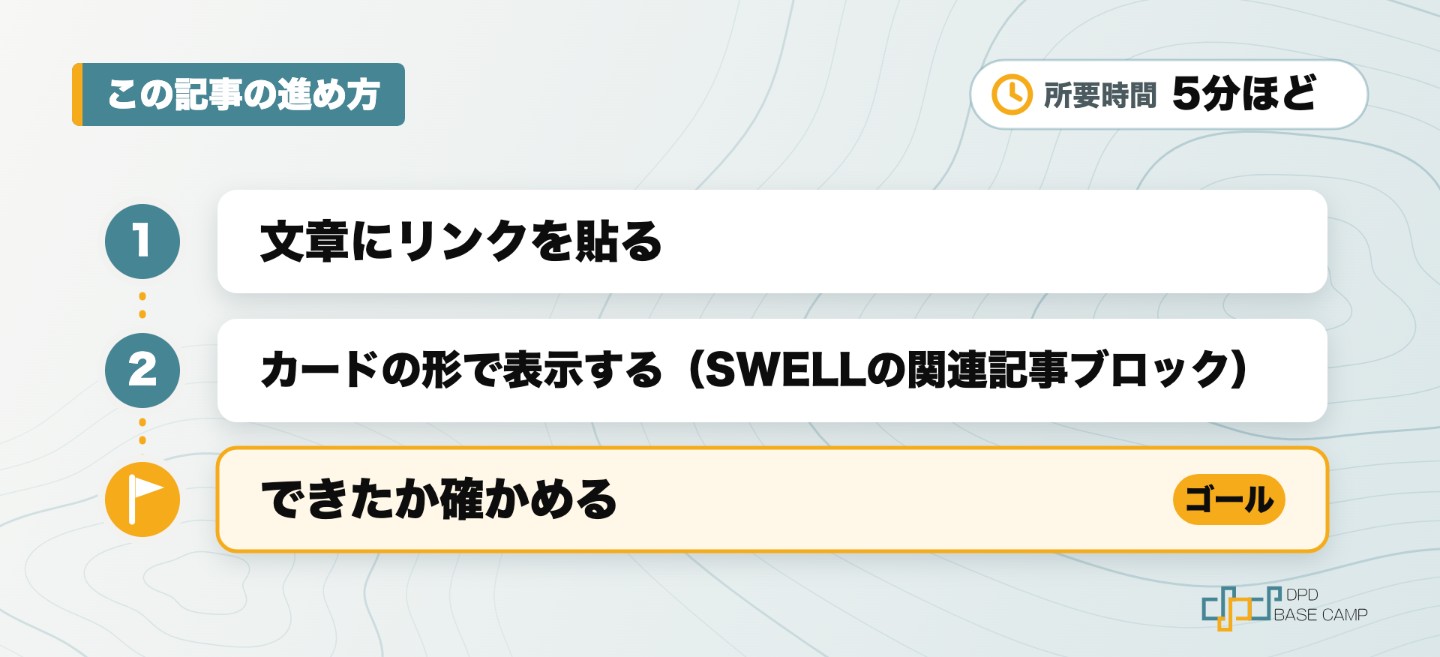
- 所要時間の目安:5分ほど
- 先に用意するもの:リンクを貼りたい記事と、リンク先の記事(公開済みのもの)
Googleの検索セントラルでは、リンクについて次のように案内されています。
| 項目 | Googleの案内 |
|---|---|
| リンクの文章 | リンク先の内容がわかる、具体的で短い文章にする。「こちら」や「詳細」のような曖昧な言葉は避ける。リンクの文章だけを読んで、意味が通じるかを確かめる |
| 内部リンクの貼り方 | 読者の理解に役立つ関連ページへ、文脈を踏まえて貼る。ページあたりのリンクの数に、決まった数はない |
文章にリンクを貼る
この手順で、本文の文章が、別の記事へのリンクになります。
- リンクを貼りたい記事の編集画面を開きます。
- リンクにしたい文章を、ドラッグして選びます。
- ブロックのツールバーの、リンクのボタンをクリックします。キーボードでは、Ctrl+K(Macは⌘+K)でも開きます。
- 表示された欄に、リンク先の記事のタイトルの一部を入力します。公式ドキュメントでは、キーワードやタイトルを入力すると、サイト内の記事を検索できると説明されています。
- 候補の中から、リンク先の記事を選びます。
- 「更新」または「下書き保存」をクリックして、記事を保存します。
カードの形で表示する(SWELLの関連記事ブロック)
この手順で、リンクが記事のカードになります。
- ブロックの追加(+)をクリックして、「SWELLブロック」の中の「関連記事」を選びます。
- ブロックの「リンク先を設定する」をクリックして、「検索または URL を入力」の欄にリンク先の記事のタイトルを入力し、候補から記事を選びます。
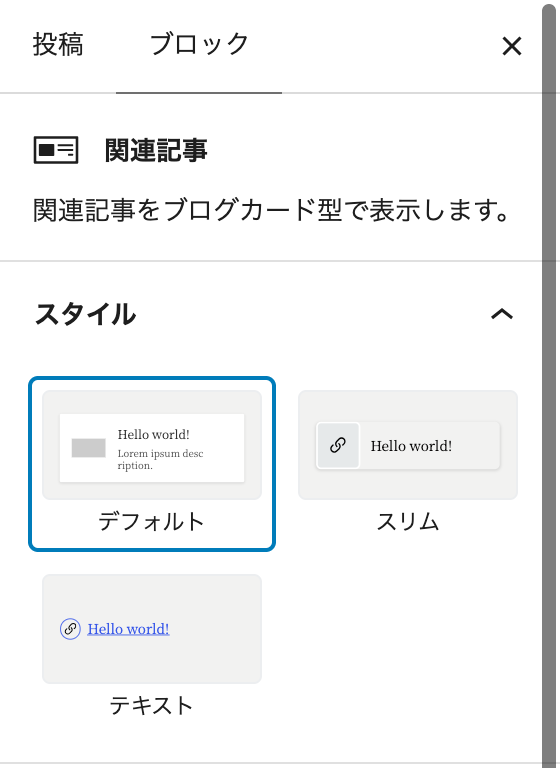
- 右側のサイドバーの「スタイル」で、カードの見せ方を選びます。初期の状態は「デフォルト」(ブログカードの形)です。「テキスト」にすると、文字だけのリンクになります。
- 「更新」をクリックします。
下は、このページに実際に入れた関連記事ブロックです。
あわせて読みたい

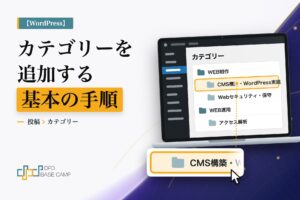
【WordPress】カテゴリーを追加する手順(親子カテゴリーも)
WordPressの「投稿」→「カテゴリー」で、カテゴリーを追加する手順です。カテゴリーとタグの違い、親子カテゴリーの作り方、「未分類」を削除できないときの対処もまとめました。
できたか確かめる
次の3つで確かめます。
- 編集画面で、リンクにした文章が、リンクの色や下線で表示されていること
- 記事のプレビューを開いて、リンクをクリックし、リンク先の記事が開くこと
- 関連記事ブロックを使ったときは、プレビューに、記事のタイトルを持つカードが表示されること
よくあるつまずき
| 症状 | 原因 | 直し方 |
|---|---|---|
| 検索しても、リンク先の記事が出てこない | リンク先の記事が公開されていない、または入力したタイトルの一部が違う可能性がある | リンク先の記事が公開済みかを確かめる。タイトルのキーワードを変えて検索する |
| URLを貼ったら、リンクではなく、カードや埋め込みになった | 公式ドキュメントでは、URLだけを新しい行に貼ると、埋め込みやプレビューになることがあると説明されている | 文章を選んでからURLを貼るか、リンクのボタンからURLを入力する |
| リンクの文章が「こちら」になっている | リンク先の内容が伝わらない | 「サイトアドレスをhttpsにする手順」のように、リンク先の内容がわかる文章に直す |
| 関連記事ブロックの「あわせて読みたい」を変えたい | キャプションの初期の文字が表示されている | サイドバーの「設定」にある「キャプション」の欄に、表示したい文字を入力する |
まとめ
やること:リンクにしたい文章を選び、リンクのボタン(Ctrl+K)から、リンク先の記事を検索して選ぶ。カードの形にするときは、SWELLの「関連記事」ブロックを使う
確かめ方:プレビューで、リンクをクリックして、リンク先が開くことを確認する
つまずいたら:リンク先が公開済みか、タイトルで検索しているかを確かめる
次の一歩
サイトのアドレスの確認と、アイキャッチ画像の設定は、公開済みの次の記事で扱っています。