【WordPress】会社情報の構造化データを入れる手順|JSON-LDのひな形付き

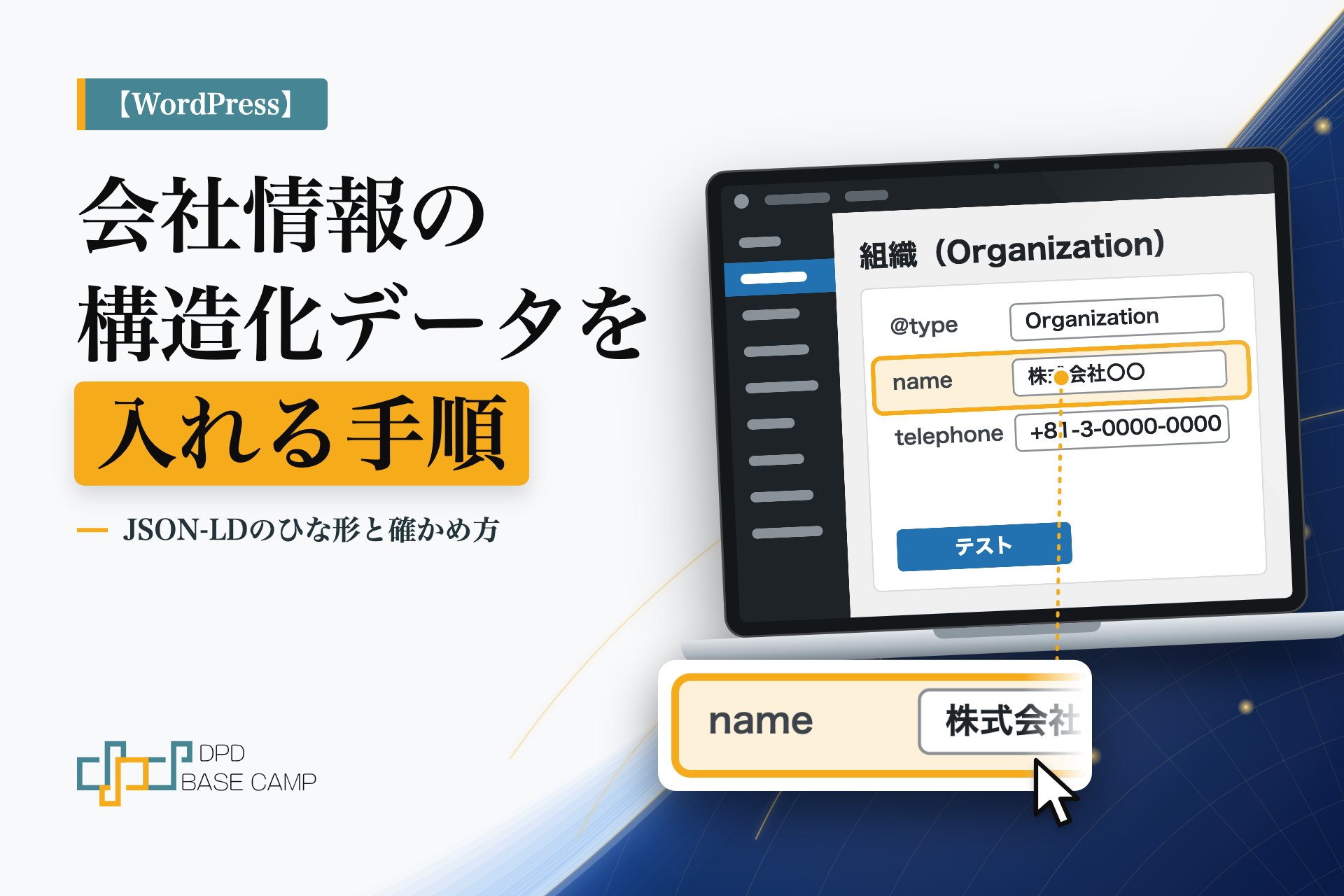
会社名や住所、電話番号などの会社の情報を、検索エンジンが読み取りやすい決まった形で書いたものを、構造化データといいます。人が読む文章とは別にページの中へ書いておくもので、ページの見た目は変わりません。
この記事では、会社概要ページに「組織(Organization)」の構造化データをJSON-LDで入れ、Googleのリッチリザルト テストで確かめるところまでを扱います。お店の営業時間などを伝えるローカルビジネスの構造化データや、記事・商品の構造化データは扱いません。
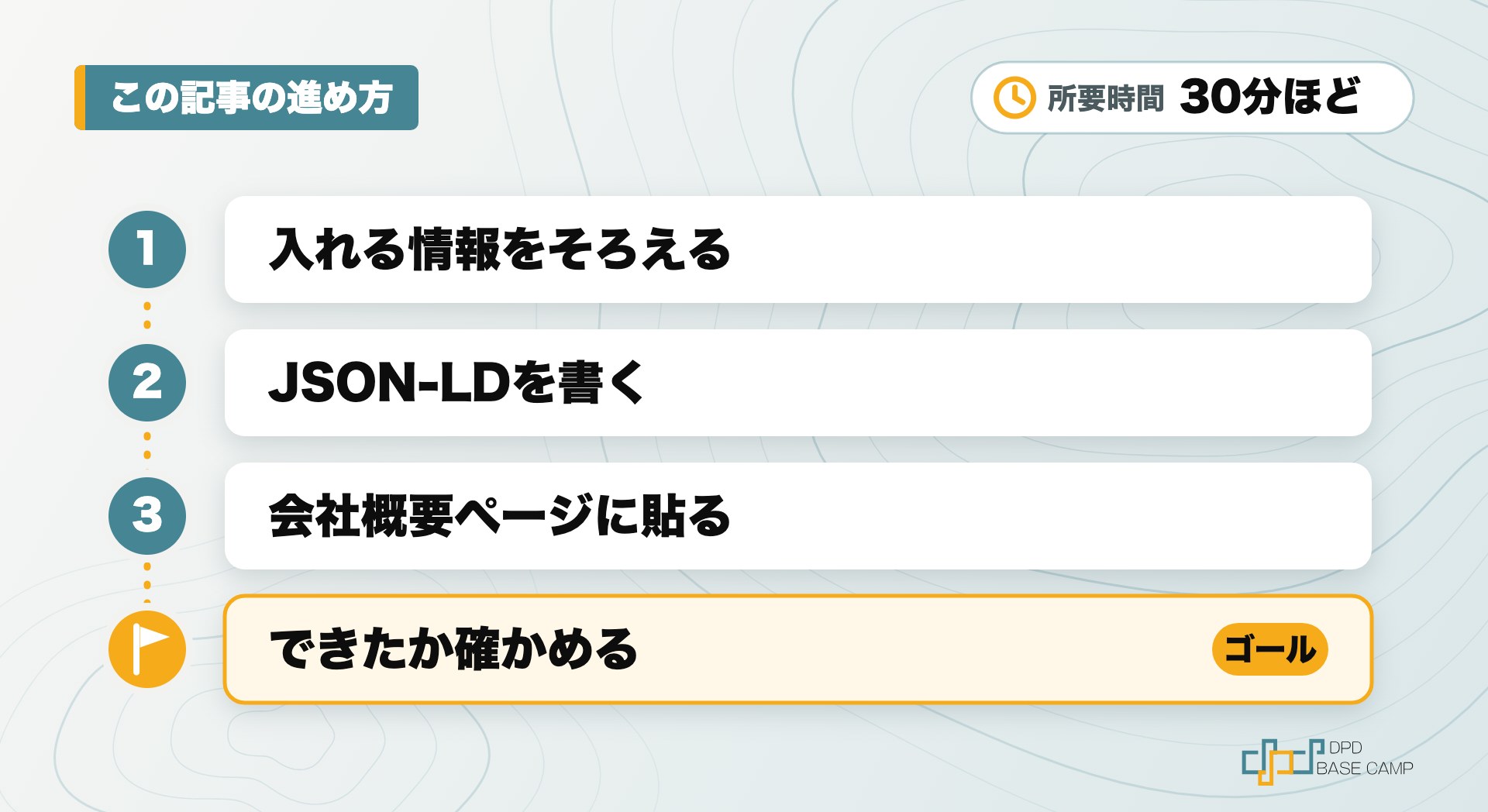
手順の要点:会社概要ページに書いてある情報で、JSON-LDのひな形を書き換え、「カスタムHTML」ブロックに貼って「更新」し、リッチリザルト テストで「組織」が検出されるかを確かめる。
この記事でできること
- 構造化データに入れる会社の情報をそろえられる
- JSON-LDのひな形を、自社の情報に書き換えられる
- 会社概要ページに貼り、リッチリザルト テストで確かめられる

構造化データを入れると、AIの検索結果に出やすくなるのですか?

Googleは、AIによる検索結果に出るために、構造化データは必要ないとしています。会社の情報を検索エンジンに正しく伝える基本の設定として、SEOの一部で入れておくものです。
前提
- 環境:WordPress 7.1、テーマはSWELL(2026年11月時点の管理画面です)
- 必要な権限:管理者(管理者以外の権限では、貼ったコードのscriptタグが保存のときに消えることがあります)
- 所要時間の目安:30分ほど(会社の情報をそろえる時間を含みます)
- 先に用意するもの:会社の正式名称、ホームページのURL、ロゴ画像のURL、住所、代表の電話番号、問い合わせ用のメールアドレス、設立日、会社のSNSやYouTubeのURL
Googleの検索セントラルでは、構造化データについて、次のように案内されています。
| 項目 | Googleの案内 |
|---|---|
| 書き方 | JSON-LDを勧めている。ページのhead要素とbody要素の、どちらのscriptタグに書いてもよい |
| 置く場所 | 組織の構造化データは、トップページか、会社の説明を載せた1つのページ(会社概要など)に置くことを勧めている。全ページに入れる必要はない |
| 中身 | 「ページの読者に表示されないコンテンツをマークアップしないでください。」構造化データは、ページの内容を正確に表している必要がある |
| 表示 | 「構造化データが検索結果に表示されるとは限りません。」 |
| AIの検索 | 生成AIの検索に、構造化データは必要ない。リッチリザルトのため、SEOの一部として使い続けることを勧めている |
入れる情報をそろえる
この手順で、構造化データに入れる会社の情報が1つにまとまります。入れるのは、会社概要ページに書いてある情報だけです。ページに書いていない情報を入れたいときは、先に会社概要ページの本文に書き足します。
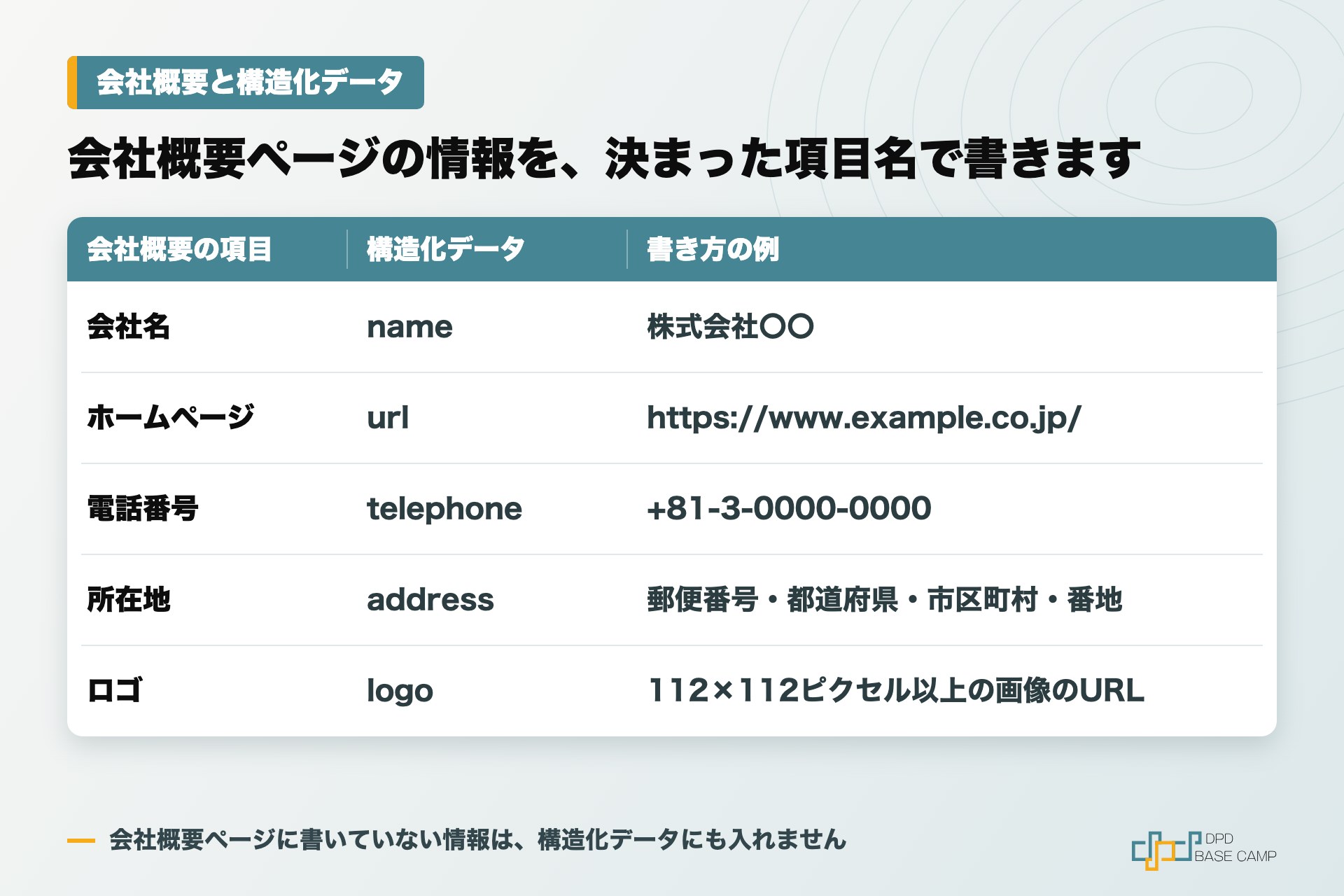
| 項目(プロパティ) | 書くこと | 注意 |
|---|---|---|
| name | 会社の正式名称 | サイト名と同じ表記にそろえる |
| url | ホームページのURL | トップページのURL |
| logo | ロゴ画像のURL | 112×112ピクセル以上の画像 |
| address | 住所 | 郵便番号・都道府県・市区町村・番地に分けて書く |
| telephone | 代表の電話番号 | 国番号と市外局番を含める(03-0000-0000なら +81-3-0000-0000) |
| 問い合わせ用のメールアドレス | 公開してよいアドレスだけ | |
| description | 会社の説明 | 会社概要ページの文と合わせる |
| foundingDate | 設立日 | 2015-04-01 の形で書く |
| sameAs | 会社の公式SNS・YouTubeなどのURL | 会社の公式アカウントだけ |
JSON-LDを書く
この手順で、自社の情報を入れた構造化データのコードができます。下のひな形の「〇〇」と「example」の部分を、自社の情報に書き換えます。
<script type="application/ld+json">
{
  "@context": "https://schema.org",
  "@type": "Organization",
  "name": "株式会社〇〇",
  "url": "https://www.example.co.jp/",
  "logo": "https://www.example.co.jp/wp-content/uploads/logo.png",
  "description": "(会社概要ページに書いてある、会社の説明)",
  "foundingDate": "2015-04-01",
  "email": "info@example.co.jp",
  "telephone": "+81-3-0000-0000",
  "address": {
    "@type": "PostalAddress",
    "postalCode": "000-0000",
    "addressRegion": "東京都",
    "addressLocality": "〇〇市",
    "streetAddress": "〇〇町1-2-3",
    "addressCountry": "JP"
  },
  "sameAs": [
    "https://www.youtube.com/@example",
    "https://www.facebook.com/example"
  ]
}
</script>- 記号(” : , { } [ ])は、すべて半角で書く。全角の「“”」が混ざると、読み取れなくなる
- 使わない項目は、行ごと消す。消したあと、最後の項目の後ろに「,」が残らないようにする
- 電話番号は、国番号の「+81」から書き、市外局番の最初の「0」を取る
会社概要ページに貼る
この手順で、構造化データが会社概要ページに入ります。
- 管理画面の左のメニューの「固定ページ」をクリックし、会社概要ページのタイトルの下の「編集」をクリックします。
- ページの一番下で「+」(ブロックを追加)をクリックし、「カスタムHTML」を検索して選びます。
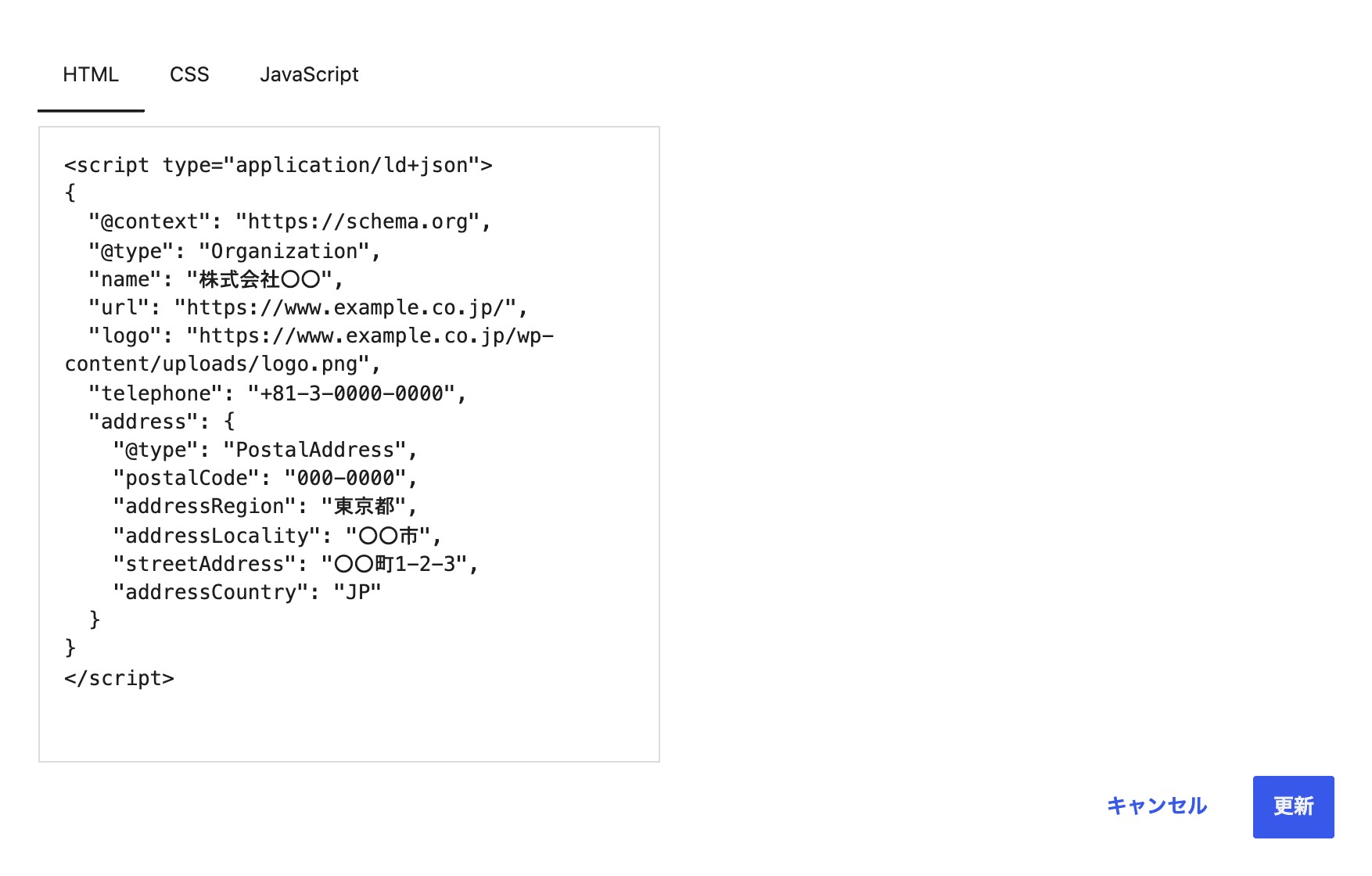
- ブロックのツールバーの「コードを編集」をクリックします。
- 開いた画面の「HTML」のタブに、書き換えたコードを「<script」から「</script>」まで貼り付け、「更新」をクリックします。
- 画面右上の「更新」をクリックして、ページを保存します。
できたか確かめる
Googleの「リッチリザルト テスト」で、次の3つを確かめます。
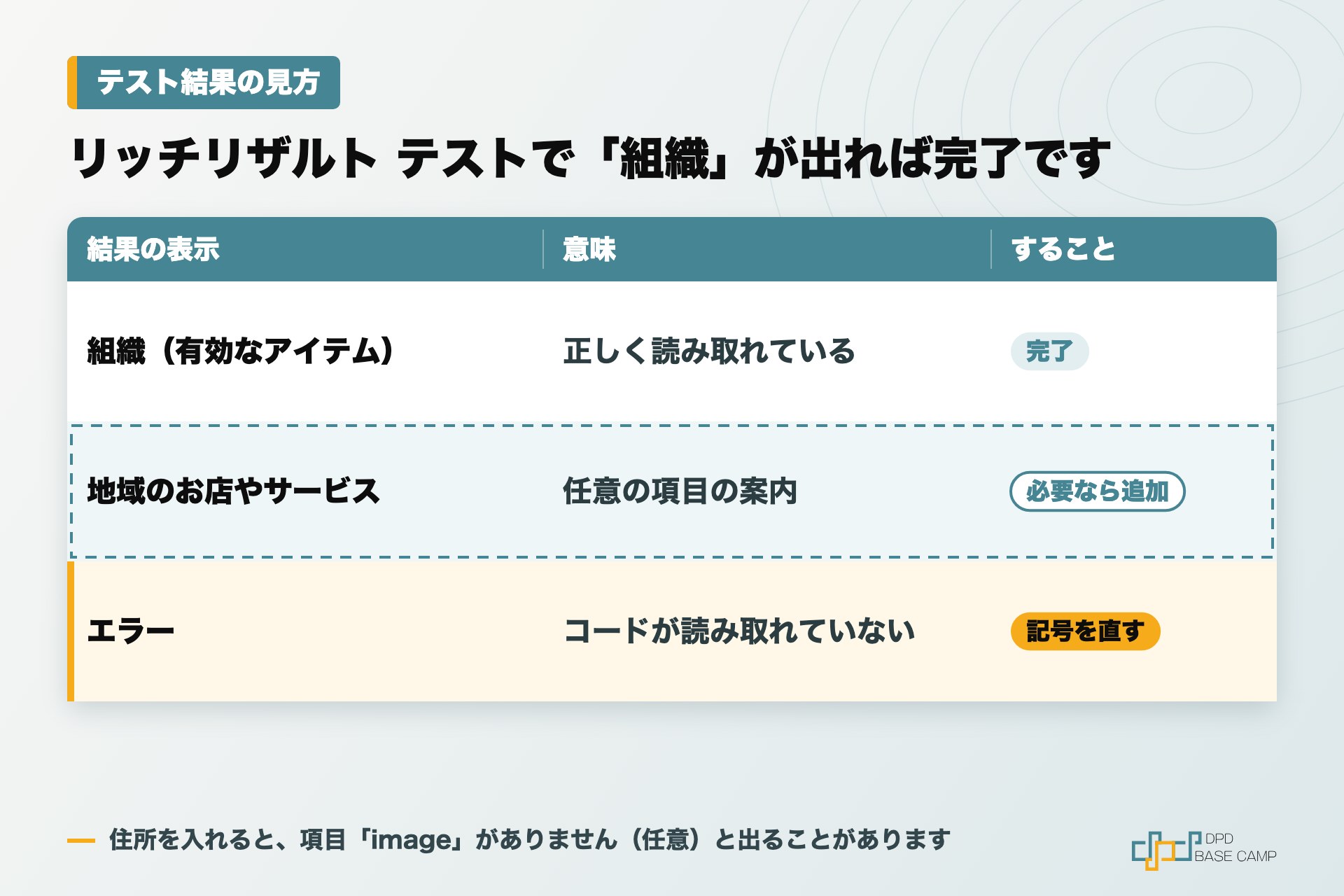
- 会社概要ページのURLを入れて「URLをテスト」をクリックし、「検出された構造化データ」に「組織」が出て、「1 件の有効なアイテムを検出しました」と表示される
- 「組織」をクリックし、入れた項目(name、telephone、addressなど)がすべて並んでいる
- 公開する前に確かめたいときは、「コード」のタブにコードを貼り、「コードをテスト」で確かめられる
よくあるつまずき
| 症状 | 原因 | 直し方 |
|---|---|---|
| ページに、コードの文字がそのまま表示された | 「段落」ブロックに貼っている | 段落ブロックを削除し、「カスタムHTML」ブロックの「コードを編集」から貼り直す |
| テストで、構文のエラーが出る | 全角の記号が混ざっている。最後の項目の後ろに「,」が残っている。カッコの閉じ忘れ | 記号を半角にし、最後の「,」を消す。ひな形からもう一度書き換えると、間違いを見つけやすい |
| テストで「組織」が見つからない | ページが下書きのまま。キャッシュで古いページが表示されている。管理者以外の権限で貼り、scriptタグが消えている | ページを公開してからテストする。キャッシュを消す。管理者でログインして貼り直す |
まとめ
やること:会社概要ページに書いてある情報で、JSON-LDのひな形を書き換え、「カスタムHTML」ブロックの「コードを編集」から貼って「更新」する
確かめ方:リッチリザルト テストで「組織」が有効なアイテムとして出て、入れた項目がすべて並んでいるかを見る
つまずいたら:記号が半角か、最後の「,」が残っていないか、カスタムHTMLブロックに貼ったかを確かめる
次の一歩
検索結果に出る説明文の書き方と、Googleビジネスプロフィールの登録は、公開済みの次の記事で扱っています。会社の情報は、サイトとGoogleビジネスプロフィールで同じ表記にそろえておきます。
DPD(Duo Partner Design)では、会社の情報の整理から、構造化データの追加と確認までをお受けしています。自社のサイトでどこまでできているかわからない場合も、お問い合わせからご相談ください。
参考
この記事を書いた人
関連記事
-
 【生成AI】福祉施設で生成AIを安全に使う3つのルール|施設の取り決めと任せ方の線引き
-
【生成AI】福祉施設で生成AIに頼めること|記録・申し送り・お知らせの例文と頼み方
-
【生成AI】ChatGPT・Claude・Geminiを使い始めたら最初にやる設定|学習への利用・履歴・メモリー
-
【著者情報】代表者プロフィールの書き方と、記事に著者として表示する手順|ひな形付き
-
【WordPress】画像の代替テキスト(alt)の書き方と設定手順|例文付き
-
【SEO SIMPLE PACK】ページごとの説明文の書き方と設定手順
-
【SWELL】キャッシュ機能をオンにする手順(高速化タブ)
-
【SWELL】目次を設定する手順(記事ごとの切り替えも)