【SWELL】著者プロフィールを設定する方法|名前・自己紹介・画像

「この記事を書いた人」欄を整える準備
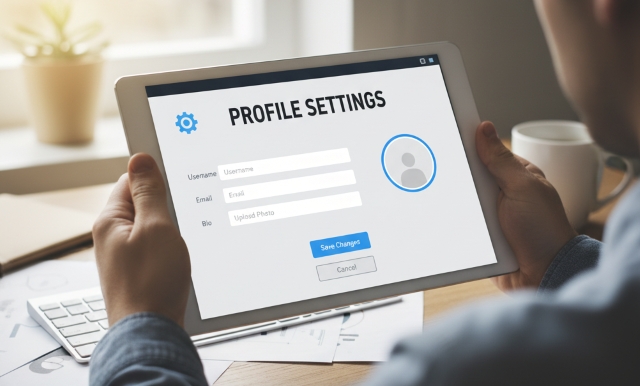
SWELLでは、記事の下に「この記事を書いた人」として、書き手の名前や紹介文、画像を表示できます。
この記事では、WordPress(SWELL)の著者プロフィールでもある、「この記事を書いた人」欄を表示するための設定方法を、わかりやすく解説します。
この欄は、読者に「誰がこの記事を書いたのか」を伝える大切な場所。
書き手の顔や経歴が見えると、読む人は「誰が書いたか」を確かめられ、記事を信頼しやすくなります。
書き手の専門性を伝える場所にもなります。
これからWordPressで情報発信を始めたい方はもちろん、SWELLを使ってブログを育てていきたい方にも役立つ内容です。
プロフィールを設定するとどうなる?
まずは、プロフィールを設定するとどうなるのか、ざっくりとつかんでおきます。
WordPressでは、プロフィール設定により「この記事を書いた人」として、以下の画像のように記事の下部に表示されます。

このようにプロフィール画像を設定することで、以下のようなメリットがあります。
執筆者の名前や顔、経歴が明確になることで、読者は「誰が書いたか」を把握でき、情報への信頼感が高まります。
顔写真や自己紹介文があると、読者との距離が縮まり、継続的な関心やファンの獲得につながります。
「教育現場で使える動画教材を制作しています」など、取り組み内容や理念を伝えることで、共感や興味を引きやすくなります。
プロフィールは、個人や団体の世界観や価値観を表現する場でもあります。色や言葉選びで印象が大きく変わります。
次の章では、ひとつひとつの手順を、画面の見方や注意点も含めて丁寧に解説します。
実際の設定手順(画面付きで丁寧に解説)
1. 表示名(本名またはペンネーム)の設定方法
まずは、表示する名前を設定します。
- WordPress管理画面の左メニューから「ユーザー」をクリック
- 「プロフィール」を表示
- 「ニックネーム(必須)」の欄に、表示させたい名前を入力
- 「ブログ上の表示名」で、先ほど入力したニックネームを選択

ここで設定した名前が、記事下の「この記事を書いた人」欄に表示されます。

本名でもペンネームでもかまいません。読者に伝えたい名前を選びます。
2. 自己紹介文(プロフィール情報)の入力
次に、書き手を紹介する文章を入力します。
- 同じ「プロフィール」画面下の「自己紹介」欄を表示
- ここに、経歴や得意分野、記事を書く目的などを入力します。

ここで書かれた自己紹介文が、「この記事を書いた人」に表示されます。

ポイントは、「読者が安心できるような言葉で書くこと」。
たとえば、「中小企業のWeb制作と運用に携わっています」「Googleビジネスプロフィールの運用を担当しています」など、何の専門家なのかが伝わる一文があると、読む人が記事を信頼しやすくなります。
3. プロフィール画像(カスタムアバター)の登録
顔写真やイラストがあると、読者にとって親しみやすくなります。
SWELLでは、プロフィール画像を設定するために「カスタムアバター」を使うのが一般的です。
- 同じくプロフィール画面下「 SWELL追加データ」欄を表示
- 「カスタムアバター」の項目にある「画像を選択」ボタンをクリック
- メディアライブラリから画像を選ぶか、新しくアップロードします
- 好きな写真やイラストを選んで「選択」→「保存」

※画像は、正方形で300px程度にすると見やすくなります。
この設定だけで、記事下の「この記事を書いた人」欄に画像が表示されるようになります。

プラグインを追加せずに設定できるのは、SWELLの特長です。
ここで、好きな写真やイラストをアップロードします。
4. 保存方法と確認方法
すべての入力が終わったら、画面下の「プロフィールを更新」ボタンをクリック。
これで、設定内容が保存されます。
次に、実際の記事を開いて、記事下部に「この記事を書いた人」が表示されているか確認してみます。
設定後の確認方法
著者情報が表示されていれば、設定は完了です。
でも、もし表示されていなかったら、以下の設定を確認してみてください。
SWELLの設定確認


このチェックが外れていると、プロフィールが表示されません。
うっかり見落としがちなポイントなので、忘れずに確認します。
ポイント・注意事項
ここでは、設定時によくある「つまずきポイント」とその対処法をご紹介します。
- プレビューで反映されないのは、どうして?
-
WordPressの「プレビュー」機能では、著者情報が表示されないことがあります。
そのため、設定後は「公開」してから、実際のページで確認します。
- 公開しているのに表示が変わらないのは、どうして?
-
「きちんと設定したのに、表示が変わらない…」という場合は、ブラウザのキャッシュが原因かもしれません。
以下2つの対処法を試してみてください。
- ブラウザのキャッシュをクリアする
- シークレットモードで確認してみる
これだけで、すんなり表示されることもあります。
まとめ 著者情報は“信頼”と“共感”の入り口
「この記事を書いた人」欄は、ただのプロフィールではありません。
書き手が誰で、どんな立場で書いているのかを伝える場所です。
読者にとっては、「この人の話をもっと聞いてみたい」と思えるきっかけになります。
経験や専門分野を伝えることは、記事の信頼につながります。
この記事の手順で、プロフィールを整えてください。