【Googleビジネスプロフィール】管理者を追加する手順
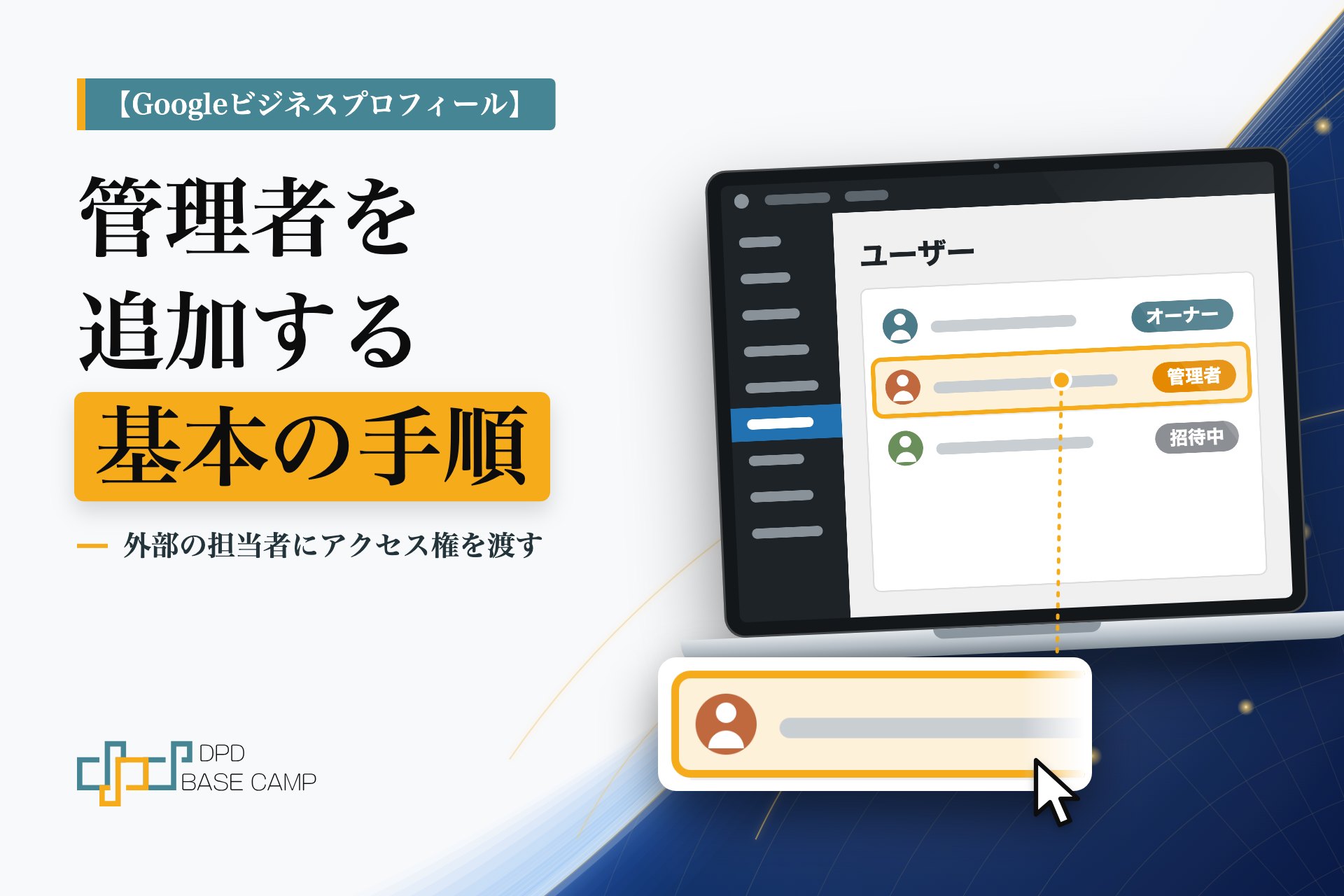
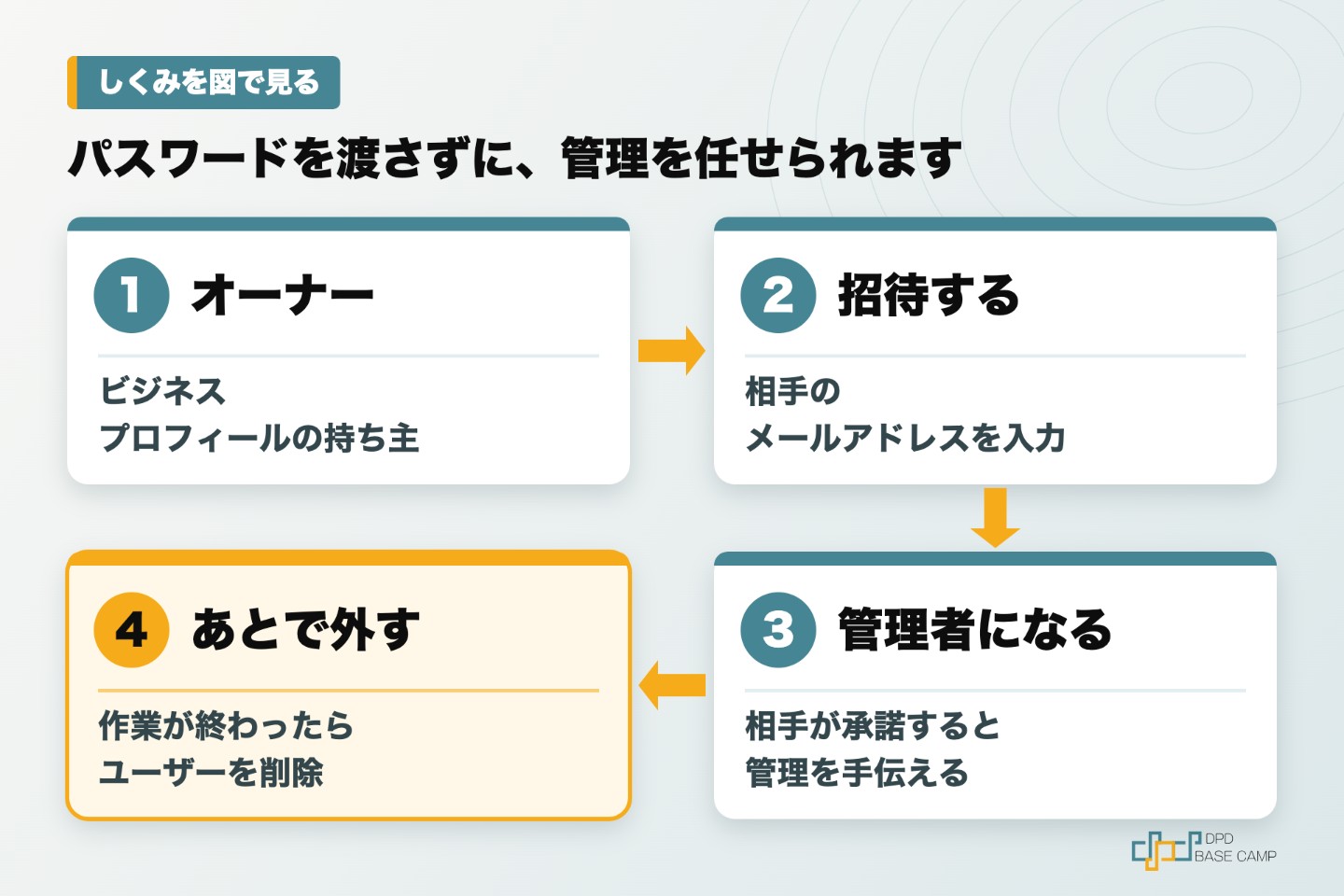
Googleビジネスプロフィールの管理を、制作会社や運用の担当者にも任せたいとき、自分のGoogleアカウントのIDとパスワードを渡すしかないと考えていないでしょうか。ビジネス プロフィールには、相手のメールアドレスを招待して、アクセス権を渡す機能があります。
この記事では、ビジネス プロフィールの「ユーザーとアクセス権」から、メールアドレスで管理者を招待するところまでを扱います。口コミの返信や投稿など、運用の中身は扱いません。
手順の要点:オーナーのアカウントで「ユーザーとアクセス権」を開き、メールアドレスを入力して「管理者」を招待する。
この記事でできること
- 「オーナー」と「管理者」の違いがわかる
- メールアドレスで、管理者を招待できる
- 不要になったユーザーを削除できる

制作会社に、Googleのパスワードを伝えてもいいのでしょうか?

パスワードを渡さなくても、相手のメールアドレスを招待すれば、管理を手伝ってもらえます。作業が終わったら、招待した権限を外せます。
目次
前提
- 環境:Googleビジネスプロフィール(business.google.com。2026年11月時点の画面です)
- 必要な権限:オーナー(ユーザーの追加と削除ができるのはオーナーです)
- 所要時間の目安:10分ほど
- 先に用意するもの:招待する相手のメールアドレス
渡す権限は2種類あります。Googleの公式ヘルプでは、次のように説明されています。
| 権限 | できること |
|---|---|
| オーナー | プロフィールを完全に管理できる。ユーザーの追加と削除、プロフィールの削除ができる。オーナーは複数設定できるが、メインのオーナーは1人だけ |
| 管理者 | オーナーとほぼ同じ権限がある。ユーザーの追加と削除、プロフィールの削除はできない(旧称は「サイト管理者」) |
運用を任せる相手にどの権限を渡すかは、会社で決めます。このページでは「管理者」を選ぶ手順を説明します。なお、Googleグループは、管理者やオーナーとして追加できません。
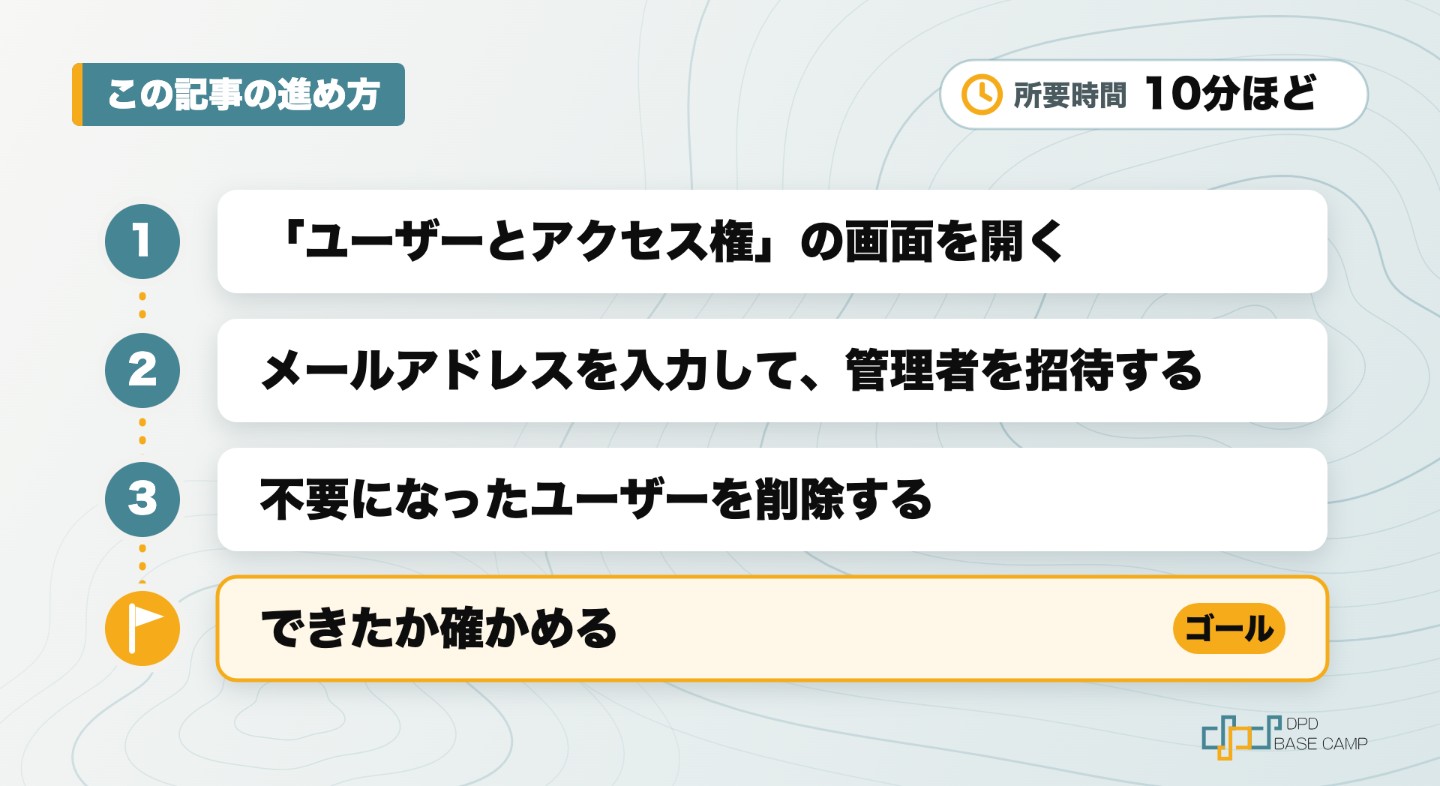
「ユーザーとアクセス権」の画面を開く
この手順で、ユーザーを招待する画面が開きます。
- ブラウザで business.google.com を開きます。
- オーナーのアカウントでログインします。
- 管理するビジネス プロフィールを開きます。
- 「その他」のアイコンをクリックします。
- 「ビジネス プロフィールの設定」をクリックします。
- 「ユーザーとアクセス権」をクリックします。
メールアドレスを入力して、管理者を招待する
この手順で、相手に招待が送られます。
- 画面の左上にある、追加のアイコンをクリックします。
- 招待する相手のメールアドレスを入力します。
- 「アクセス」で、「管理者」を選びます。
- 「招待」をクリックします。
不要になったユーザーを削除する
この手順で、アクセス権を渡した相手を外せます。委託が終わったときなどに行います。
- 「ユーザーとアクセス権」の画面を開きます。
- 削除するユーザーを選びます。
- 「ユーザーを削除」をクリックします。
削除されたユーザーにはメールが届きます。そのユーザーが行った過去の返信や投稿などは残ります。他のオーナーや管理者を削除できるのは、オーナーだけです。
できたか確かめる
次の2つで確かめます。
- 招待した相手が承諾したあと、あなたのメールに承諾の通知が届いていれば完了です。
- 相手から、ビジネス プロフィールを開けたと連絡があれば完了です。
よくあるつまずき
| 症状 | 原因 | 直し方 |
|---|---|---|
| ユーザーの追加や削除ができない | 公式ヘルプでは、管理者はユーザーの追加と削除ができないとされている | オーナーのアカウントで操作する。オーナーが別にいる場合は、オーナーに依頼する |
| Googleグループのアドレスを招待できない | Googleグループは、管理者やオーナーとして追加できない | 担当者個人のメールアドレスで招待する |
まとめ
- やること:オーナーのアカウントで「ユーザーとアクセス権」を開き、メールアドレスを入力して「管理者」を招待する
- 確かめ方:相手が承諾したあとの通知メールと、相手が開けたという連絡を確認する
- つまずいたら:追加と削除ができるのはオーナーだけであることを確認する
次の一歩
ビジネス プロフィールの登録や、日々の運用の流れは、公開済みの次の記事で扱っています。