【Search Console】検索パフォーマンスの見方と見直し記事の選び方
記事やページを追加し続けているのに、どの記事から直せばよいのかがわからず、手が止まっていないでしょうか。新しい記事を増やす前に、すでにある記事のうち、検索結果に表示されているのにクリックされていないものを探すと、見直す場所が決めやすくなります。
この記事では、Search Consoleの「検索パフォーマンス レポート」で、ページごとの表示回数とクリック率を並べ、見直す候補の記事を1つ選ぶところまでを扱います。タイトルや本文の書き換え方は扱いません。
手順の要点:検索パフォーマンス レポートで期間を決め、ページ別に表示回数の多い順に並べ、見直す記事を1つ選ぶ。
この記事でできること
- 検索結果での表示回数・クリック数・クリック率を、ページごとに確認できる
- 表示回数の多い順にページを並べられる
- 見直す候補の記事を1つ選べる

記事を増やす前に、やっておくことはありますか?

検索結果に出ているのに、クリックされていない記事を探します。タイトルや説明文を見直すだけで、読まれるようになることがあります。
目次
前提
- 環境:Search Console(見直すサイトを登録済みのもの。2026年11月時点の画面です)
- 必要な権限:そのサイトのデータを Search Console で見られるGoogleアカウント
- 所要時間の目安:15分ほど
- 先に用意するもの:見直す期間(3ヶ月ほど)
はじめに、レポートに出てくる4つの指標を確認します。Googleの公式ヘルプでは、次のように説明されています。
| 指標 | 意味 |
|---|---|
| クリック数 | Google検索の検索結果から、サイトがクリックされた回数 |
| インプレッション数 | サイトが検索結果に表示された回数 |
| CTR(クリック率) | クリック数をインプレッション数で割った値 |
| 平均掲載順位 | グラフではサイト全体、表では行ごとの平均掲載順位 |
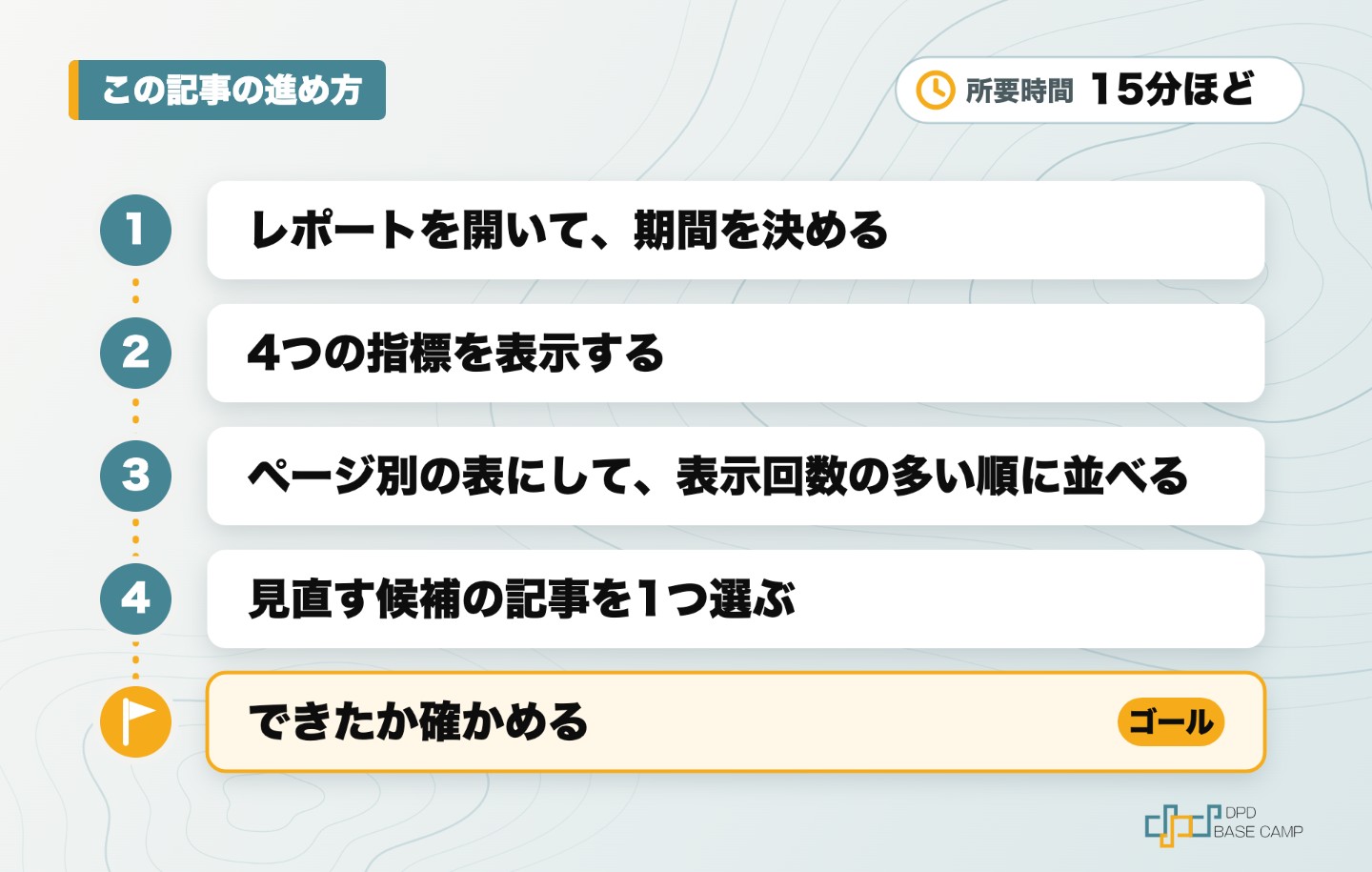
レポートを開いて、期間を決める
この手順で、見る期間と検索の種類が決まります。
- Search Consoleにログインします。
- 見直したいサイトを選びます。
- 左側のメニューから、「検索パフォーマンス レポート」を開きます。
- レポート上部の日付フィルタで、期間を3ヶ月ほどに変更します。
- 検索タイプで、「ウェブ: テキストベース」を選びます。
4つの指標を表示する
この手順で、表に4つの指標が並びます。
- グラフの上にある「クリック数」の見出しがオンになっていることを確認します。
- 「インプレッション数」をオンにします。
- 「CTR」(クリック率)をオンにします。
- 「平均掲載順位」をオンにします。
ページ別の表にして、表示回数の多い順に並べる
この手順で、ページごとの数値を、表示回数の多い順に見られます。
- グラフの下にある表の上の、「ページ」のタブをクリックします。
- 表の見出し「インプレッション数」をクリックして、並べ替えます。
- 上から順に、各ページの「クリック数」「CTR」「平均掲載順位」を見ます。
見直す候補の記事を1つ選ぶ
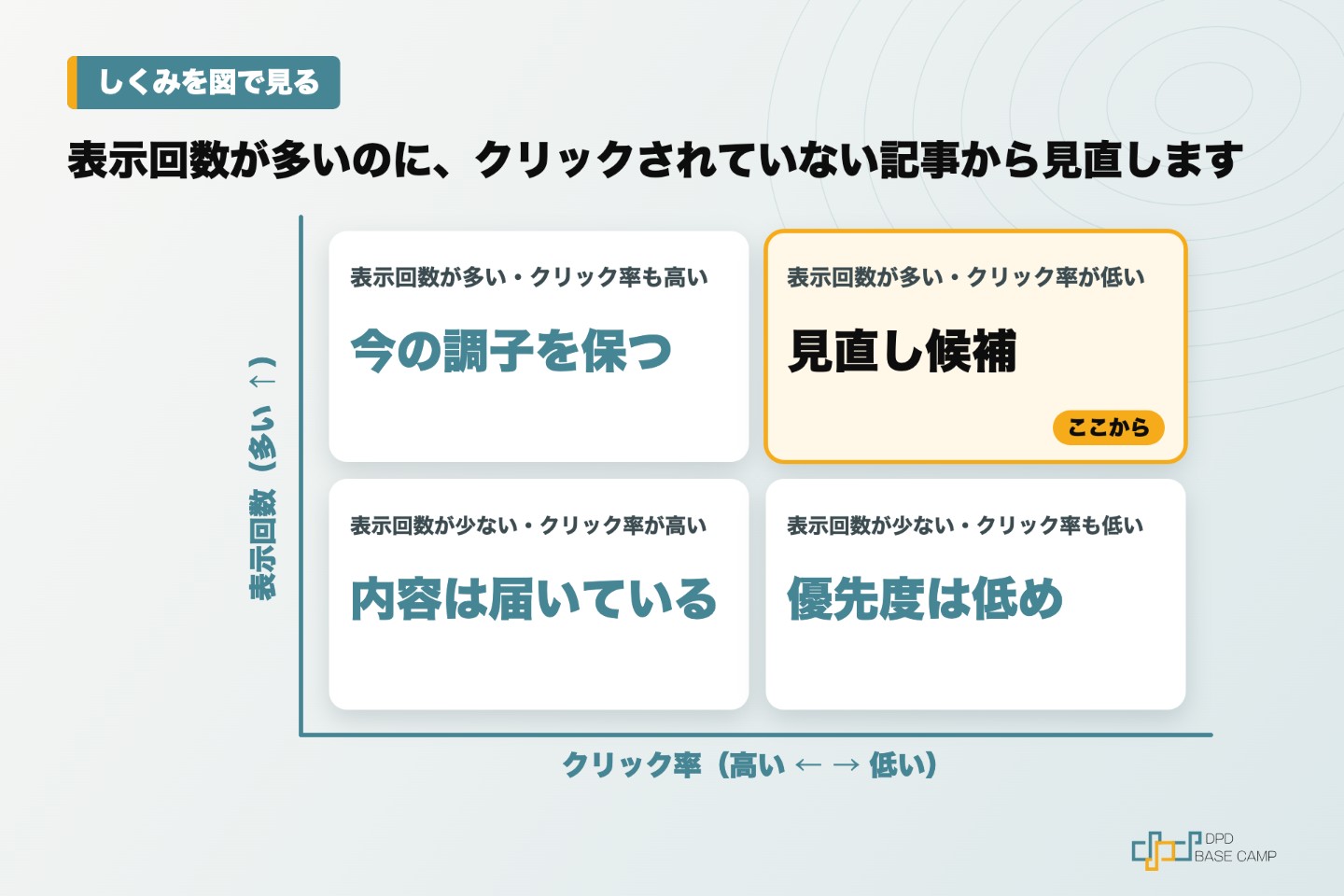
この手順で、直す記事を1つに決めます。数値の見え方には、次のような目安があります。数値だけで原因は決まらないため、あくまで見直すきっかけとして使います。
| 数値の見え方 | 考えられること | 見直す場所の例 |
|---|---|---|
| インプレッション数が多く、CTRが低い | 検索結果に出ているが、クリックされにくい | タイトル、説明文 |
| インプレッション数が少なく、平均掲載順位が低い | 検索結果で目に触れにくい | 本文の内容、見出し |
| クリック数が多い | すでに読まれている | 情報が古くなっていないか |
- 表示回数の多い上位のページから、CTRが低めのものを探します。
- 気になるページの行をクリックして、そのページだけに絞り込みます。
- 表の上の「クエリ」のタブをクリックします。
- 検索した人が、どんな言葉で探していたかを確認します。
- 見直すページの名前とURLを、メモに書きます。
できたか確かめる
次の3つで確かめます。
- 「ページ」のタブで、1行が1ページになり、4つの指標が表に並んでいれば完了です。
- 「インプレッション数」の多い順に並び、上位のページを確認できていれば完了です。
- 見直す記事のURLと、気になった数値(CTRや平均掲載順位)をメモに書けていれば完了です。
よくあるつまずき
| 症状 | 原因 | 直し方 |
|---|---|---|
| グラフの合計と、表の合計が合わない | 公式ヘルプに、一致しない場合があると記載されている | 同じ表の中の数値どうしで、ページを比べる |
| 表がページではなく、クエリごとになっている | 表の上のタブが「クエリ」になっている | 「ページ」のタブをクリックする |
| 検索タイプを変えたら、数値が変わった | 検索タイプ(ウェブ、画像、動画、ニュース)ごとに集計される | 比べるときは、検索タイプをそろえる |
まとめ
- やること:検索パフォーマンス レポートで期間を決め、ページ別に表示回数の多い順に並べ、見直す記事を1つ選ぶ
- 確かめ方:4つの指標が表に並び、見直す記事のURLをメモできているかを見る
- つまずいたら:合計が合わないときは同じ表の中で比べ、表がクエリのときはタブを確認する
次の一歩
Search Consoleをまだ設定していない場合や、SEOの基本を確認したい場合は、公開済みの次の記事が使えます。