【Search Console】サイト登録と所有権の確認手順(HTMLタグ)
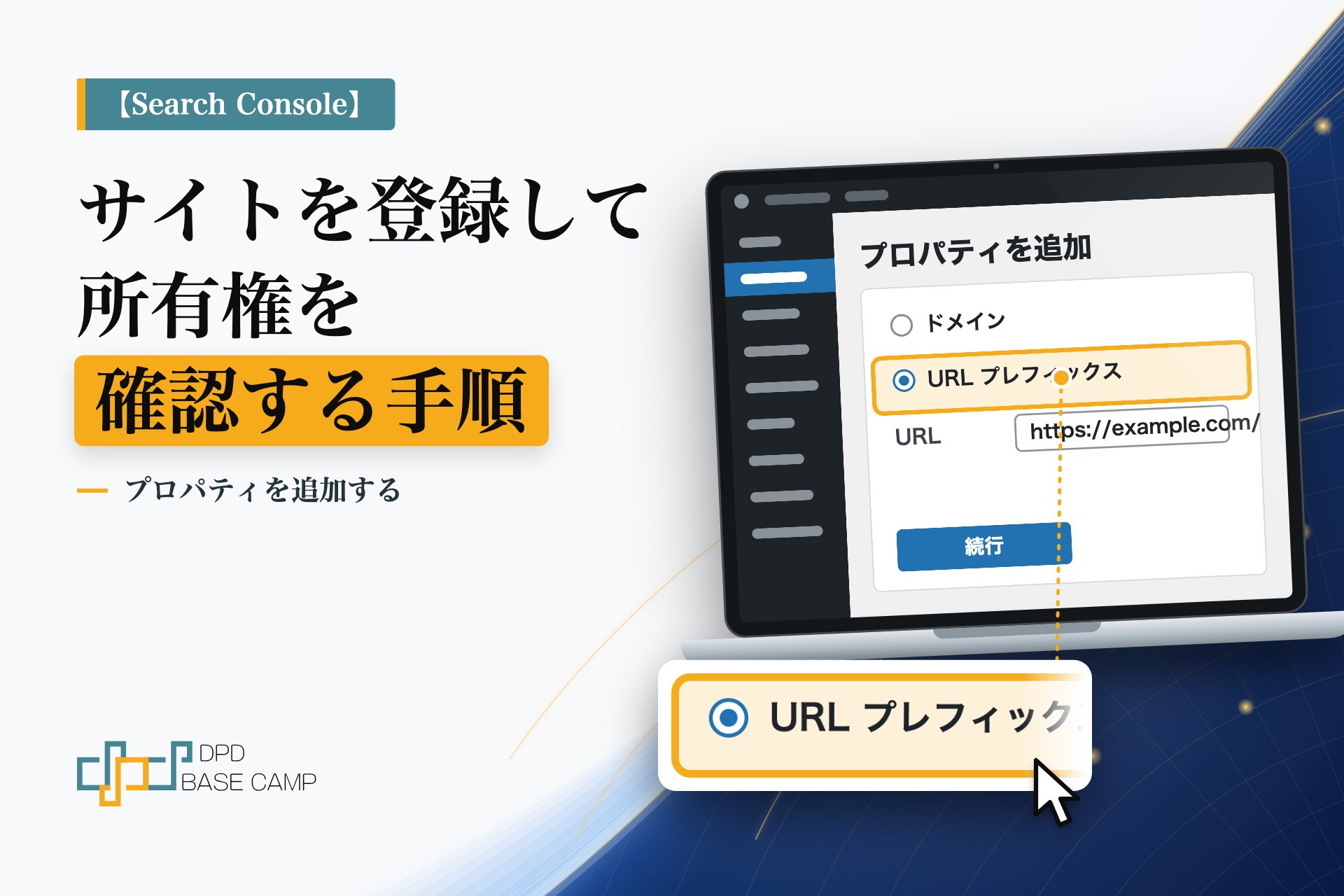
Search Consoleは、Googleの検索でサイトがどう見られているかを確かめるための無料のツールです。使い始めるには、サイトを登録して、サイトの持ち主であることを確認します。
この記事では、Search Consoleに「URL プレフィックス プロパティ」を追加し、HTMLタグの方法で所有権を確認するところまでを扱います。HTMLタグは、SEO SIMPLE PACKの設定画面に入力します。レポートの見方は扱いません。
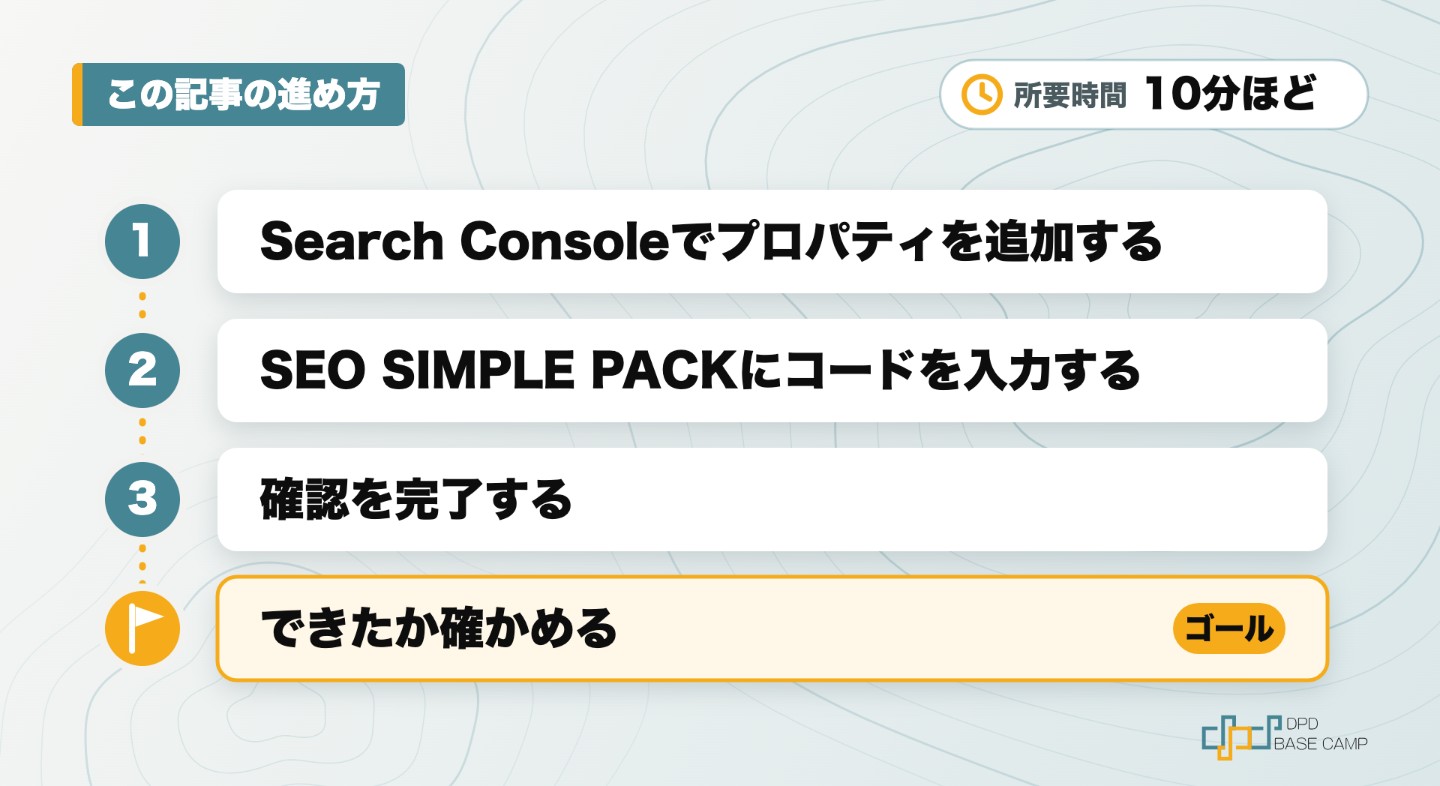
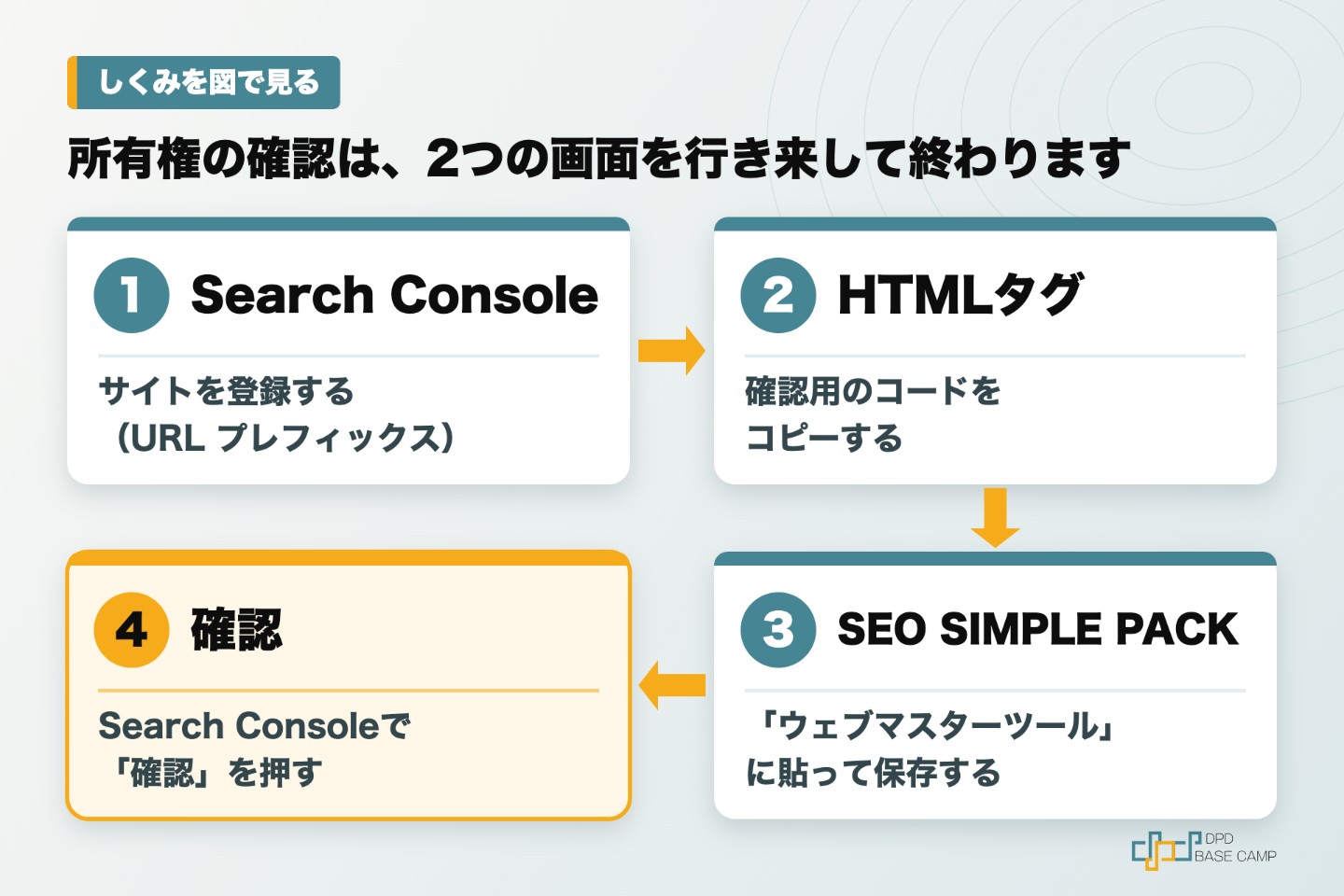
手順の要点:Search Consoleで「URL プレフィックス プロパティ」を追加し、「HTML タグ」の文字列を、SEO SIMPLE PACKの「Googleサーチコンソールの認証コード」に入れて保存し、「確認」をクリックする。
この記事でできること
- Search Consoleにサイトを追加できる
- SEO SIMPLE PACKを使って、HTMLタグの確認を完了できる
- 確認が終わったかを、画面とページのソースで確かめられる

Search Consoleに登録すると、何がわかるのですか?

どんな言葉で検索されて、何回表示され、何回クリックされたかがわかります。登録は無料で、最初にサイトの持ち主であることを確認します。
前提
- 環境:Search Console、WordPress 7.1、SEO SIMPLE PACK(2026年11月時点の画面です)
- 必要な権限:Googleアカウント、WordPressの管理者
- 所要時間の目安:10分ほど
- 先に用意するもの:サイトのアドレス(https:// から始まる形)
Search Consoleのプロパティには、2種類あります。公式ヘルプでは、次のように説明されています。
| 種類 | 内容 |
|---|---|
| ドメイン プロパティ | ルートドメイン(example.comなど)を指定する。サブドメインと、httpとhttpsの両方のデータが含まれる。所有権の確認は、DNSレコードによる方法が必要 |
| URL プレフィックス プロパティ | 完全なURL(https://example.com/など)を指定する。そのURLで始まるページだけが対象になる。確認の方法を複数から選べる |
この記事では、WordPressの設定画面だけで済む「URL プレフィックス プロパティ」を使います。
Search Consoleでプロパティを追加する
この手順で、確認に使うHTMLタグが表示されます。
- Search Consoleを開いて、Googleアカウントでログインします。
- プロパティを選ぶプルダウンを開き、「+ プロパティを追加」をクリックします。
- 「ウェブサイト プロパティ」を選びます。
- 「URL プレフィックス プロパティ」を選び、サイトのアドレスを入力します。
- 確認の方法の一覧から、「HTML タグ」を選びます。
- 表示された「meta name=”google-site-verification” content=”…”」の、「content=」のあとの引用符の中の文字列をコピーします。
SEO SIMPLE PACKにコードを入力する
この手順で、サイトのページにHTMLタグが出力されます。
- WordPressの管理画面で、左のメニューの「SEO PACK」→「一般設定」をクリックします。
- 「ウェブマスターツール」のタブを選びます。
- 「Googleサーチコンソールの認証コード」の欄に、コピーした文字列を貼ります。
- 「設定を保存する」をクリックします。
確認を完了する
この手順で、所有権の確認が終わります。
- Search Consoleの確認の画面に戻ります。
- 「確認」をクリックします。
すぐに終えられないときは、「後で確認」で保存できます。保存したプロパティは、プロパティを選ぶ画面から選んで、あとで確認できます。
できたか確かめる
次の3つで確かめます。
- Search Consoleに、確認が完了したことを知らせる画面が出て、追加したプロパティが選べること
- サイトのトップページのソースを表示して、「google-site-verification」を検索し、タグが出力されていること
- 数日後に、Search Consoleにデータが表示されること。公式ヘルプでは、データは数日後に表示されると説明されています
よくあるつまずき
| 症状 | 原因 | 直し方 |
|---|---|---|
| 「確認」をクリックしても、確認できない | タグがページに出力されていない。または、入れた文字列が、画面に表示された内容と違う | ページのソースで「google-site-verification」を探す。なければ、SEO SIMPLE PACKの設定を保存し直し、キャッシュを消す |
| タグ全体を貼ってしまった | 欄に入れるのは、「content=」の中の文字列だけ | 欄の内容を、文字列だけに直して保存する |
| ドメイン プロパティが使いたい | ドメイン プロパティは、DNSレコードでしか確認できない | ドメインを管理している会社の画面で、DNSのレコードを追加する。反映には、時間がかかることがある(公式ヘルプ) |
| しばらくして、確認が無効になったという通知が届いた | 確認に使ったタグやファイルを、あとで消している可能性がある | 公式ヘルプでは、確認に使ったタグ、ファイル、DNSレコードは、確認後も消さないよう案内されている。SEO SIMPLE PACKの欄を空にしない |
まとめ
やること:Search Consoleで「URL プレフィックス プロパティ」を追加し、「HTML タグ」の文字列を、SEO SIMPLE PACKの「Googleサーチコンソールの認証コード」に入れて保存し、「確認」をクリックする
確かめ方:Search Consoleの確認完了の画面と、ページのソースの「google-site-verification」を確認する
つまずいたら:タグが出力されているか、貼った文字列が正しいか、キャッシュを消したかを見直す
次の一歩
検索パフォーマンスの見方と、トップページのタイトルの設定は、公開済みの次の記事で扱っています。