
【Chrome】会社用のプロファイルを作って、会社のアカウントで使う手順|個人用と分けて、共有ファイルを開く

仕事でGoogleドライブやGmailを使うとき、ブラウザに個人のGoogleアカウントでログインしたままだと、共有されたファイルが開けなかったり、仕事のブックマークと私用のものが混ざったりします。
Chromeには「プロファイル」という機能があり、1台のパソコンの中で、個人用と会社用を別々のChromeのように分けて使えます。会社用のプロファイルに会社のアカウントでログインしておけば、仕事はそのウィンドウで開くだけです。
この記事では、Chromeに会社用のプロファイルを作り、会社のメールアドレスのGoogleアカウントでログインする手順を、画面の例と図で説明します。Macでも同じように使えるよう、Safariで分ける方法も最後に載せます。
手順の要点:Chromeの右上の丸いアイコンから「Chrome プロファイルを追加」を選び、「ログイン」で会社のアカウントに入る。名前と色を決めて、仕事はこのウィンドウで使う。
この記事でできること
- Chromeの「プロファイル」が何をしてくれるのかがわかる
- 会社用のプロファイルを作り、会社のアカウントでログインできる
- 個人用と会社用を切り替えて、共有されたファイルを会社のアカウントで開ける

個人のGmailでChromeを使っています。会社のアカウントでも使うには、ログアウトして入り直すのですか?

入り直さなくても使えます。会社用のプロファイルを1つ追加すると、個人用と会社用のウィンドウを並べて使えます。
前提
- 使うもの:パソコンのChrome(WindowsでもMacでも同じ手順です)
- 手元に用意するもの:会社のメールアドレスのGoogleアカウントと、そのパスワード
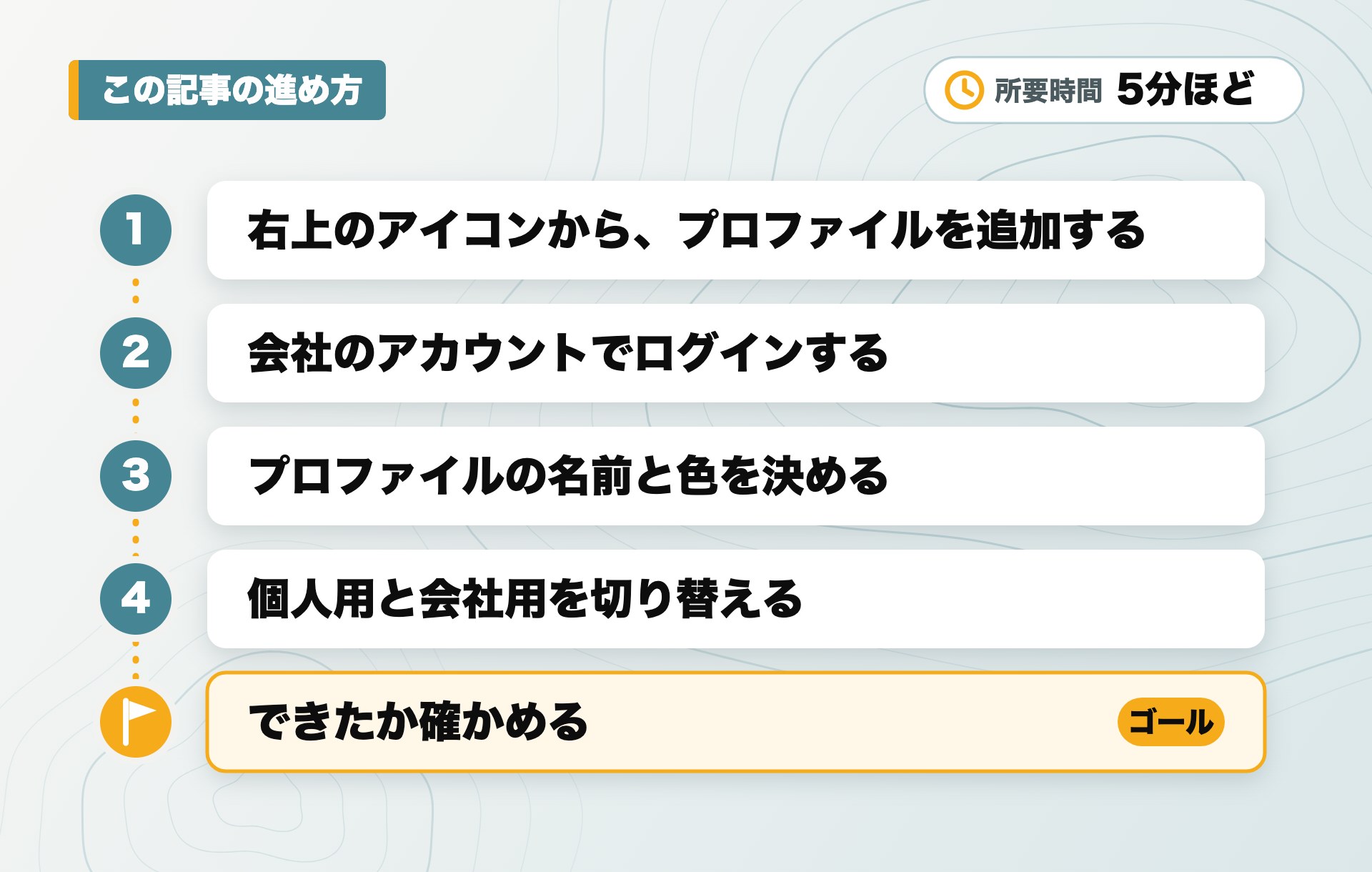
- 所要時間の目安:5分ほど
Chromeの「プロファイル」とは
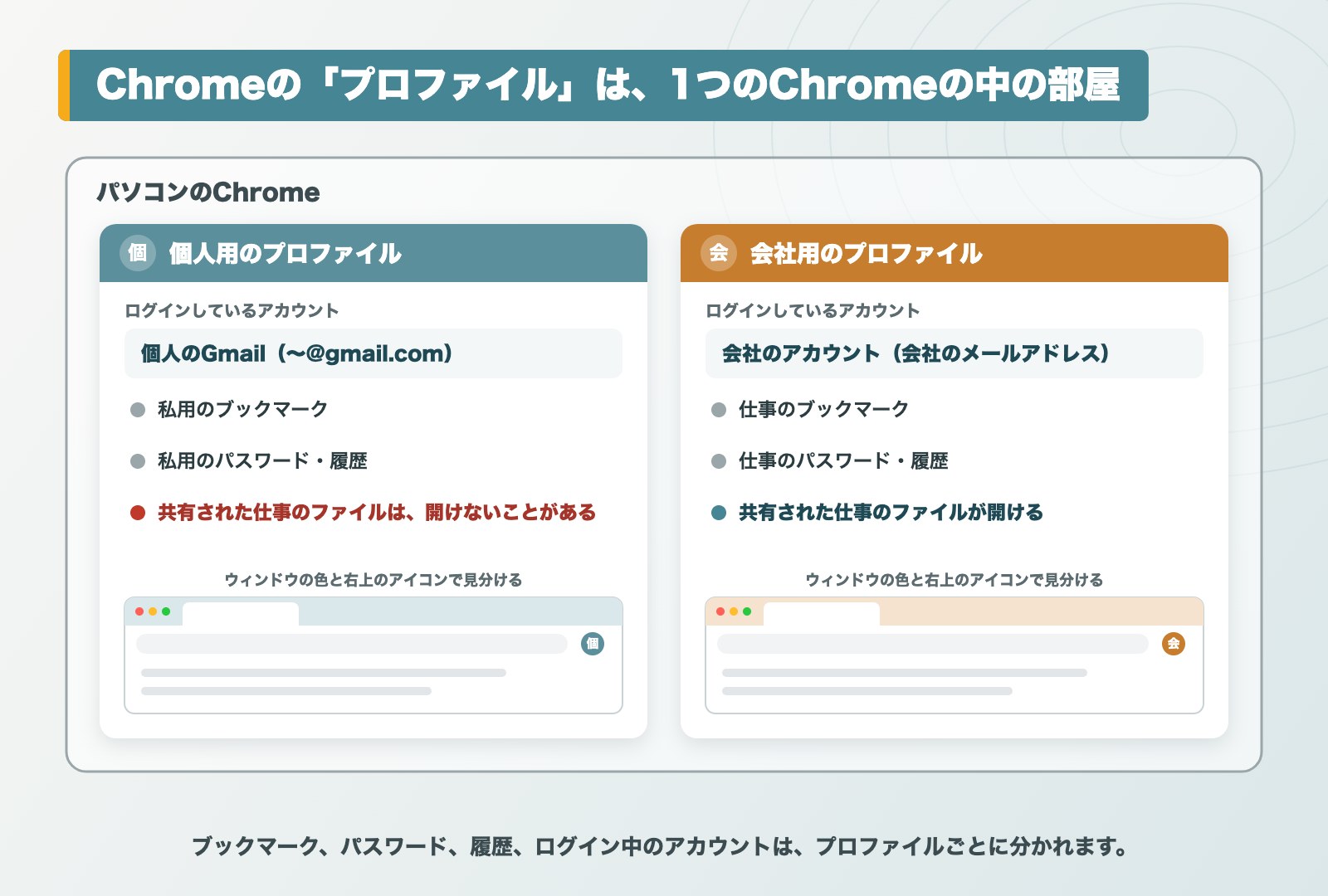
プロファイルは、1つのChromeの中に作る「部屋」のようなものです。部屋ごとに、ログインしているGoogleアカウント、ブックマーク、保存したパスワード、履歴が分かれます。Googleのヘルプでも、仕事用と個人用など、別々のアカウントを使うときに便利だと案内されています。
会社用のプロファイルに会社のアカウントでログインしておくと、そのウィンドウで開いたGmailやGoogleドライブは、いつも会社のアカウントで開きます。個人用のウィンドウとは、色と名前で見分けられます。
1. 右上のアイコンから、プロファイルを追加する
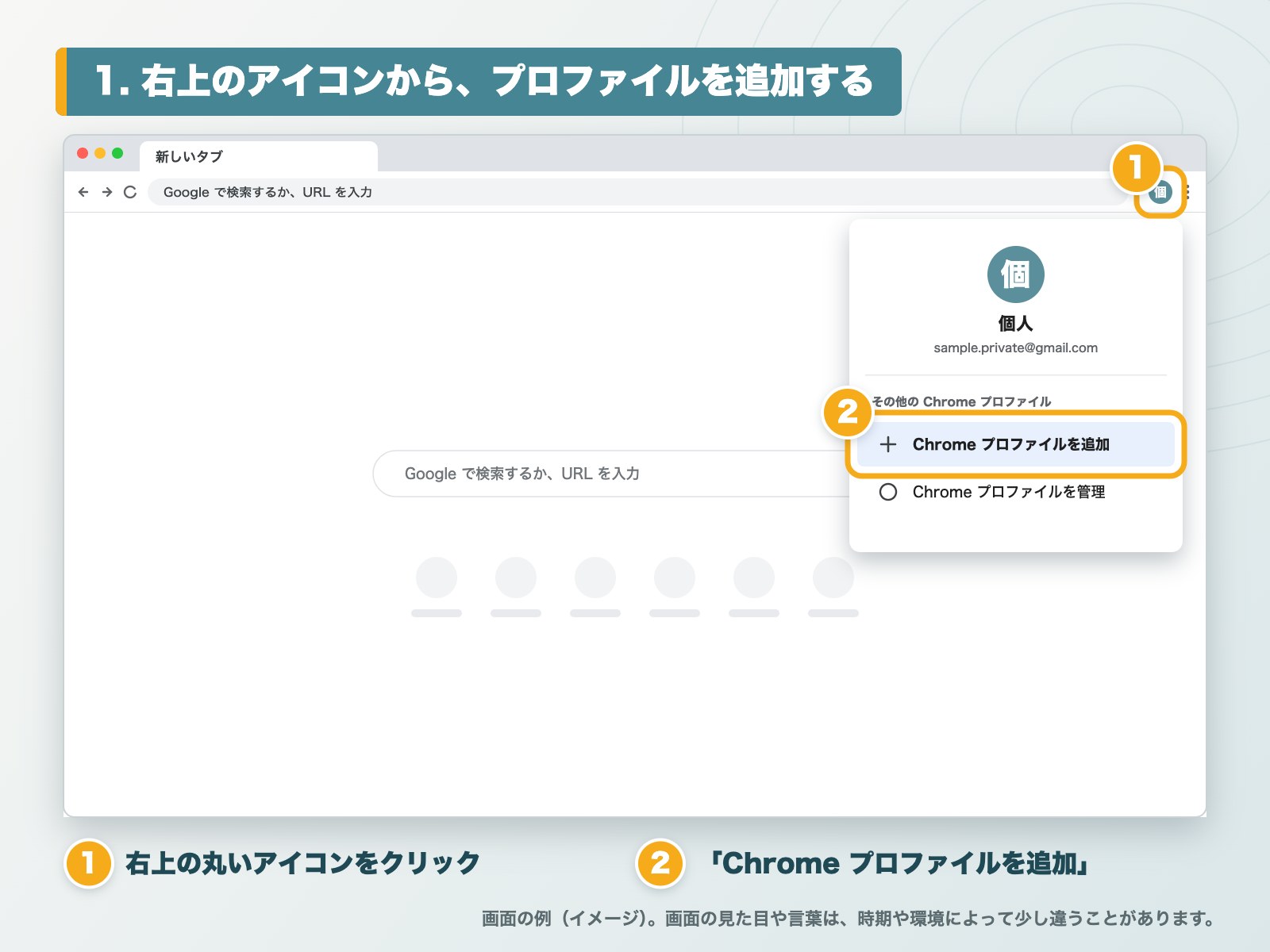
- Chromeを開きます。
- 画面の右上、アドレスバーの右側にある丸いアイコン(顔写真、頭文字、または人の形)をクリックします。
- メニューの「Chrome プロファイルを追加」をクリックします。
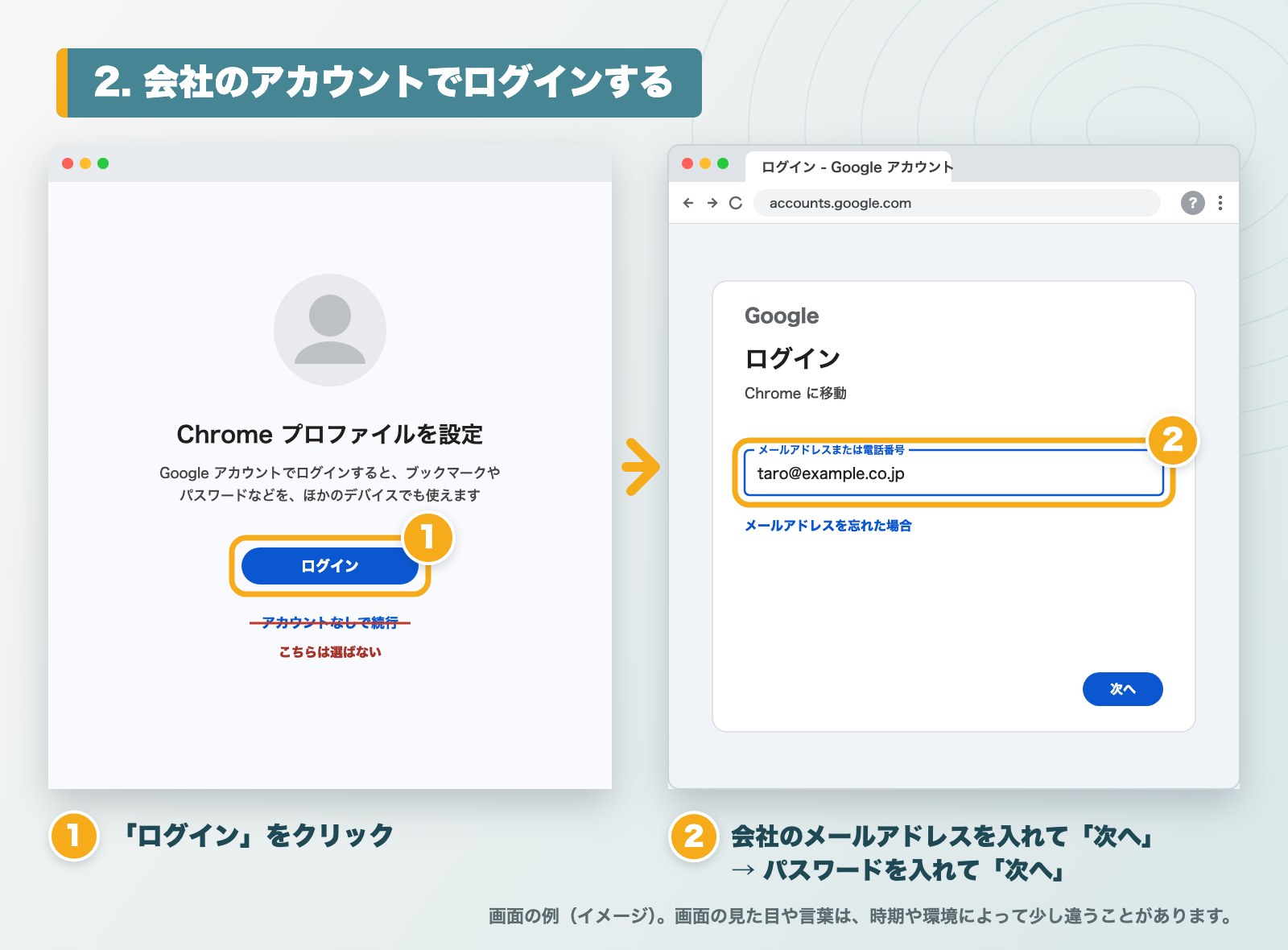
2. 会社のアカウントでログインする
- 新しく開いた画面で、「ログイン」をクリックします。「アカウントなしで続行」は選びません。
- 会社のメールアドレスを入れて、「次へ」をクリックします。
- Googleアカウントのパスワードを入れて、「次へ」をクリックします。
- 同期について聞かれたら、「有効にする」などオンにするほうを選びます。ブックマークや保存したパスワードが会社のアカウントに保存され、ほかのパソコンでも同じものを使えます。
3. プロファイルの名前と色を決める
- プロファイルの名前を「会社」「仕事用」など、ひと目でわかる名前にします。
- テーマの色を選びます。個人用とはちがう色にすると、ウィンドウを見分けやすくなります。
- 「完了」をクリックします。
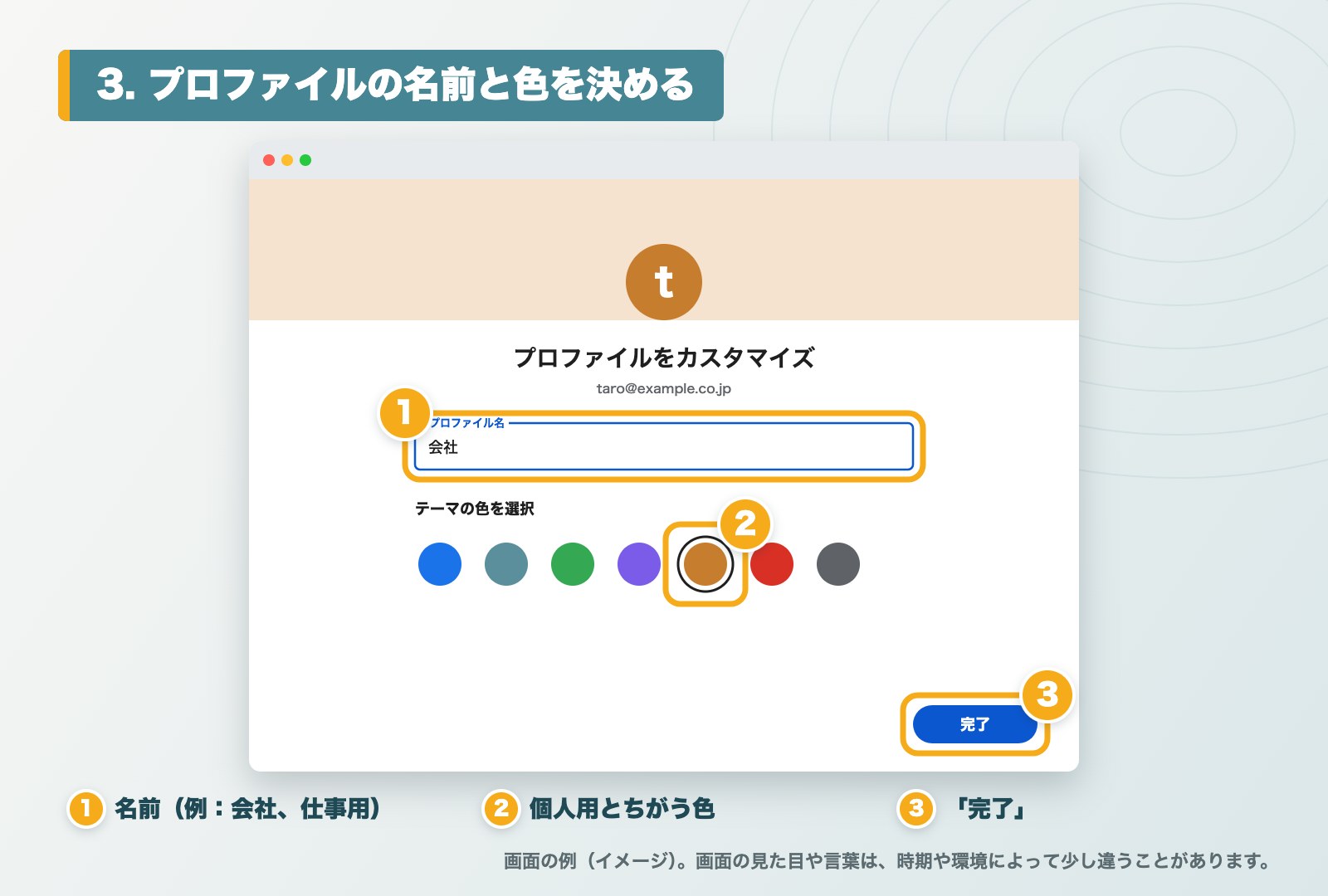
あとから名前や色を変えるときは、右上のアイコンから「プロファイルをカスタマイズ」を開きます。
4. 個人用と会社用を切り替える
- Chromeの右上の丸いアイコンをクリックします。
- 開きたいプロファイル(例:会社)を選びます。そのプロファイルのウィンドウが開きます。
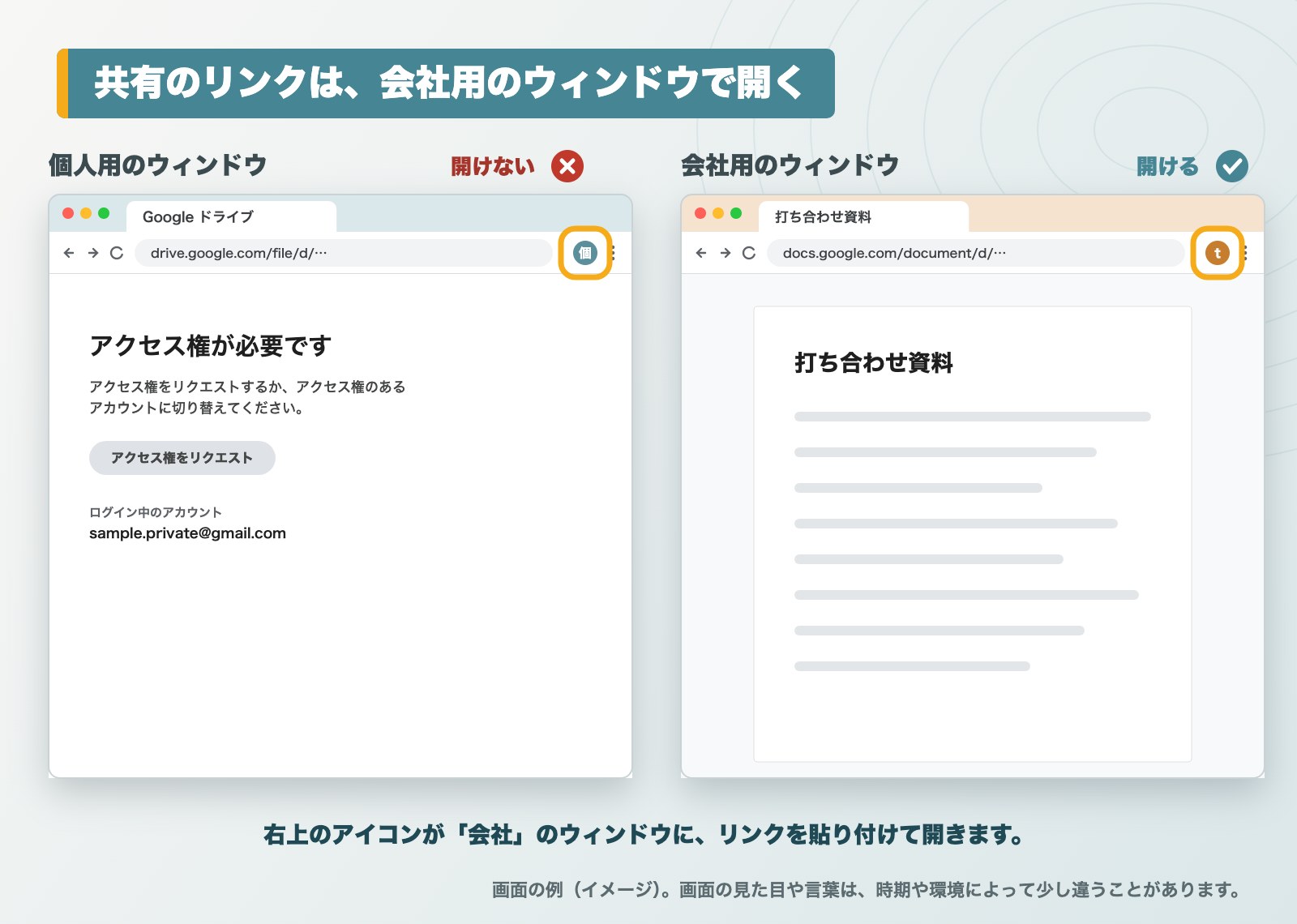
仕事のメールやGoogleドライブ、共有されたファイルのリンクは、会社用のウィンドウで開きます。個人用のウィンドウで共有のリンクを開くと、「アクセス権が必要です」と出ることがあります。そのときは、リンクをコピーして、会社用のウィンドウに貼り付けて開きます。
できたか確かめる
次の3つで確かめます。
- 会社用のウィンドウの右上に、決めた名前と色のアイコンが出ていること
- そのウィンドウでGoogleドライブを開き、右上の丸いアイコンを押すと、会社のメールアドレスが出ること
- 共有されたファイルが、会社用のウィンドウで開けること
Safariを使う場合(Mac)
MacのSafariにも、Safari 17から「プロファイル」の機能があります(macOS Sonoma以降に入っています)。Chromeと同じように、会社用のプロファイルを作って分けられます。
- Safariのメニューバーで「Safari」→「プロファイルを作成」を選びます(または「設定」→「プロファイル」)。
- はじめてのときは「プロファイルを使い始める」をクリックします。
- 名前(例:会社)、記号、色を決めて、「プロファイルを作成」をクリックします。
- 会社用プロファイルのウィンドウでGoogleのページを開き、右上の「ログイン」から会社のアカウントでログインします。
切り替えるときは、Safariのツールバーにあるプロファイルの名前のボタンから、「新規(プロファイル名)ウインドウ」を選びます。
よくあるつまずき
| 症状 | 原因 | 直し方 |
|---|---|---|
| 右上の丸いアイコンが見つからない | アイコンが、人の形や頭文字になっている | アドレスバーのすぐ右にある丸いボタンを探す。ウィンドウが小さいときは、広げてから探す |
| ログインで「Google アカウントが見つかりませんでした」と出る | 会社のメールアドレスで、まだGoogleアカウントを作っていない | 先にGoogleアカウントを作る(Googleドライブの記事の手順2) |
| 共有のリンクを開くと「アクセス権が必要です」と出る | 個人用のウィンドウで開いている | リンクを会社用のウィンドウに貼り付けて開く |
| 会社用のウィンドウに、個人用のブックマークが出てこない | ブックマークはプロファイルごとに分かれる | 正しい動きです。仕事に使うものは、会社用のウィンドウでブックマークし直す |
| まちがえて、個人のアカウントで会社用のプロファイルを作った | ログインのときに、個人のアドレスを入れた | 右上のアイコンから「Chrome プロファイルを管理」を開き、そのプロファイルを削除して作り直す |
まとめ
やること:Chromeの右上のアイコンから「Chrome プロファイルを追加」を選び、「ログイン」で会社のアカウントに入って、名前と色を決める
確かめ方:会社用のウィンドウで開いたGoogleドライブの右上に、会社のメールアドレスが出ること
つまずいたら:開いているウィンドウが、会社用のプロファイルかどうかを見直す
次の一歩
会社用のウィンドウで、共有されたファイルを開いてみます。共有のしくみや、共有できないときの理由は、次の記事にまとめています。
- 【Googleドライブ】会社のメールアドレスで共有を受ける方法|共有できない・開けない理由と、Googleアカウントの作り方
- 【社内の運用】会社のIDとパスワードの見直し方|ユーザーの整理と保管のルール
参考
- 複数のプロファイルを使用して Chrome を管理する(Google Chrome ヘルプ)
- Chrome にログインする(Google Chrome ヘルプ)
- MacのSafariでプロファイルを使う(Apple サポート)
この記事を書いた人
関連記事
-
 【Googleドライブ】会社のメールアドレスで共有を受ける方法|共有できない・開けない理由と、Googleアカウントの作り方
-
【生成AI】福祉施設で生成AIを安全に使う3つのルール|施設の取り決めと任せ方の線引き
-
【生成AI】福祉施設で生成AIに頼めること|記録・申し送り・お知らせの例文と頼み方
-
【生成AI】ChatGPT・Claude・Geminiを使い始めたら最初にやる設定|学習への利用・履歴・メモリー
-
【著者情報】代表者プロフィールの書き方と、記事に著者として表示する手順|ひな形付き
-
【WordPress】画像の代替テキスト(alt)の書き方と設定手順|例文付き
-
【SEO SIMPLE PACK】ページごとの説明文の書き方と設定手順
-
【WordPress】会社情報の構造化データを入れる手順|JSON-LDのひな形付き