【Googleドライブ】会社のメールアドレスで共有を受ける方法|共有できない・開けない理由と、Googleアカウントの作り方

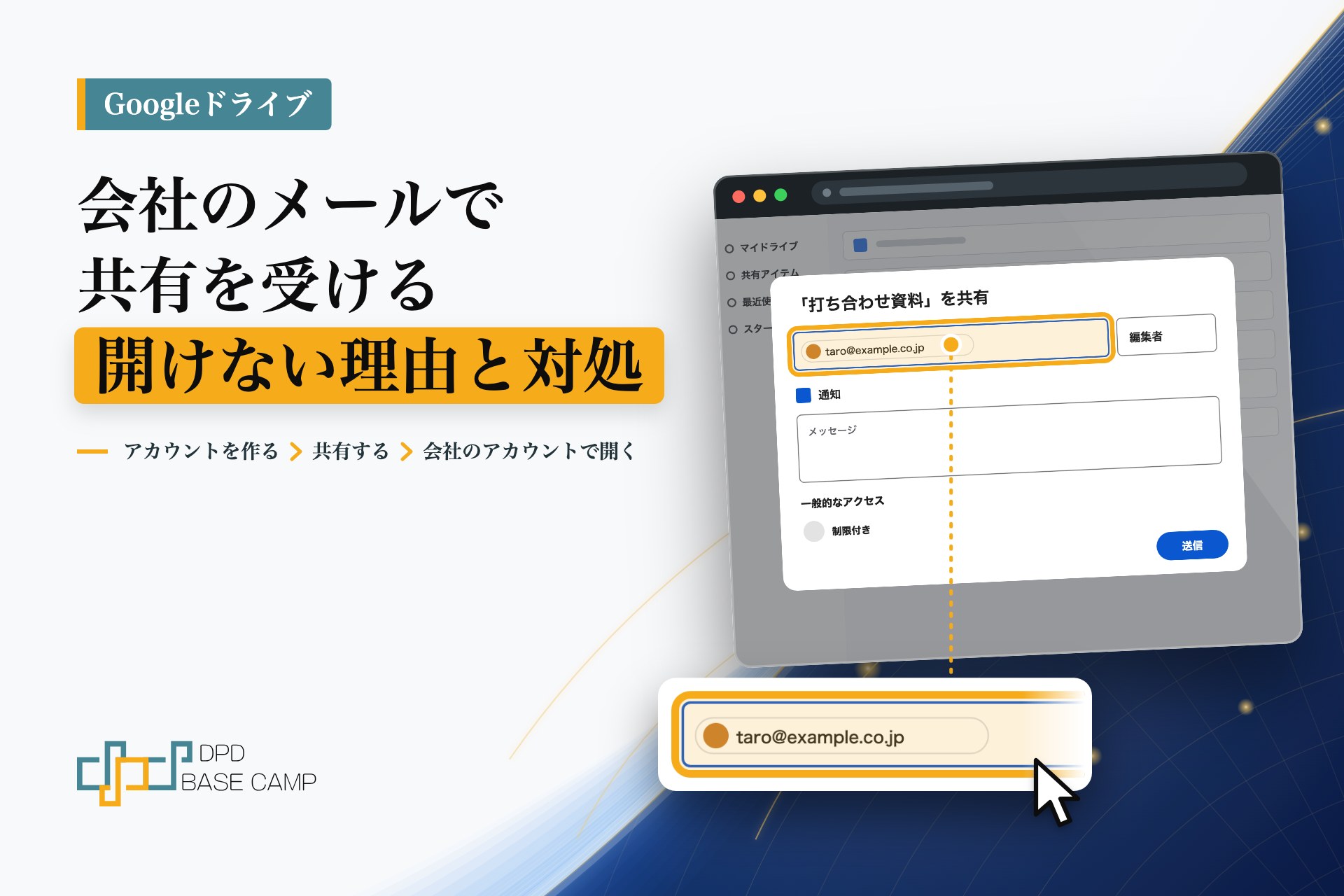
会社のメールアドレスにGoogleドライブのファイルを共有してもらったのに、開こうとすると「アクセス権が必要です」と出る。共有しようとしたら、うまく届かない。仕事でGoogleドライブを使い始めると、こうした場面によく出会います。
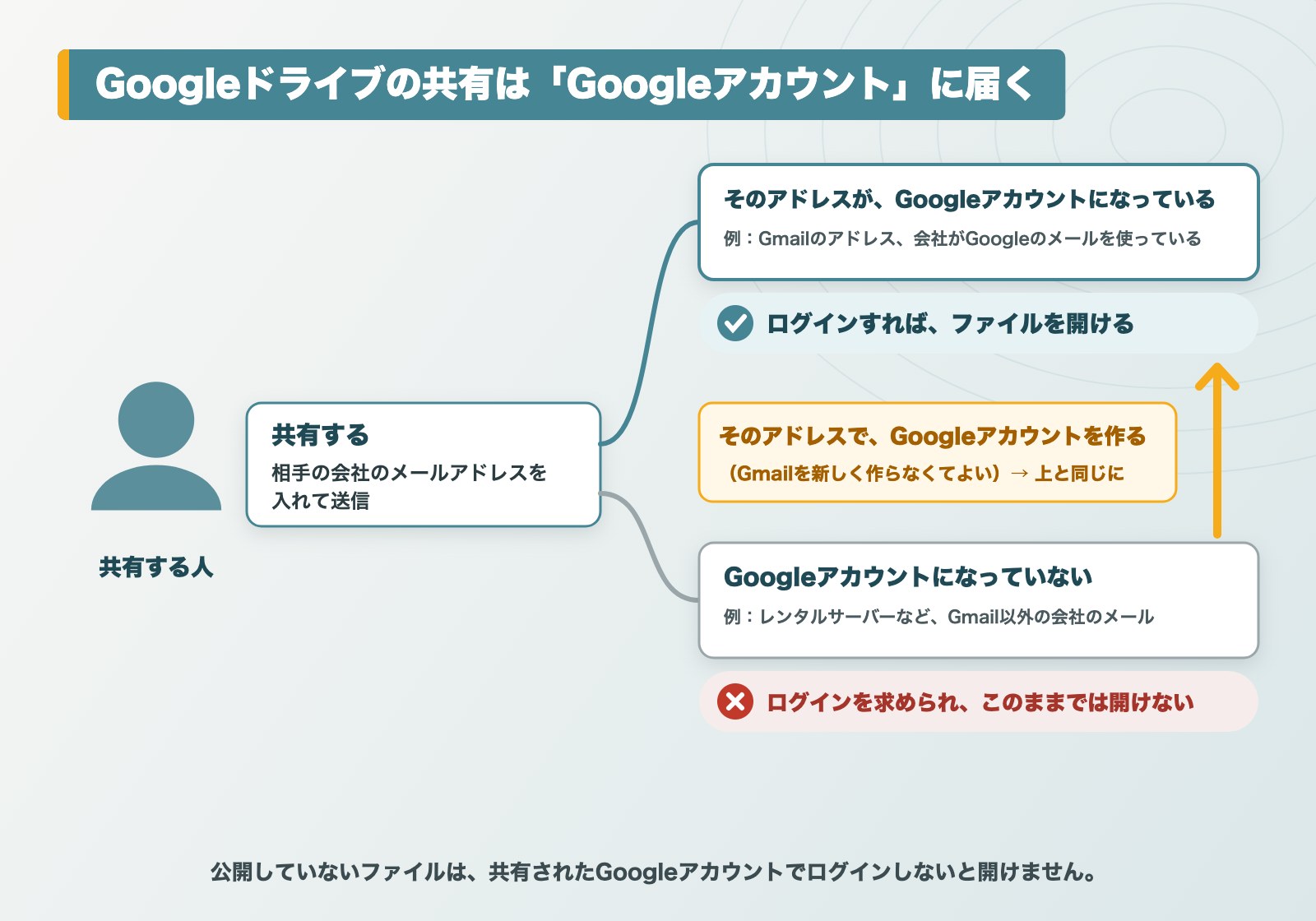
原因の多くは、Googleアカウントの登録と、ログインのしかたにあります。Googleドライブの共有は、メールアドレスそのものではなく、そのアドレスで登録された「Googleアカウント」に届くしくみだからです。
この記事では、会社のメールアドレス(Gmail以外)でGoogleアカウントを作り、共有を受けて開くまでの手順と、共有できない・開けないときの主な理由を、図と画面の例で説明します。
手順の要点:会社のメールアドレスがGmailでない場合は、そのアドレスでGoogleアカウントを作る(Gmailを新しく作る必要はない)。共有された人は、そのアカウントでログインしてファイルを開く。
この記事でできること
- Googleドライブの共有が「共有できない」「開けない」主な理由がわかる
- Gmail以外の会社のメールアドレスで、Googleアカウントを作れる
- ファイルを共有して、会社のアカウントで開ける

会社のメールアドレスにGoogleドライブを共有したいのですが、Gmailのアドレスでないと使えませんか?

Gmailでなくても使えます。会社のメールアドレスで「Googleアカウント」を作れば、そのアドレスで共有を受けられます。
前提
- 使うもの:パソコンと、Chromeなどのブラウザ
- 手元に用意するもの:会社のメールアドレスと、そのメールを受け取れる環境(確認コードが届きます)
- 所要時間の目安:10分ほど
共有は「Googleアカウント」に届く
Googleドライブで共有するときは、相手のメールアドレスを入力します。ただ、実際にファイルを開けるのは、そのアドレスで登録された「Googleアカウント」でログインしている人です。Googleのヘルプでも、公開していないファイルは、Googleアカウントにログインしないと開けないと案内されています。
Gmailのアドレス(〜@gmail.com)は、それ自体がGoogleアカウントです。一方、会社のメールアドレスは、会社がGoogleのサービス(Google Workspace)を使っていない限り、Googleアカウントになっていません。そのため、会社のアドレスで共有を受けるには、そのアドレスでGoogleアカウントを作っておきます。
「共有できない」「開けない」主な理由
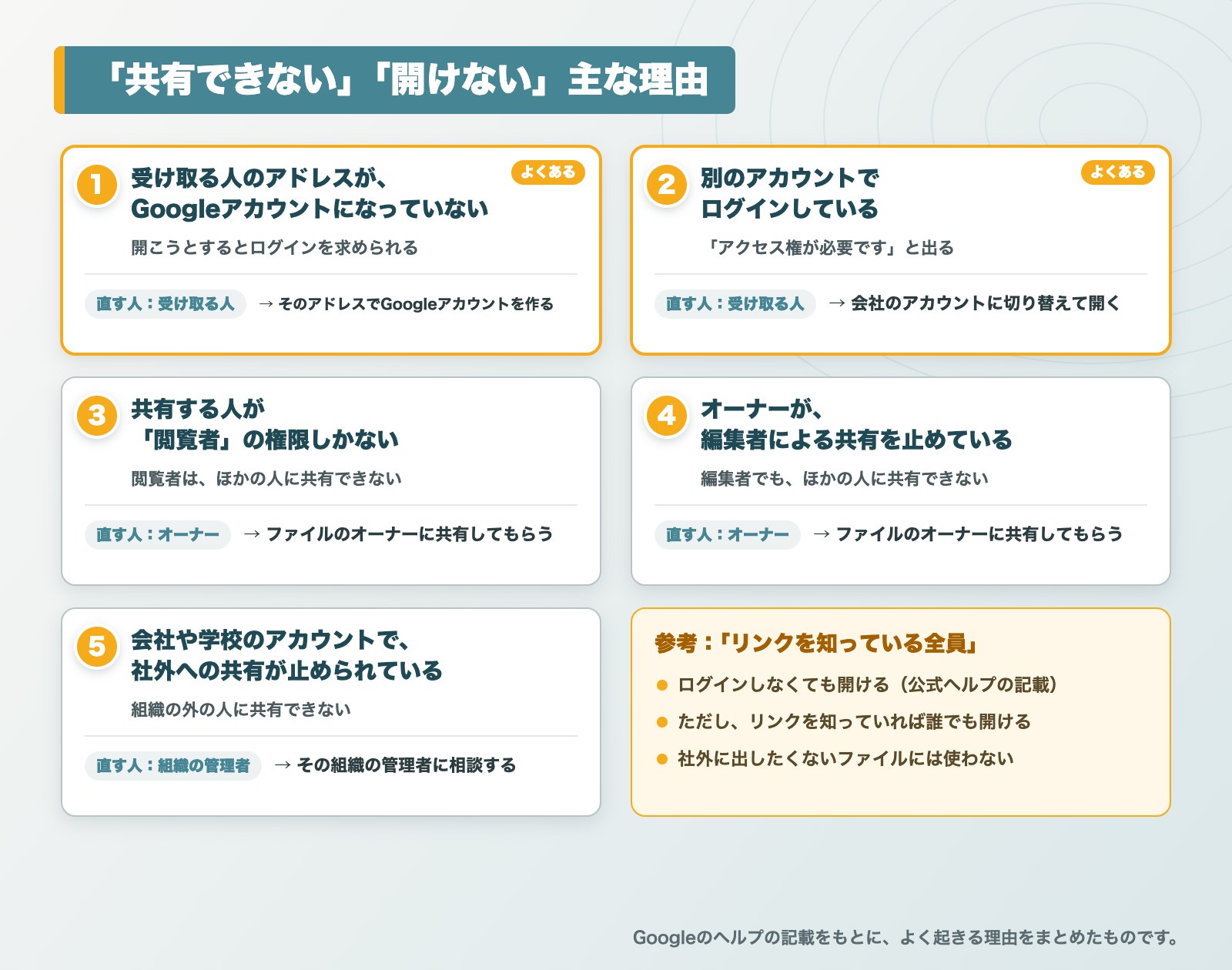
うまくいかないときは、次のどれに当てはまるかを見ます。いちばん多いのは、1と2です。
| 理由 | 起きること | どうするか |
|---|---|---|
| 1. 受け取る人のアドレスが、Googleアカウントになっていない | 共有のお知らせは届くが、開こうとするとログインを求められ、開けない | そのアドレスでGoogleアカウントを作る(この記事の手順2) |
| 2. 別のアカウントでログインしている | 個人のGmailなどで開いていて、「アクセス権が必要です」と出る | 共有されたアカウント(会社のアカウント)に切り替えて開く |
| 3. 共有する人が「閲覧者」の権限しか持っていない | 「閲覧者」「閲覧者(コメント可)」の人は、ほかの人に共有できない | ファイルのオーナーに共有してもらう |
| 4. オーナーが、編集者による共有を止めている | 編集者でも、ほかの人に共有できない | ファイルのオーナーに共有してもらう |
| 5. 共有する人が、会社や学校のGoogleアカウントを使っていて、社外への共有が止められている | 組織の外の人に共有できない | その組織の管理者に相談する(受け取る側では直せない) |
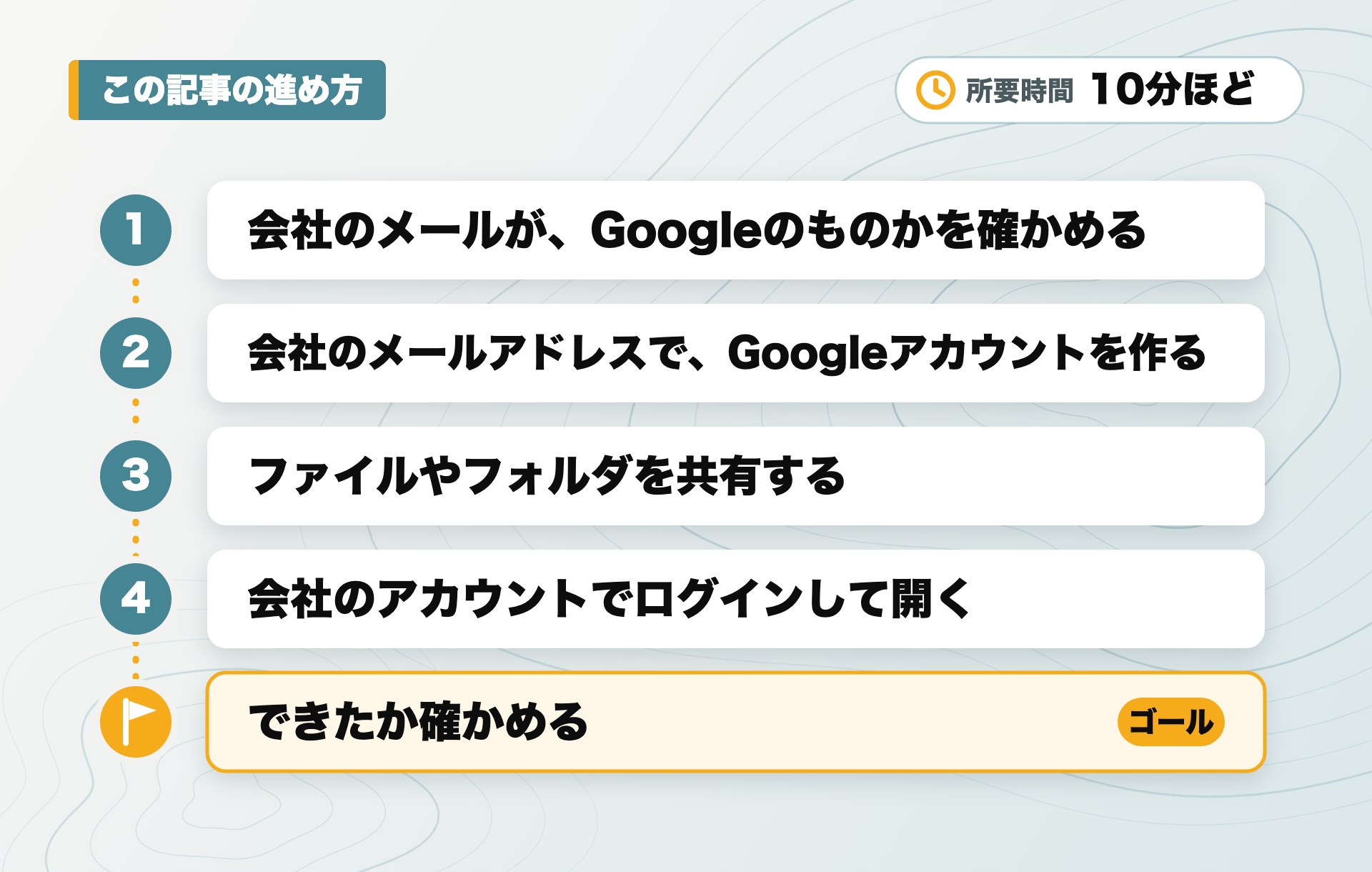
1. 会社のメールが、Googleのものかを確かめる
まず、会社のメールアドレスが、すでにGoogleアカウントになっているかを確かめます。
- 会社のメールを、Gmailの画面で読み書きしている:会社がGoogle Workspaceを使っています。会社のアドレスがそのままGoogleアカウントなので、手順2はいりません。手順3に進みます。
- Outlook、Mac の「メール」、レンタルサーバーのWebメールなどで読んでいる:会社のアドレスは、Googleアカウントになっていません。手順2に進みます。
どちらかわからないときは、社内でメールを管理している人に確かめます。
2. 会社のメールアドレスで、Googleアカウントを作る
共有を受け取る人が行います。Googleアカウントの作成画面には、Gmailを作らずに、今使っているメールアドレスでアカウントを作る方法があります。
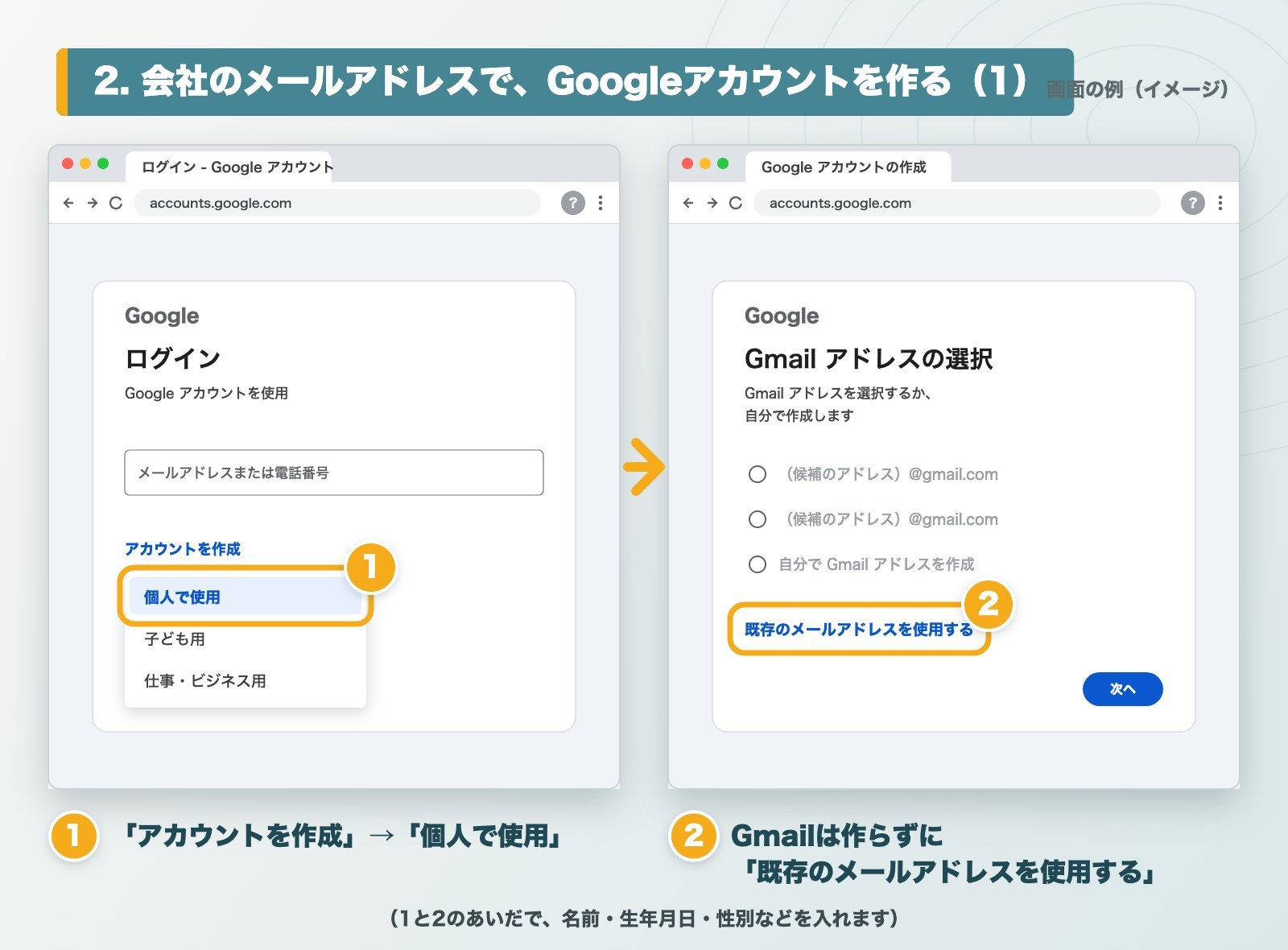
- ブラウザで、Googleアカウントのログインページ(accounts.google.com)を開きます。
- 「アカウントを作成」をクリックし、出てきた選択肢から「個人で使用」を選びます。
- 名前、生年月日、性別などの基本情報を入れて、「次へ」をクリックします。
- Gmailアドレスを選ぶ画面で、「既存のメールアドレスを使用する」をクリックします。
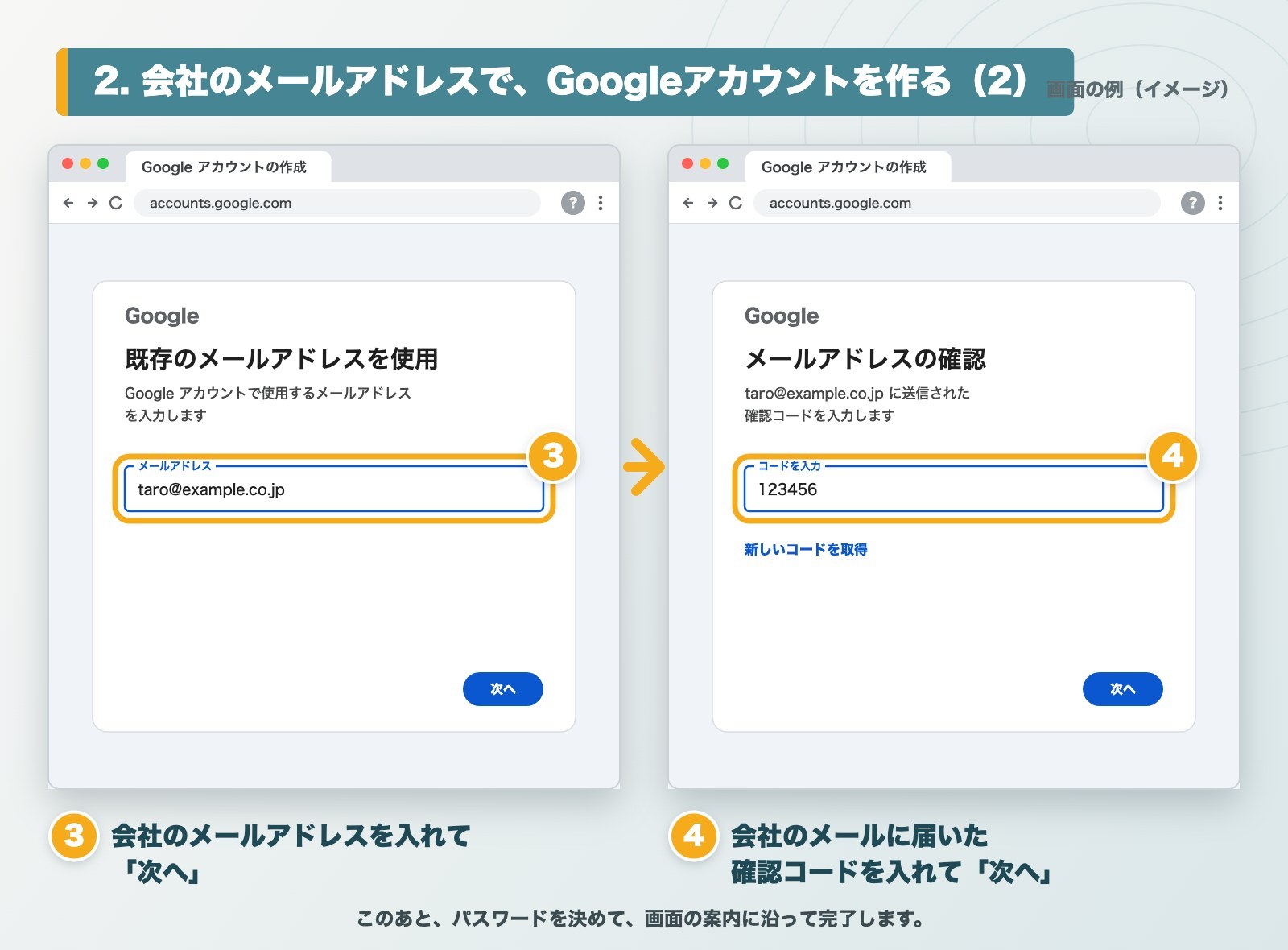
- 会社のメールアドレスを入れて、「次へ」をクリックします。
- 会社のメールに届いた確認コードを入れて、「次へ」をクリックします。
- パスワードを決めて入れます。あとは画面の案内に沿って進め、利用規約を確かめて完了します。
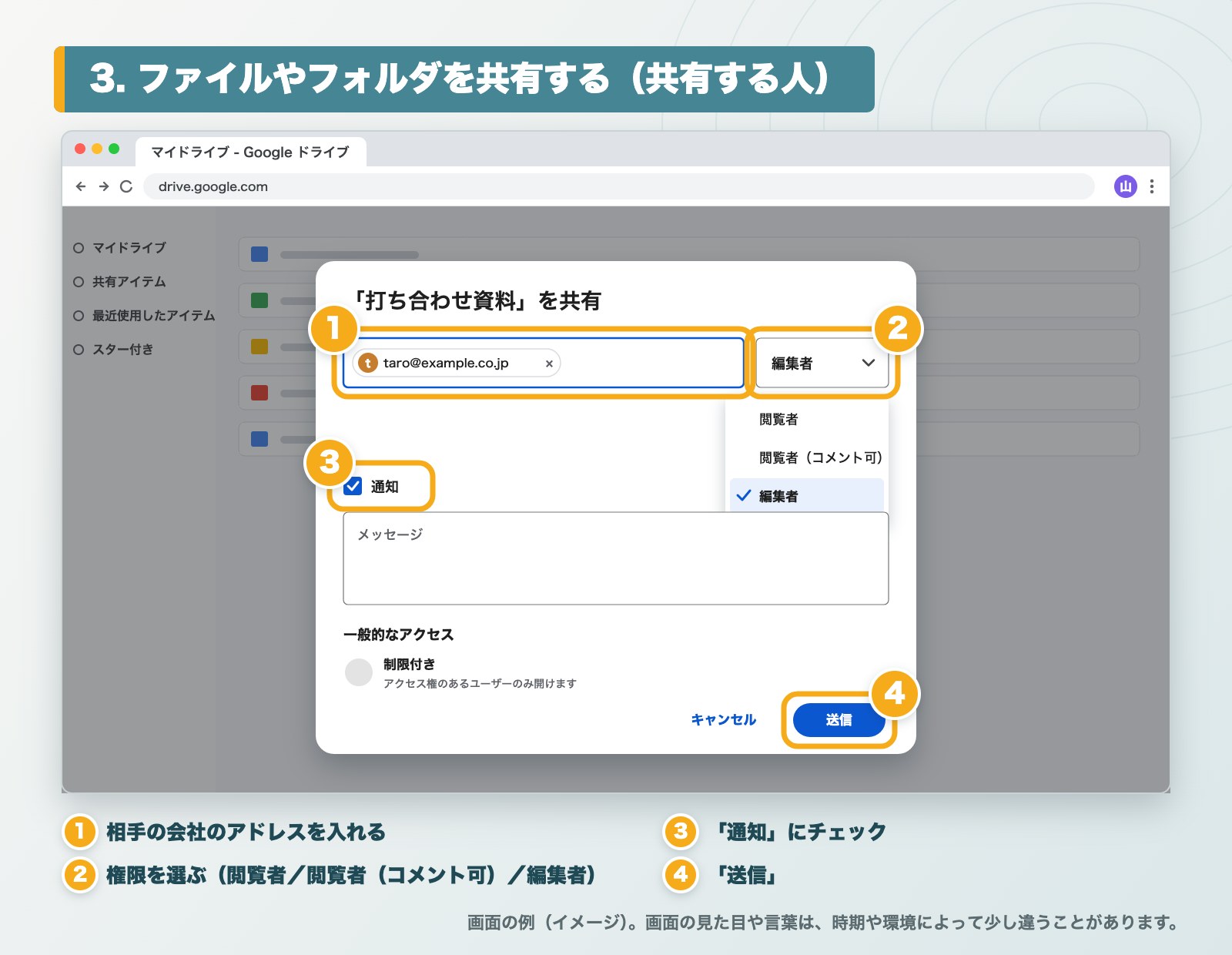
3. ファイルやフォルダを共有する
ファイルを渡す人が行います。
- Googleドライブで、共有したいファイルかフォルダを右クリックし、「共有」を選びます。
- 入力欄に、相手の会社のメールアドレスを入れます。
- 右側で権限を選びます。見るだけなら「閲覧者」、コメントもしてもらうなら「閲覧者(コメント可)」、編集してもらうなら「編集者」です。
- 「通知」にチェックが入っていることを確かめ、必要ならメッセージを書きます。
- 「送信」をクリックします。
4. 会社のアカウントでログインして開く
共有を受け取る人が行います。
- 会社のメールに届いた、共有のお知らせメールを開きます。
- メールの中の「開く」ボタンをクリックします。
- ログインを求められたら、手順2で作った会社のアカウント(会社のメールアドレスとGoogleアカウントのパスワード)でログインします。
- 「アクセス権が必要です」と出たら、画面の右上の丸いアイコンを押して、会社のアカウントに切り替えます。
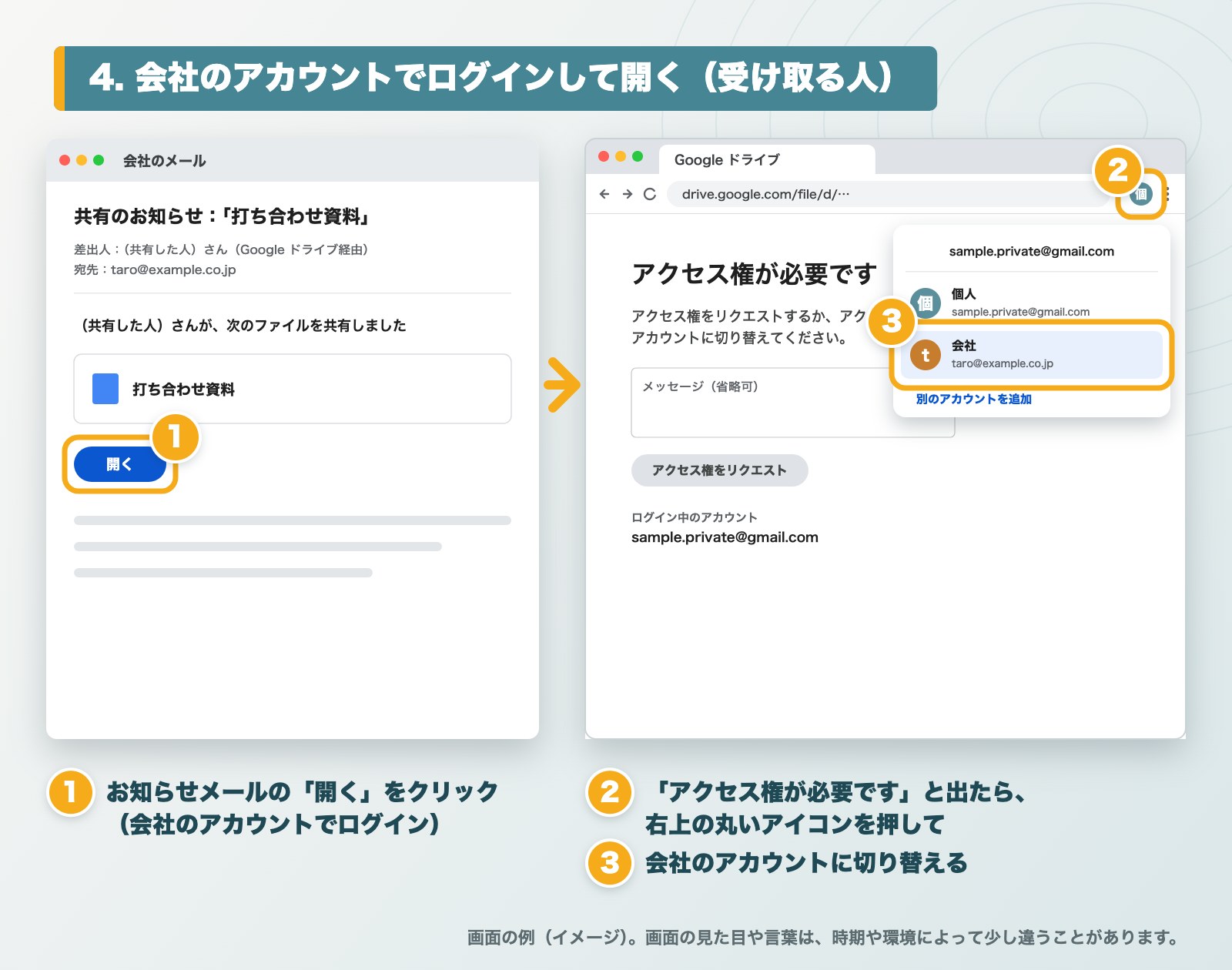
個人のGmailと会社のアカウントを同じブラウザで使っていると、2の「別のアカウントで開いている」状態になりがちです。Chromeに会社用のプロファイルを作り、仕事はそのウィンドウで開くようにすると、取り違えが減ります。手順は「【Chrome】会社用のプロファイルを作って、会社のアカウントで使う手順」にまとめています。
できたか確かめる
次の3つで確かめます。
- 共有されたファイルが開けること
- Googleドライブの画面の右上の丸いアイコンを押すと、会社のメールアドレスが出ること
- Googleドライブの左のメニューの「共有アイテム」に、共有されたファイルが出ていること
よくあるつまずき
| 症状 | 原因 | 直し方 |
|---|---|---|
| 共有のお知らせメールが届かない | 迷惑メールに入っている。またはアドレスの入力まちがい | 迷惑メールのフォルダを見る。共有した人に、入力したアドレスを確かめてもらう |
| 確認コードのメールが届かない | 迷惑メールに入っている。または会社のメールの受信制限 | 迷惑メールのフォルダを見る。届かなければ、社内でメールを管理している人に相談する |
| 「このメールアドレスは使用されています」と出る | そのアドレスで、すでにGoogleアカウントが作られている | 新しく作らず、そのアドレスでログインする。パスワードを忘れたときは、ログイン画面の案内に沿って再設定する |
| 開くと「アクセス権が必要です」と出る | 共有されたのとは別のアカウントで開いている | 右上のアイコンで会社のアカウントに切り替える。会社用のChromeのウィンドウで開く |
| 「アクセス権をリクエスト」を押してしまった | 別のアカウントのまま、オーナーにリクエストが送られた | オーナーに一言伝えて、会社のアカウントで開き直す |
| 共有のボタンが押せない、相手を追加できない | 自分が「閲覧者」の権限。またはオーナーが共有を止めている | ファイルのオーナーに共有してもらう |
まとめ
やること:会社のメールアドレスがGmailでない場合は、「既存のメールアドレスを使用する」でGoogleアカウントを作る。共有された人は、そのアカウントでログインして開く
確かめ方:ファイルが開けて、右上のアイコンに会社のメールアドレスが出ること
つまずいたら:開いているアカウントが、共有されたアカウントと同じかを見直す
次の一歩
会社のアカウントができたら、Chromeに会社用のプロファイルを作り、仕事のファイルはそのウィンドウで開くようにします。
参考
- Google アカウントの作成(Google アカウント ヘルプ)
- Google ドライブのファイルを共有する(Google ドライブ ヘルプ)
- Google ファイルへのアクセスについて(Google ドキュメント エディタ ヘルプ)
この記事を書いた人
関連記事
-
 【Chrome】会社用のプロファイルを作って、会社のアカウントで使う手順|個人用と分けて、共有ファイルを開く
-
【生成AI】福祉施設で生成AIを安全に使う3つのルール|施設の取り決めと任せ方の線引き
-
【生成AI】福祉施設で生成AIに頼めること|記録・申し送り・お知らせの例文と頼み方
-
【生成AI】ChatGPT・Claude・Geminiを使い始めたら最初にやる設定|学習への利用・履歴・メモリー
-
【著者情報】代表者プロフィールの書き方と、記事に著者として表示する手順|ひな形付き
-
【WordPress】画像の代替テキスト(alt)の書き方と設定手順|例文付き
-
【SEO SIMPLE PACK】ページごとの説明文の書き方と設定手順
-
【WordPress】会社情報の構造化データを入れる手順|JSON-LDのひな形付き