【SEO SIMPLE PACK】ページごとの説明文の書き方と設定手順

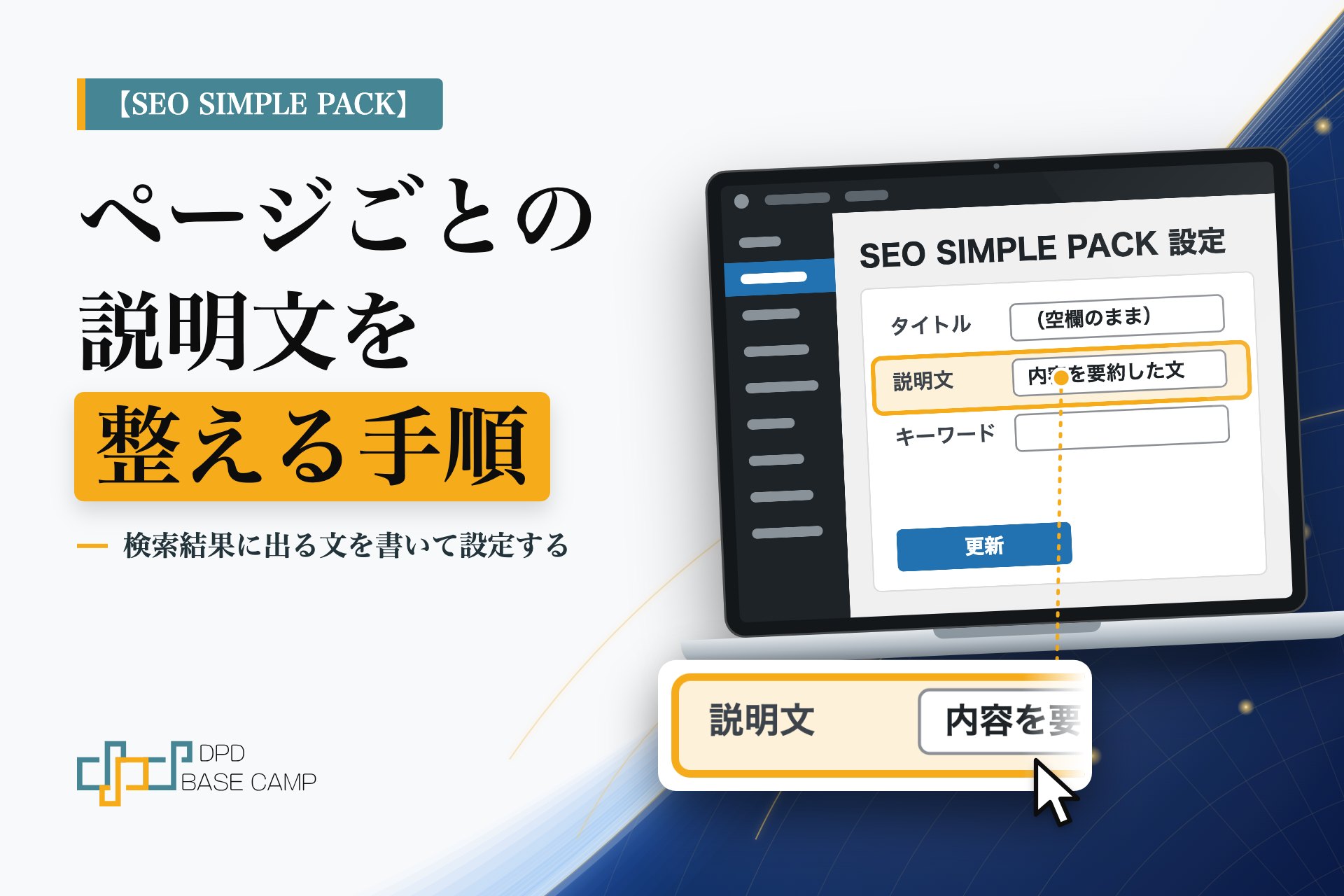
検索結果でページのタイトルの下に表示される文を、説明文(メタディスクリプション)といいます。どのページも同じ文になっていたり、途中で切れていたりすると、そのページに何が書いてあるかが、検索した人に伝わりにくくなります。
この記事では、SEO SIMPLE PACKを使って、投稿・固定ページごとに説明文を書き、設定して確かめるところまでを扱います。トップページの説明文は「【SEO SIMPLE PACK】トップページのタイトルと説明文の設定手順」で扱っています。
手順の要点:編集画面の下にある「SEO SIMPLE PACK 設定」の「このページのディスクリプション」に、ページの内容を要約した文を入力して、「更新」する。
この記事でできること
- 説明文を先に見直すページを選べる
- ページの内容が伝わる説明文を書ける
- 「このページのディスクリプション」に設定し、反映を確かめられる

説明文は、全部のページで書かないといけないのですか?

空欄のままでも、ページの本文から自動で作られます。ただ、検索結果によく表示されるページは、中身が伝わる文を自分で書いておくと、検索した人がページを選びやすくなります。
前提
- 環境:WordPress 7.1、テーマはSWELL、SEO SIMPLE PACK 3.7(2026年11月時点の管理画面です)
- 必要な権限:投稿・固定ページを編集できるユーザー
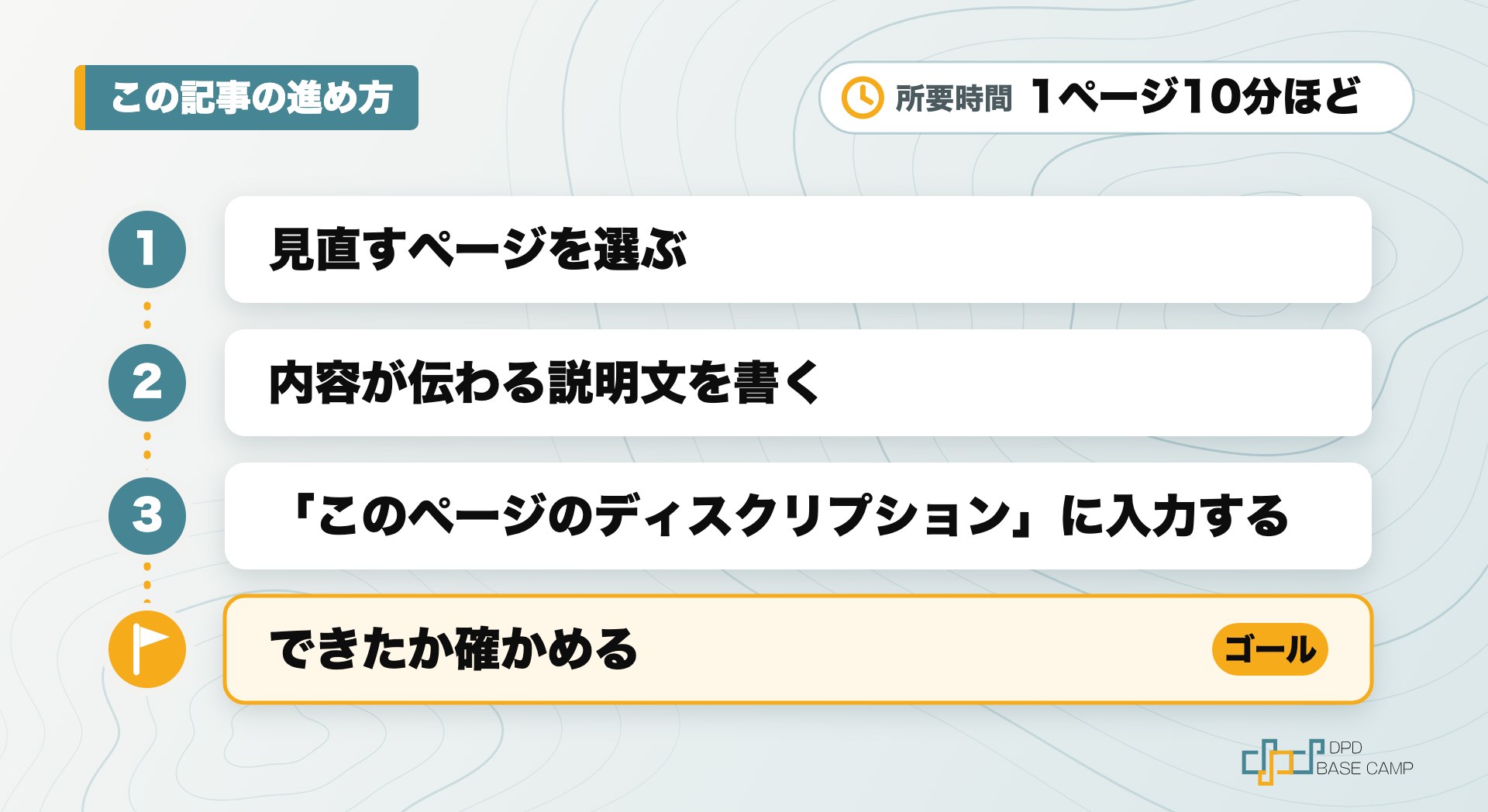
- 所要時間の目安:1ページ10分ほど(説明文を考える時間を含みます)
- 先に用意するもの:Search Consoleで、自社サイトのデータが見られること
Googleの検索セントラルでは、説明文(メタディスクリプション)について、次のように案内されています。
| 項目 | Googleの案内 |
|---|---|
| 使われ方 | 検索結果のスニペット(タイトルの下の文)は、主にページの本文から作られる。説明文のほうがページの内容を正確に表していると判断されたときに、説明文が使われることがある |
| ページごと | すべてのページに同じか似た説明文を付けると、個々のページが検索結果で役立たない。ページごとに、そのページの説明を付ける |
| 書き方 | ページの内容を正確に表す。キーワードを並べただけの説明は、ページの内容が伝わりにくい。価格や公開日、作成者など、ページに関するデータを入れるのも有効 |
| 長さ | 長さの制限はない。ただし、検索結果では画面の幅に合わせて切り詰められる |
このサイトでは、全角80〜120字ほどを目安にし、いちばん伝えたいことを文の前半に置いています。
見直すページを選ぶ
この手順で、説明文を先に直すページが決まります。全部のページを一度に直す必要はありません。
- Search Consoleを開き、左のメニューの「検索パフォーマンス」をクリックします。
- グラフの上の「合計表示回数」と「平均 CTR」をクリックして、表に表示します。
- グラフの下の表で「ページ」のタブを選びます。
- 「表示回数」の見出しをクリックして、多い順に並べます。
- 表示回数が多いのに、CTR(クリック率)が低いページを、上から5〜10ページ書き出します。
内容が伝わる説明文を書く
この手順で、ページごとに違う、中身が伝わる説明文ができます。書くときは、次の3つを守ります。
- ページごとに違う文にする(ほかのページと同じ文を使い回さない)
- ページの内容を正確に要約する(ページに書いていないことは書かない)
- 言葉を並べない(「印刷 チラシ 名刺 格安」のような並べ方はしない)
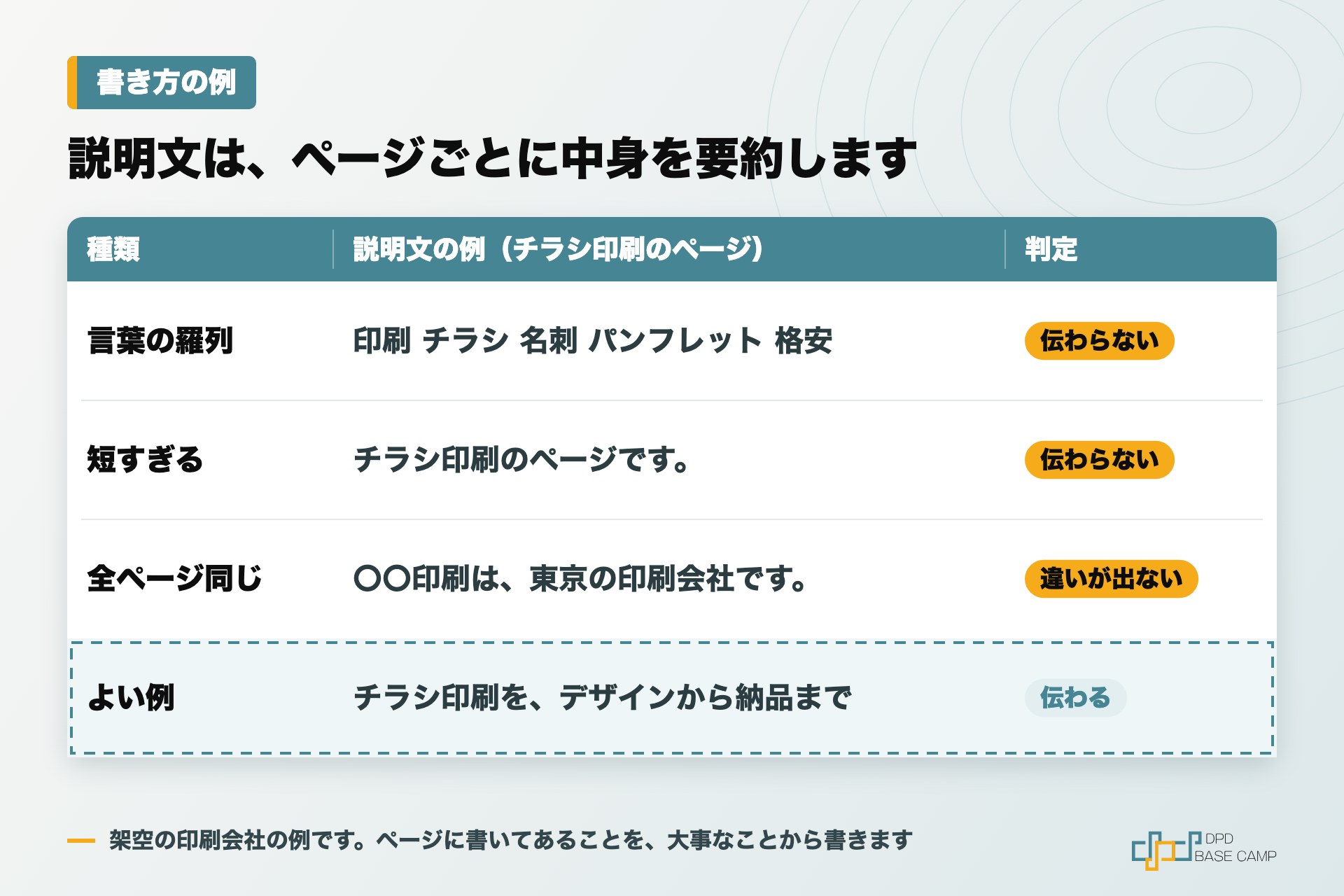
ページの種類ごとに、説明文に入れたいことの目安は次のとおりです。
| ページ | 説明文に入れたいこと |
|---|---|
| サービスのページ | 何をするか、誰に向けたサービスか、条件(地域・期間・料金の目安など) |
| 会社概要 | 会社名、所在地、事業の内容、設立の年 |
| ブログ記事 | 記事で答えている問いと、読むとわかること |
| お問い合わせ | 問い合わせの方法と、返信までの目安 |
「このページのディスクリプション」に入力する
この手順で、書いた説明文がページのHTMLに出力されます。
- 管理画面の左のメニューの「投稿」(固定ページは「固定ページ」)をクリックし、見直すページのタイトルの下の「編集」をクリックします。
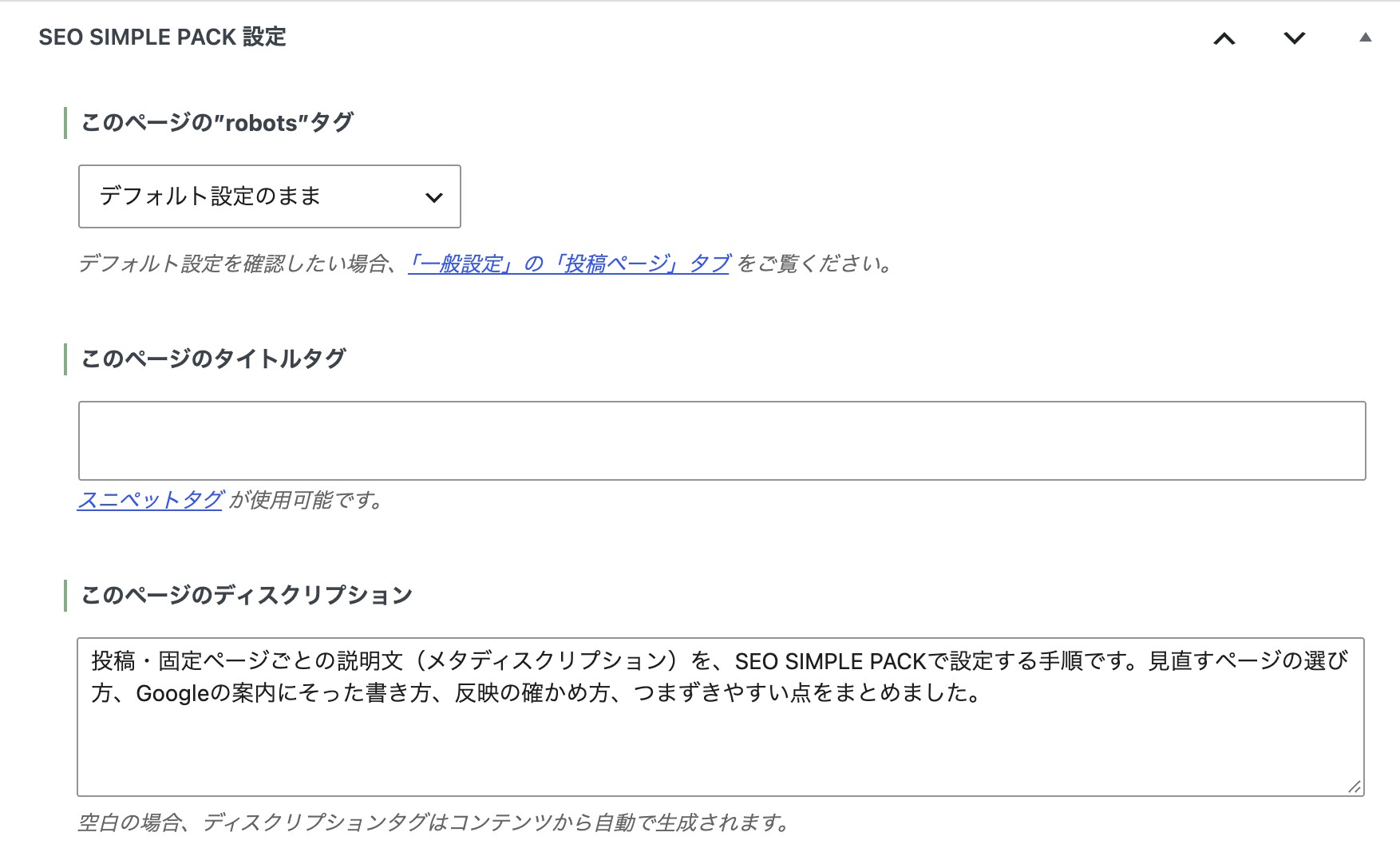
- 編集画面の一番下にある「メタボックス」の帯をクリックして開き、「SEO SIMPLE PACK 設定」を表示します。
- 「このページのディスクリプション」に、書いた説明文を入力します。
- 画面右上の「更新」をクリックします。
できたか確かめる
次の3つで確かめます。
- 公開しているページを開き、ページのソースを表示して(WindowsのChromeなら「Ctrl」+「U」)、「meta name="description"」の「content」に、入力した文が入っている
- Search Consoleの「URL検査」でページのURLを調べ、「インデックス登録をリクエスト」で、Googleにページの読み直しを依頼した
- しばらくたってから検索し、検索結果の文を確かめた(Googleが本文から文を選んで表示することもあります)
よくあるつまずき
| 症状 | 原因 | 直し方 |
|---|---|---|
| 「SEO SIMPLE PACK 設定」が見つからない | 編集画面の下の「メタボックス」の欄が閉じている。またはプラグインが有効になっていない | 編集画面の一番下の「メタボックス」をクリックして開く。「プラグイン」の一覧で、SEO SIMPLE PACKが有効か確かめる |
| ページのソースが、入力した内容になっていない | 「更新」をしていない。またはキャッシュが残っている | 「更新」をクリックしたか確かめる。キャッシュのプラグインやサーバーの機能で、キャッシュを消してから開き直す |
| 検索結果の文が、入力した文と違う | Googleがまだページを読み直していない。または本文から文を選んで表示している | 説明文がページの内容に合っているか見直す。URL検査で読み直しを依頼し、しばらく待つ。Googleは、個々のサイトのスニペットを手動で変えることはできないとしている |
まとめ
やること:表示回数が多いのにCTRが低いページから、ページごとに違う説明文を書き、「このページのディスクリプション」に入力して「更新」する
確かめ方:ページのソースの「meta name="description"」を見る。検索結果は、Googleが読み直したあとに確かめる
つまずいたら:設定欄は編集画面の下の「メタボックス」の中。検索結果の文が違うときは、説明文と本文の合い方を見直す
次の一歩
トップページの説明文と、見直すページの選び方は、公開済みの次の記事で扱っています。会社の情報を検索エンジンに伝える方法は、構造化データの記事にまとめています。
- 【SEO SIMPLE PACK】トップページのタイトルと説明文の設定手順
- 【Search Console】検索パフォーマンスの見方と見直し記事の選び方
- 【WordPress】会社情報の構造化データを入れる手順|JSON-LDのひな形付き
DPD(Duo Partner Design)では、主要なページの説明文の見直しから、ページの内容の整理までをお受けしています。どのページから直せばよいかわからない場合も、お問い合わせからご相談ください。
参考
この記事を書いた人
関連記事
-
 【生成AI】福祉施設で生成AIを安全に使う3つのルール|施設の取り決めと任せ方の線引き
-
【生成AI】福祉施設で生成AIに頼めること|記録・申し送り・お知らせの例文と頼み方
-
【生成AI】ChatGPT・Claude・Geminiを使い始めたら最初にやる設定|学習への利用・履歴・メモリー
-
【著者情報】代表者プロフィールの書き方と、記事に著者として表示する手順|ひな形付き
-
【WordPress】画像の代替テキスト(alt)の書き方と設定手順|例文付き
-
【WordPress】会社情報の構造化データを入れる手順|JSON-LDのひな形付き
-
【SWELL】キャッシュ機能をオンにする手順(高速化タブ)
-
【SWELL】目次を設定する手順(記事ごとの切り替えも)