【WordPress】不要な管理者アカウントを整理する手順
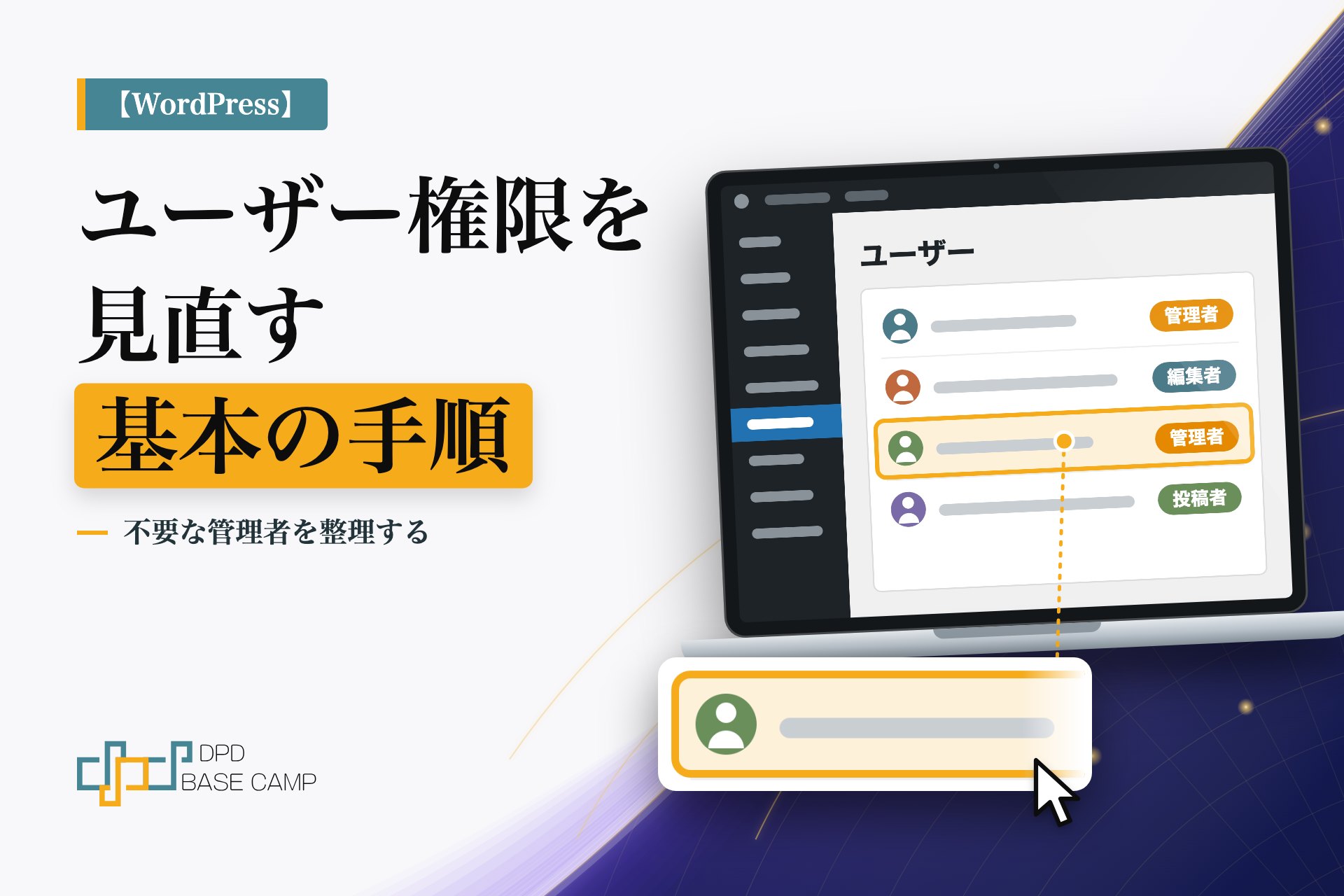
WordPressの管理画面に、制作会社の担当者や退職した社員のアカウントがそのまま残っていないでしょうか。使っていないアカウントは、パスワードの管理が行き届きにくく、サイトの安全面で見直しておきたい部分です。
この記事では、WordPressの「ユーザー」画面で管理者アカウントを確認し、不要なアカウントの権限を下げる、または削除するところまでを扱います。パスワードの変更や、ログイン保護のプラグイン設定は扱いません。
手順の要点:管理者アカウントの人数と持ち主を確認し、権限を下げるか削除するかを決めて実行する。
この記事でできること
- 管理者アカウントが誰のものかを、一覧で確認できる
- 担当に合った権限グループに変更できる
- 不要なアカウントを、投稿を残したまま削除できる

昔の担当者のアカウントが残っていても、問題ありますか?

使っていないアカウントは、パスワードの管理が行き届きにくくなります。辞めた人が合い鍵を持ったままの状態に近いので、定期的に見直します。
前提
- 環境:WordPress(管理画面は日本語表示。2026年11月時点の画面です)
- 必要な権限:管理者
- 所要時間の目安:15分ほど
- 先に用意するもの:サイトに関わっている人の一覧(社内の担当者、制作会社、運用の委託先など)
作業の前に、権限グループ(ユーザーごとに決める、できることの範囲)を整理します。WordPressの公式ドキュメントでは、次のように説明されています。
| 権限グループ | できること |
|---|---|
| 管理者 | サイト内のすべての管理機能を使える |
| 編集者 | 他の人の投稿を含め、投稿を公開・管理できる |
| 投稿者 | 自分の投稿を公開・管理できる |
| 寄稿者 | 自分の投稿を作成・管理できるが、公開はできない |
| 購読者 | 自分のプロフィールだけを管理できる |
管理者は、プラグインの追加やユーザーの追加・削除までできます。そのため、人数は必要な分に絞っておくと管理しやすくなります。
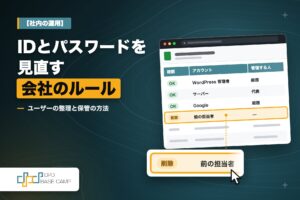
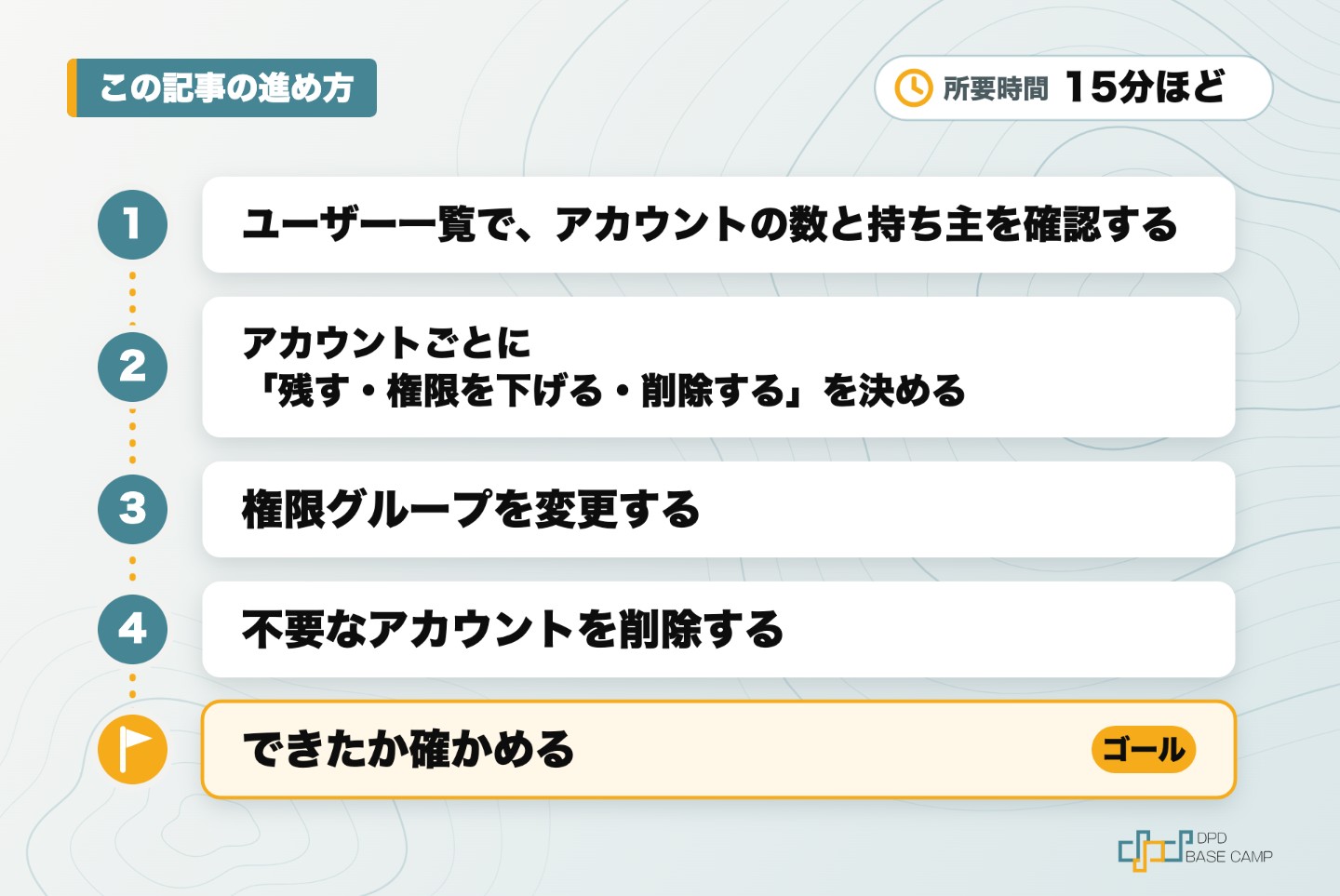
ユーザー一覧で、アカウントの数と持ち主を確認する
この手順では、管理者のアカウントがいくつあるかを数え、それぞれ誰のものかを確かめます。
- 管理画面の左メニューで「ユーザー」をクリックします。
- 表示された「ユーザー」画面の一覧で、「権限グループ」の列を見ます。
- 「管理者」になっているアカウントの数を数えます。一覧の上にある「管理者」の横の人数でも確認できます。
- 「ユーザー名」「名前」「メール」の列を見て、先に用意した一覧と照らし合わせます。
- 持ち主がわからないアカウントは、この時点では変更せず、メモしておきます。
アカウントごとに「残す・権限を下げる・削除する」を決める
この手順では画面は操作せず、アカウントごとの扱いを決めます。権限を下げる場合は、あとから権限グループを元に戻せます。削除は投稿の扱いも選ぶため、慎重に進めます。
| 状況 | 扱い |
|---|---|
| 今も設定やプラグインの操作をしている | 管理者のまま残す |
| 今も記事を公開するが、設定の変更はしない | 「編集者」に変更する |
| 自分の記事だけを公開する | 「投稿者」に変更する |
| 記事の下書きだけを作り、公開は別の人が行う | 「寄稿者」に変更する |
| もうサイトに関わっていない | 削除する |
権限グループを変更する
この手順で、選んだアカウントの権限グループが変わります。
- 「ユーザー」画面の一覧で、変更するアカウントの左にあるチェックボックスをオンにします。
- 一覧の上にある「権限グループを変更…」のプルダウンをクリックします。
- 変更後の権限グループ(「編集者」「投稿者」など)を選びます。
- 「変更」をクリックします。

不要なアカウントを削除する
この手順で、不要なアカウントがサイトから外れます。あわせて、そのアカウントが書いた投稿をどうするかも選びます。
- 「ユーザー」画面の一覧で、削除するアカウントの左にあるチェックボックスをオンにします。
- 「一括操作」のプルダウンをクリックします。
- 「削除」を選びます。
- 「適用」をクリックします。
- 「ユーザーを削除」画面で、「このユーザーが所有するコンテンツはどうしますか ?」の質問に答えます。投稿を残す場合は、「すべてのコンテンツを別のユーザーに割り当てます。」を選びます。
- 「コンテンツの割り当て先のユーザーを選択します。」のプルダウンで、引き継ぐユーザーを選びます。
- 「削除を実行」をクリックします。
アカウントが1つだけなら、一覧でその行にマウスを重ねると表示される「削除」のリンクからも、同じ画面に進めます。
できたか確かめる
次の3つで確かめます。
- 「ユーザー」画面を開き直し、「管理者」の人数が、残すと決めた人数になっていれば完了です。
- 権限を変更したアカウントの「権限グループ」の列が、変更後の名前になっていれば完了です。
- 削除したアカウントが一覧から消え、引き継ぎ先のアカウントの「投稿」の数が増えていれば、投稿の引き継ぎも完了です。
よくあるつまずき
| 症状 | 原因 | 直し方 |
|---|---|---|
| 左メニューに「ユーザー」が表示されない | 管理者以外の権限グループでログインしている | 管理者のアカウントでログインし直す |
| 自分のアカウントを削除できない | ログイン中のアカウントは削除できない(公式ドキュメントの記載) | 別の管理者アカウントでログインして削除する |
| 権限を下げた人が、プラグインや設定の画面を開けないと言う | 公式ドキュメント上、プラグインの有効化や設定の変更は管理者の権限 | その作業が必要な人は管理者に戻す。または管理者が代わりに作業する |
まとめ
- やること:管理者アカウントの人数と持ち主を確認し、権限を下げるか削除するかを決めて実行する
- 確かめ方:「ユーザー」画面で、管理者の人数と「権限グループ」の列を見る
- つまずいたら:メニューが出ないときはログイン中の権限を、削除できないときはログイン中のアカウントかどうかを確認する
次の一歩
サイトを運用するうえでは、アカウントの見直しのほかに、初期設定や投稿者の表示も確認しておくと整理しやすくなります。公開済みの記事は次のとおりです。