【Webディレクション】修正依頼表の作り方
制作会社への修正依頼を、メールやチャットに分けて送って、どこまで終わったのかわからなくなったことはないでしょうか。依頼が散らばると、伝え漏れや確認漏れが起きやすくなります。
この記事では、Googleスプレッドシートに修正依頼を1行ずつ記録し、「状況」をプルダウンで管理する表を作るところまでを扱います。修正内容の細かな書き方や、制作会社との契約の話は扱いません。
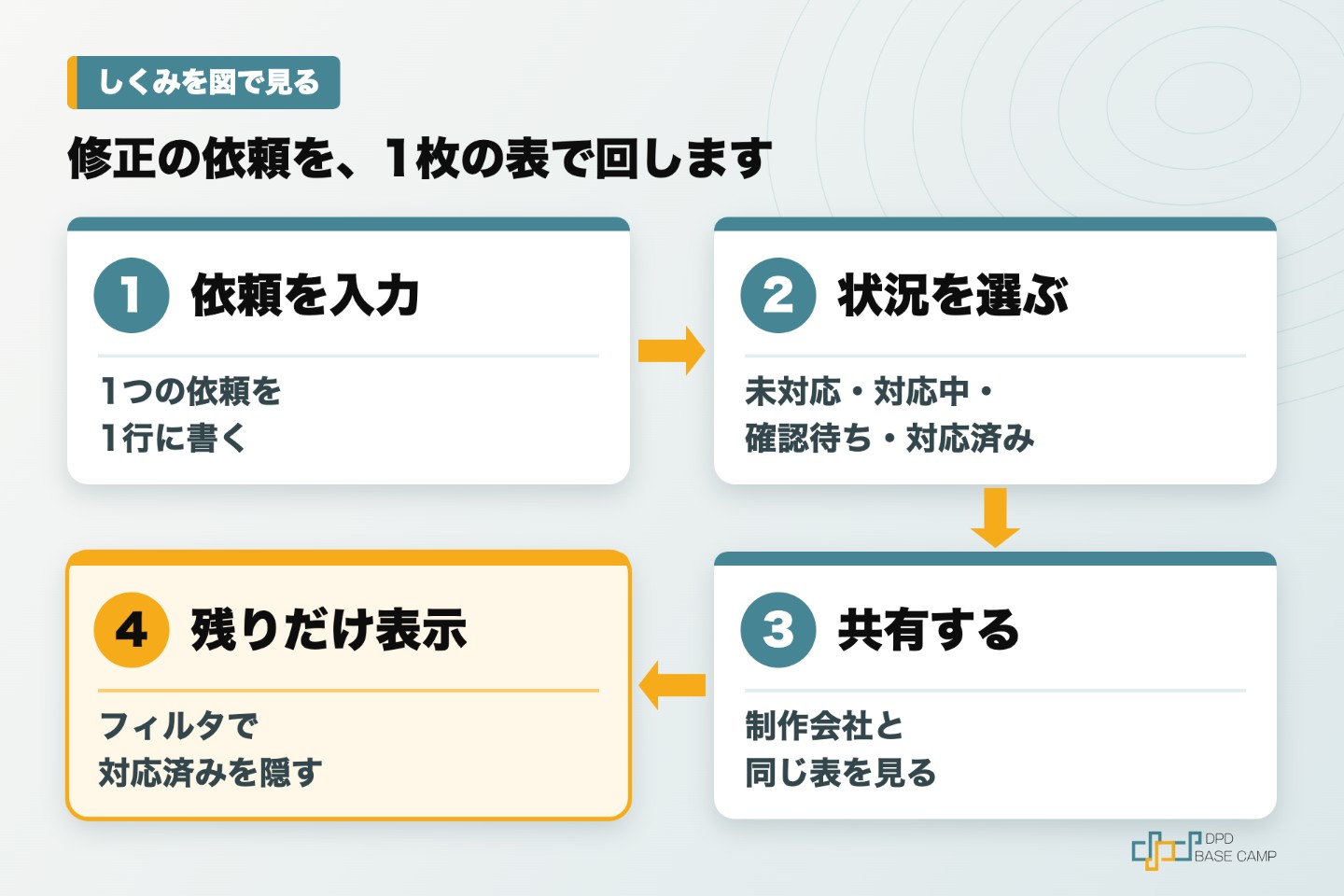
手順の要点:見出しを入力し、「状況」にプルダウンを設定して、依頼を1行ずつ書き、相手に共有する。
この記事でできること
- 修正依頼を1か所にまとめる表を作れる
- 「状況」をプルダウンで選べるようにできる
- 表を制作会社に共有できる

修正のお願いを、メールで都度送っています。

依頼を1枚の表にまとめると、何が終わって何が残っているかを、制作会社とひと目で共有できます。
目次
前提
- 環境:Googleアカウント、Googleスプレッドシート(2026年11月時点の画面です)
- 必要な権限:スプレッドシートを作成できるGoogleアカウント
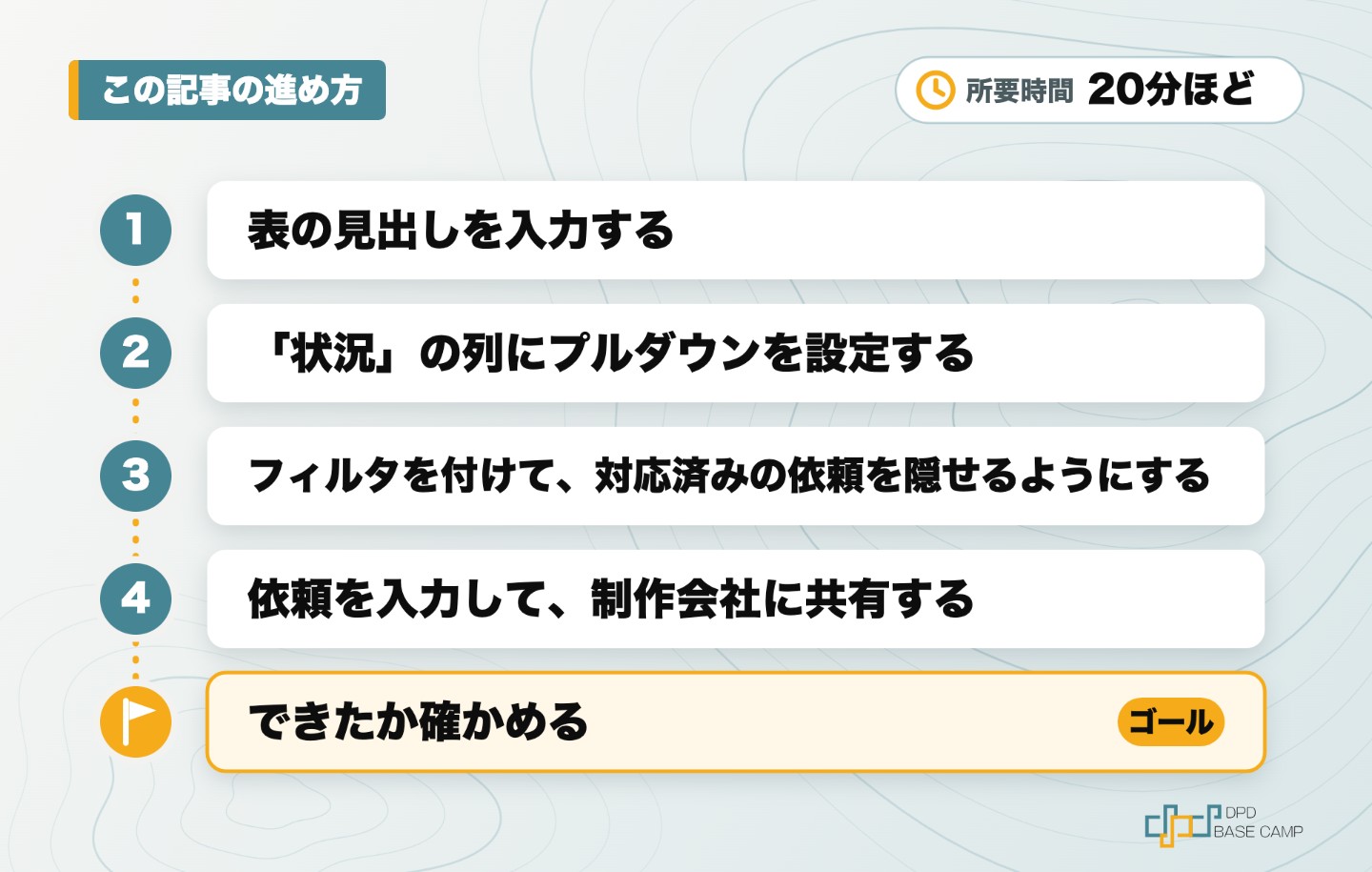
- 所要時間の目安:20分ほど
- 先に用意するもの:手元にある修正依頼(メールやチャットの内容)、共有する相手のメールアドレス
表の見出しを入力する
この手順で、依頼を書き込むための表の形ができます。
- ブラウザで sheets.google.com を開きます。
- 画面上の「新規」アイコン(プラス記号のアイコン)をクリックします。
- 新しいスプレッドシートが開いたら、1行目のA列から右へ順に、下の表の「見出し」を入力します。
| 見出し | 書く内容 | 例 |
|---|---|---|
| 番号 | 依頼の通し番号 | 1 |
| 依頼日 | 依頼した日 | 11/14 |
| ページ(URL) | 直してほしいページのURL | https://example.com/company/ |
| 修正内容 | どこを、どう直すか | 代表あいさつの2段落目を、別紙の文章に差し替える |
| 優先度 | 急ぐかどうか | 高 |
| 状況 | いま誰の番か | 未対応 |
| 完了日 | 直し終わった日 | 11/20 |
| 備考 | 補足、添付ファイルの場所など | 別紙はドライブの共有フォルダ |
この順に入力すると、「状況」はF列になります。
「状況」の列にプルダウンを設定する
この手順で、「状況」の欄を、決めた選択肢から選ぶだけにできます。「対応中」「対応中です」のような入力のゆれを防ぎやすくなります。
- F2からF50までのセルをドラッグして選択します。
- 上部のメニューで「データ」をクリックします。
- 「データの入力規則」をクリックします。
- 「ルールを追加」をクリックします。
- 表示された「データの入力規則」パネルで、「条件」から「プルダウン」を選びます。
- 「別のアイテムを追加」を使い、「未対応」「対応中」「確認待ち」「対応済み」の4つを入力します。
- 「完了」をクリックします。
フィルタを付けて、対応済みの依頼を隠せるようにする
この手順で、「状況」ごとに依頼を絞り込めます。
- 見出しの行(1行目)を含む、表の範囲を選択します。
- 「データ」をクリックします。
- 「フィルタを作成」をクリックします。
- 見出し「状況」のセルに表示されたフィルタのアイコンをクリックします。
- 「値でフィルタ」で、表示しない値(ここでは「対応済み」)のチェックボックスをオフにします。
- 「OK」をクリックします。
フィルタをやめるときは、「データ」→「フィルタを削除」をクリックします。
依頼を入力して、制作会社に共有する
この手順で、手元の依頼が表に集まり、相手も同じ表を見られるようになります。
- 手元の依頼を、1依頼1行で入力します。「ページ(URL)」には、直してほしいページのURLを貼ります。
- 「修正内容」には、「どこを、どう直すか」の2点がわかるように書きます。
- 画面右上の「共有」をクリックします。
- 共有相手のメールアドレスを入力します。
- アクセス権限を「編集者」「コメント可」「閲覧者」から選びます。
- 「送信」をクリックします。
できたか確かめる
次の3つで確かめます。
- 「状況」のセルをクリックしたとき、4つの項目が選べる状態になっていれば完了です。
- 「状況」の見出しのセルに、フィルタのアイコンが表示されていれば完了です。
- 共有した相手が同じ表を開き、依頼と「状況」を確認できていれば完了です。
よくあるつまずき
| 症状 | 原因 | 直し方 |
|---|---|---|
| 「状況」のセルに、決めた項目以外を入力できない | 公式ドキュメントによると、リスト外の値は初期設定では拒否される | 項目を追加する。または「詳細オプション」の「データが無効の場合:」で「警告を表示」を選ぶ |
| フィルタをかけたら、依頼が消えたように見える | チェックを外した値の行が、表示されない設定になっている | 「データ」→「フィルタを削除」で、フィルタを解除する |
| 共有した相手が表を編集できない | 共有のときに、「コメント可」や「閲覧者」を選んでいる | 「共有」をもう一度開き、相手の権限を「編集者」にする |
まとめ
- やること:見出しを入力し、「状況」にプルダウンを設定して、依頼を1行ずつ書き、相手に共有する
- 確かめ方:プルダウンの4項目、フィルタのアイコン、共有した相手の画面を見る
- つまずいたら:入力できないときは「詳細オプション」を、行が見えないときはフィルタを確認する
次の一歩
修正を依頼するときは、投稿と固定ページの違いなど、サイトの構造を知っておくと、直す場所を伝えやすくなります。公開済みの記事は次のとおりです。