【SWELL】テーマをインストールして有効化する手順
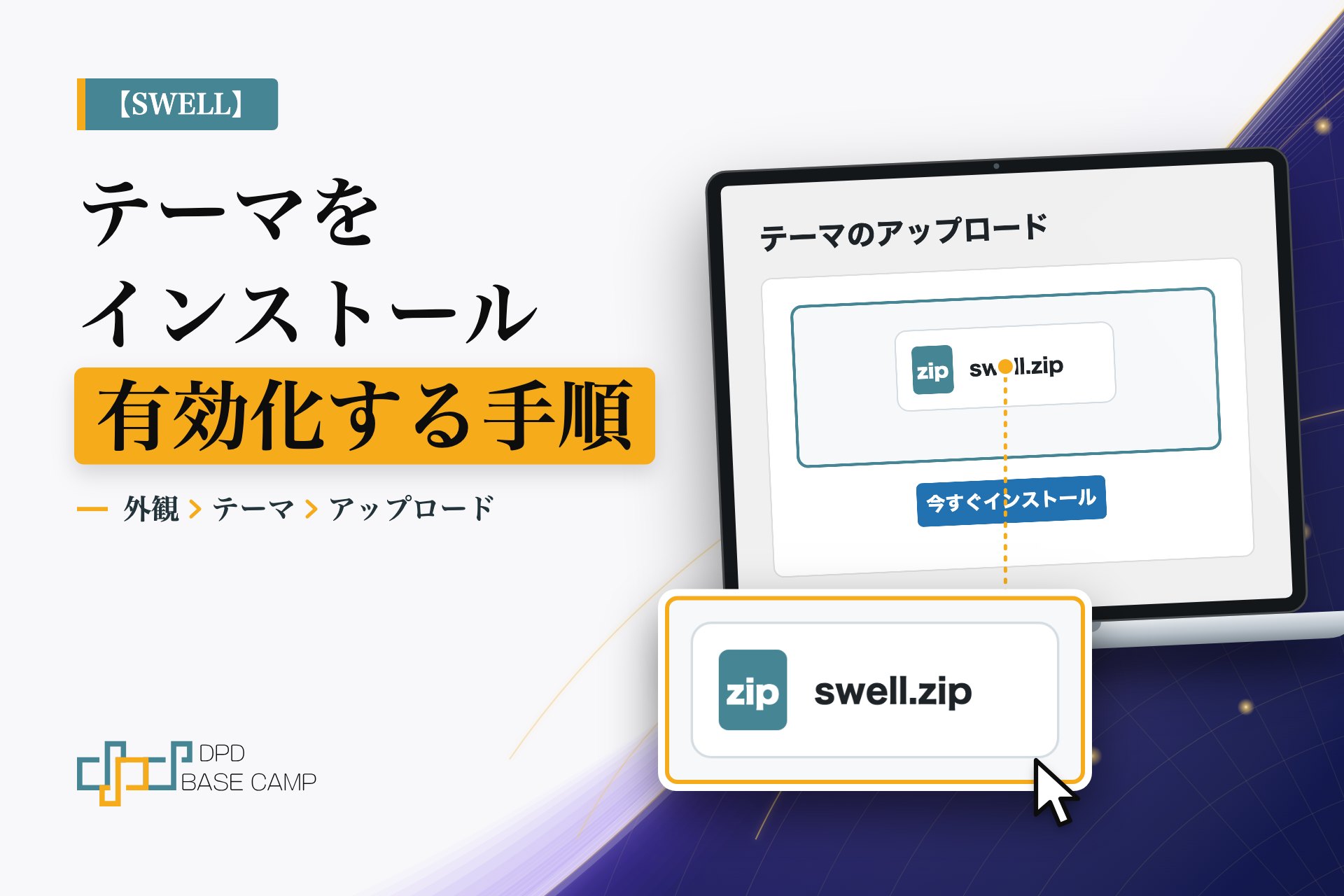
SWELLは、WordPressのテーマ(サイトの見た目と機能の土台)です。ほかのテーマと同じように、管理画面から、ダウンロードしたファイルをアップロードして使い始めます。
この記事では、「外観」の「テーマ」で、SWELLのzipファイルをアップロードして有効化するところまでを扱います。デザインの設定と、ユーザー認証の手順は扱いません。
手順の要点:「外観」→「テーマ」→「テーマを追加」→「テーマのアップロード」で、SWELLのzipファイルを選び、「今すぐインストール」、「有効化」の順にクリックする。
この記事でできること
- SWELLを、管理画面からインストールできる
- インストールしたテーマを、有効化できる
- 有効化できたかを、画面で確かめられる

テーマを入れると、何が変わるのですか?

サイトの見た目と、使える機能が変わります。家でいえば内装を入れ替えるようなもので、書いた記事の中身はそのまま残ります。
目次
前提
- 環境:WordPress 7.1、SWELL(2026年11月時点の管理画面です)
- 必要な権限:管理者
- 所要時間の目安:5分ほど
- 先に用意するもの:WordPressがインストール済みのサイト、SWELLのテーマファイル(zip形式のまま)
SWELLの公式マニュアルでは、次のように案内されています。
- WordPressがすでにインストールされている必要がある
- テーマファイルは、解凍せず、zipファイルのままアップロードする
- 子テーマは、会員サイトのマイページで配布されている。必要な場合は、別にダウンロードする。親テーマと同じ手順でインストールできる
公開中のサイトのテーマを切り替えると、サイトの見た目が変わります。公開中のサイトでは、先にバックアップを取ります。
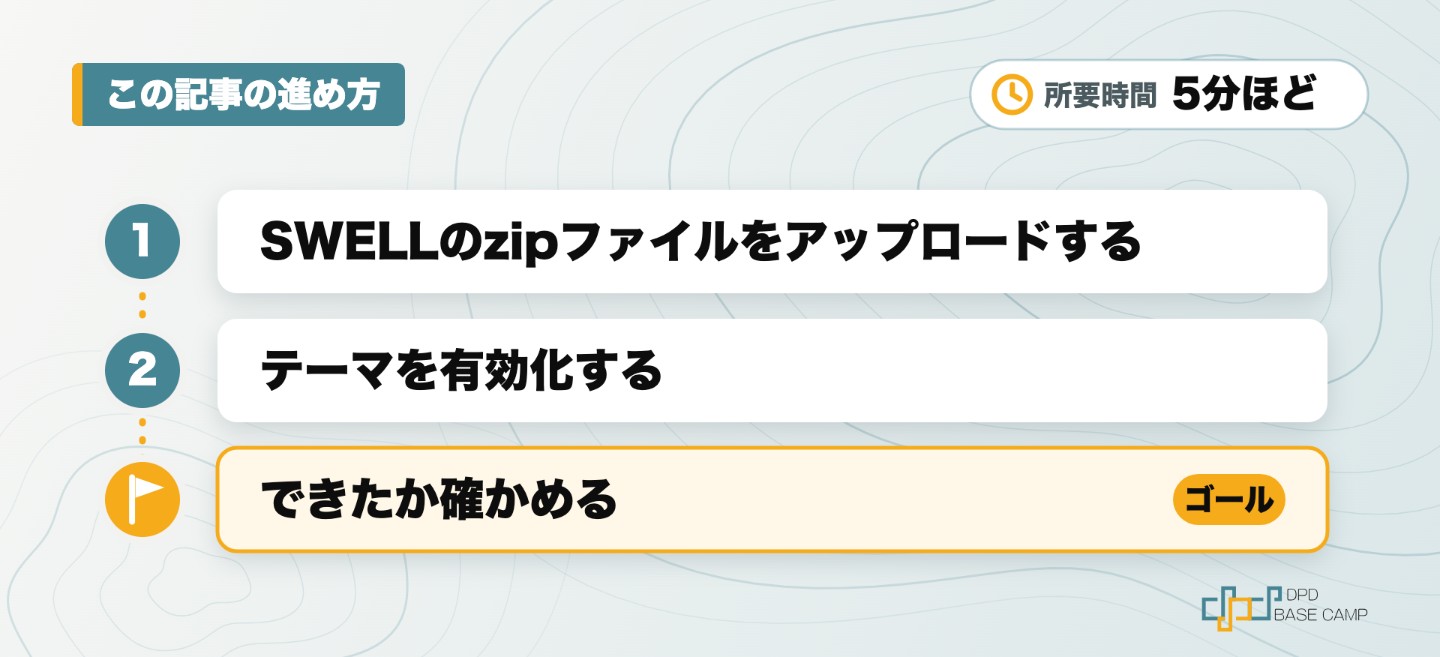
SWELLのzipファイルをアップロードする
この手順で、SWELLがサイトにインストールされます。
- WordPressの管理画面にログインします。
- 左のメニューの「外観」にカーソルを合わせて、「テーマ」をクリックします。
- 「テーマ」の画面で、「テーマを追加」のボタンをクリックします。
- 「テーマのアップロード」のボタンをクリックします。
- ファイルを選ぶ欄で、SWELLのzipファイルを選びます。
- 「今すぐインストール」をクリックします。

テーマを有効化する
この手順で、サイトにSWELLが適用されます。
- インストールが終わったら、「有効化」をクリックします。
- 表示が切り替わったことを確かめます。
できたか確かめる
次の3つで確かめます。
- 「外観」→「テーマ」の一覧で、SWELLが「有効」と表示されていること
- 管理画面の左のメニューに、「SWELL設定」が追加されていること
- サイトのトップページを開いて、見た目が切り替わっていること
よくあるつまずき
| 症状 | 原因 | 直し方 |
|---|---|---|
| アップロードがうまくいかない | zipファイルを解凍して、フォルダのまま選んでいる | 公式マニュアルの案内どおり、zipファイルのまま選ぶ |
| 「テーマを追加」のボタンが見つからない | 管理者以外の権限でログインしている | 管理者のアカウントでログインする |
| 有効化したあと、ユーザー認証を求められる | SWELLは、有効化のあとに、ユーザー認証の画面を使う | 「SWELL設定」の中の「アクティベート」を開く。画面の「SWELL アクティベート設定」にある「ユーザー認証」の案内に従う |
| 有効化したら、サイトの見た目が崩れた | 前のテーマとの違いや、プラグインとの相性 | バックアップから戻す。「プラグイン」→「インストール済みプラグイン」で、SWELLの公式マニュアルが注意しているプラグインを確かめる |
まとめ
やること:「外観」→「テーマ」→「テーマを追加」→「テーマのアップロード」で、SWELLのzipファイルを選び、「今すぐインストール」、「有効化」の順にクリックする
確かめ方:テーマの一覧で「有効」と表示され、「SWELL設定」が追加されていることを確認する
つまずいたら:zipファイルを解凍していないか、管理者の権限でログインしているかを見直す
次の一歩
目次の設定と、プラグインの更新は、公開済みの次の記事で扱っています。