【Googleビジネスプロフィール】オーナー登録したのに「オーナーですか?」と出るとき|スマホで入っているアカウントを確かめる

「Googleビジネスプロフィールを開こうとしたら、オーナー登録をしてくださいと出た。前に自分で登録したはずなのに」。お店の方から、こうした相談を受けることがあります。
このとき多いのが、オーナー登録をしたときとは別のGoogleアカウントで、スマホのGoogleマップに入っている、というケースです。Googleアカウントを2つ、3つと持っていると、今どれで入っているのかが、画面からはわかりにくくなります。
この記事では、スマホのGoogleマップで、今どのアカウントで入っているかを見る場所と、アカウントを切り替える手順を、画面の例と図で説明します。オーナー権限のリクエストなど、それでも解決しないときの進め方は、最後に触れます。
手順の要点:「このビジネスのオーナーですか?」と出たら、ボタンは押さずに、Googleマップの右上の丸いアイコンをタップして、メールアドレスを見る。オーナー登録したアドレスと違っていたら、そのアカウントに切り替える。
この記事でできること
- 「オーナーですか?」と出る理由がわかる
- スマホで、今入っているGoogleアカウント(メールアドレス)を確かめられる
- オーナー登録したアカウントに切り替えて、お店の情報を編集できる状態に戻せる

前にオーナー登録をしたはずなのに、「このビジネスのオーナーですか?」と出ます。登録が消えてしまったのでしょうか?

消えたのではなく、別のGoogleアカウントで入っていることが多いです。まずは画面の右上の丸いアイコンを押して、今のアカウントを確かめます。
前提
- 使うもの:スマホの「Googleマップ」アプリ(iPhone・Androidとも、考え方は同じです)
- 手元に用意するもの:オーナー登録に使ったGoogleアカウントのメールアドレス。スマホに入っていない場合は、そのパスワードも
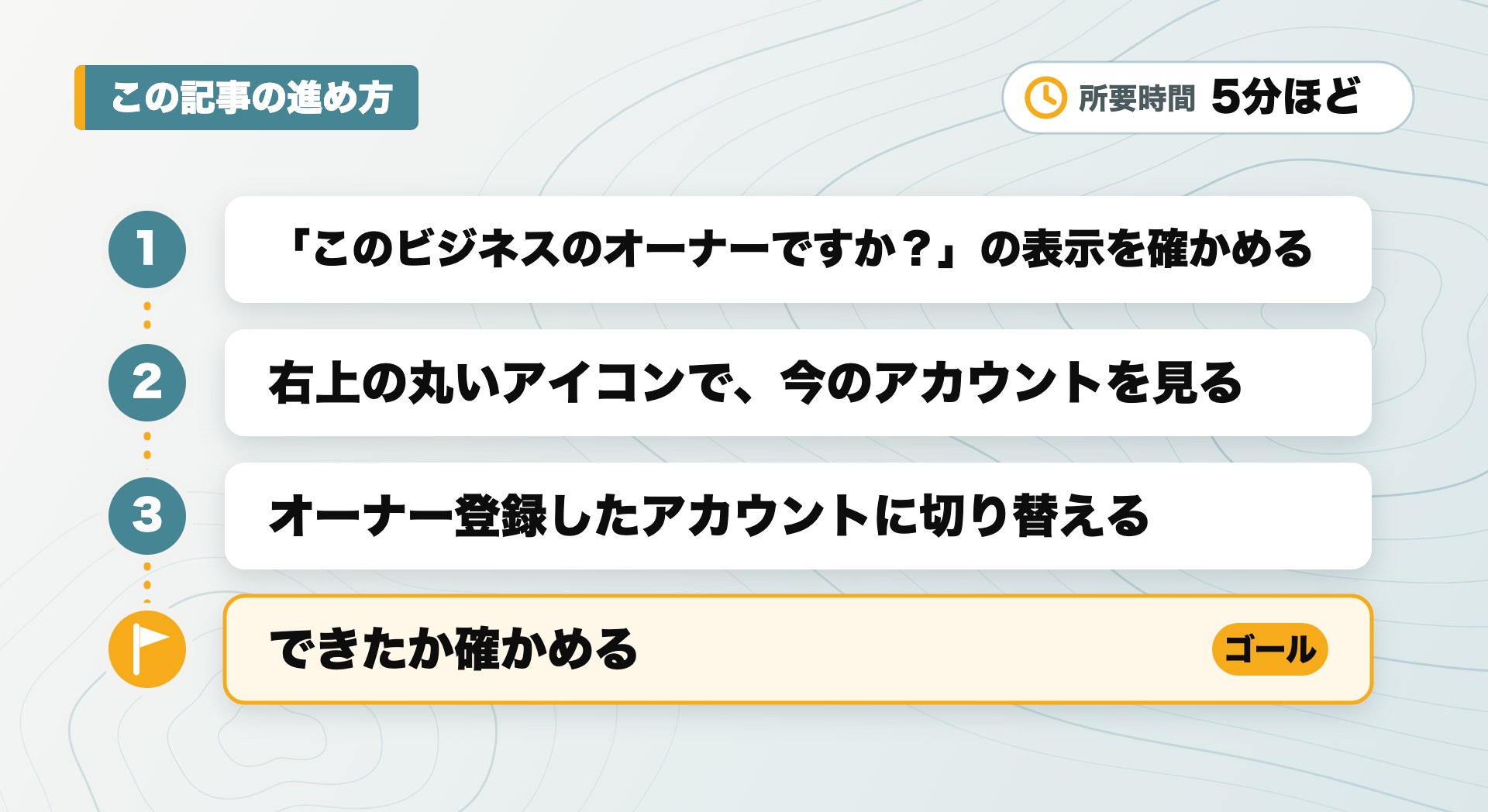
- 所要時間の目安:5分ほど
「オーナーですか?」と出る理由
Googleアカウントは、Googleのサービスに入るための鍵のようなものです。Gmailのメールアドレス(〜@gmail.com)が、そのままGoogleアカウントの名前になっています。
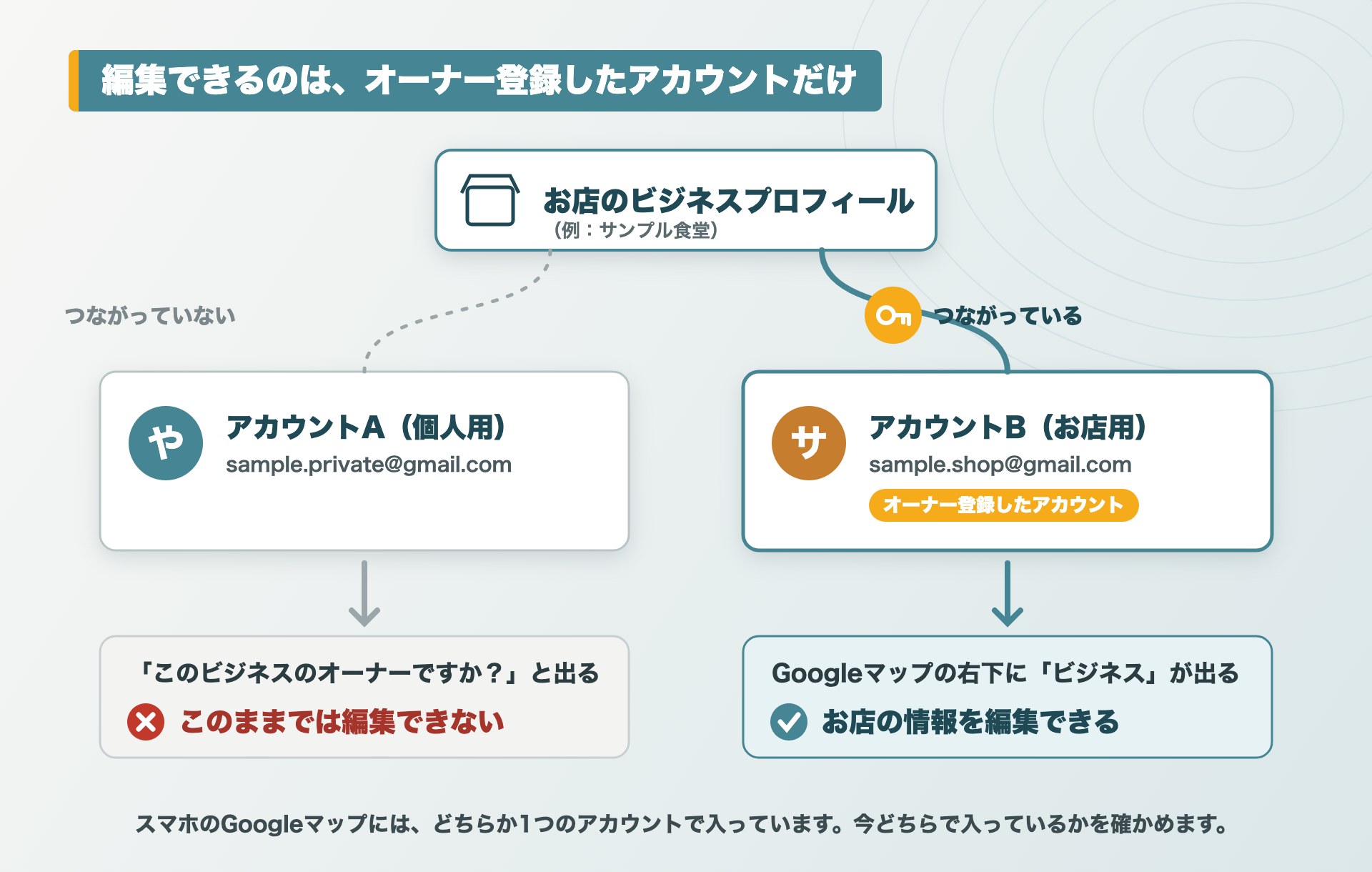
お店のビジネスプロフィールを編集できるのは、そのプロフィールにつながっているGoogleアカウントだけです。Googleのヘルプにも、ビジネス情報を編集するには、ビジネスプロフィールにリンクされているGoogleアカウントにログインする必要がある、と書かれています。
個人用、お店用、ホームページを作った会社が用意したもの、というように、アカウントをいくつか持っていても、スマホのGoogleマップには、そのうちの1つで入っています。オーナー登録をしたのとは別のアカウントで入っていると、Googleから見ると「このお店を管理していない人」になるため、「このビジネスのオーナーですか?」と表示されます。
1. 「オーナーですか?」の表示を確かめる
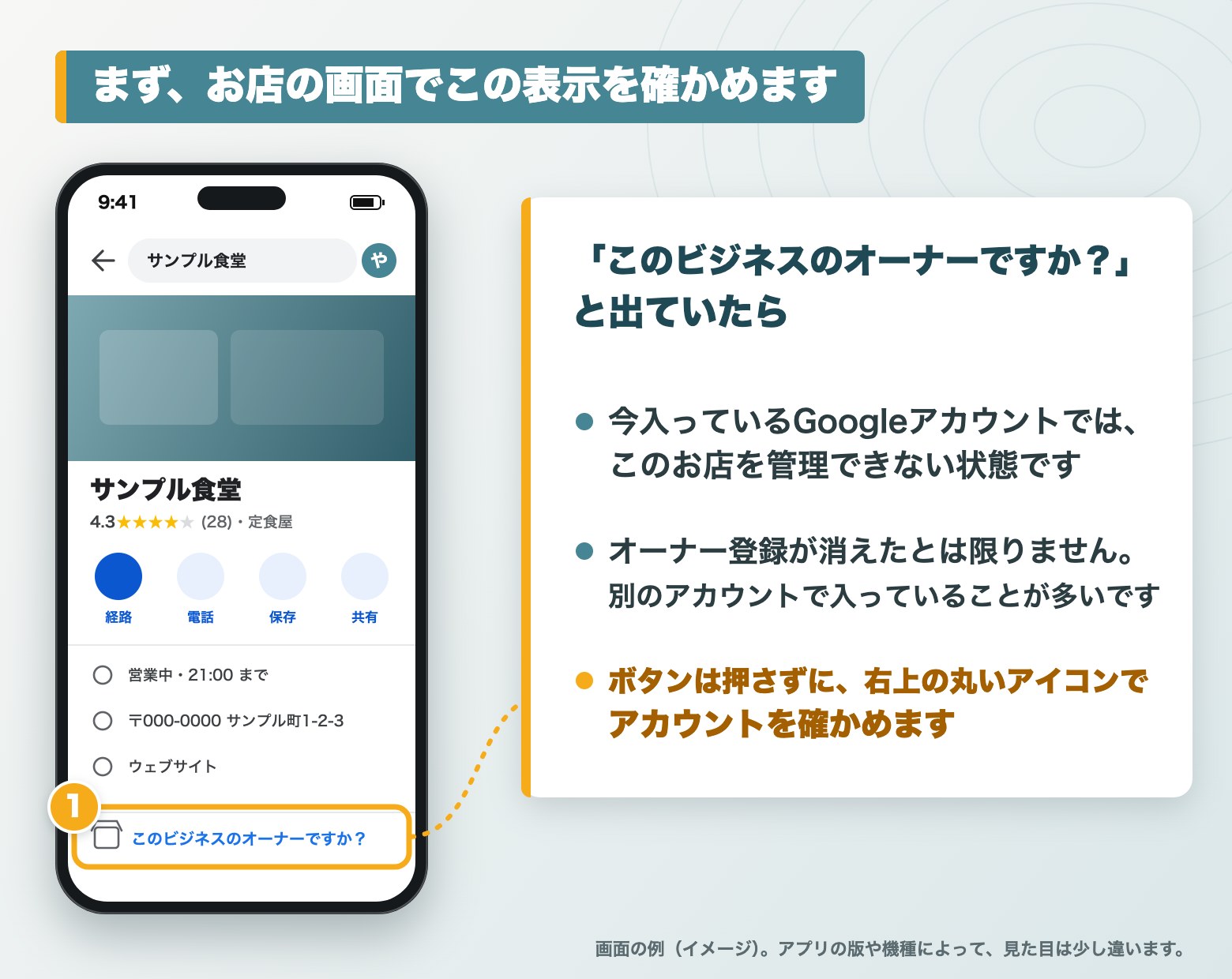
まず、どの画面で、どんな表示が出ているかを確かめます。
- Googleマップを開き、お店の名前で検索して、お店の情報を開きます。
- お店の情報の中に、「このビジネスのオーナーですか?」が出ているかを見ます。言い方は「ビジネス オーナーですか?」など、少し違うことがあります。
2. 右上の丸いアイコンで、今のアカウントを見る
今どのアカウントで入っているかは、画面の右上でわかります。
- Googleマップのはじめの画面(地図の画面)に戻ります。
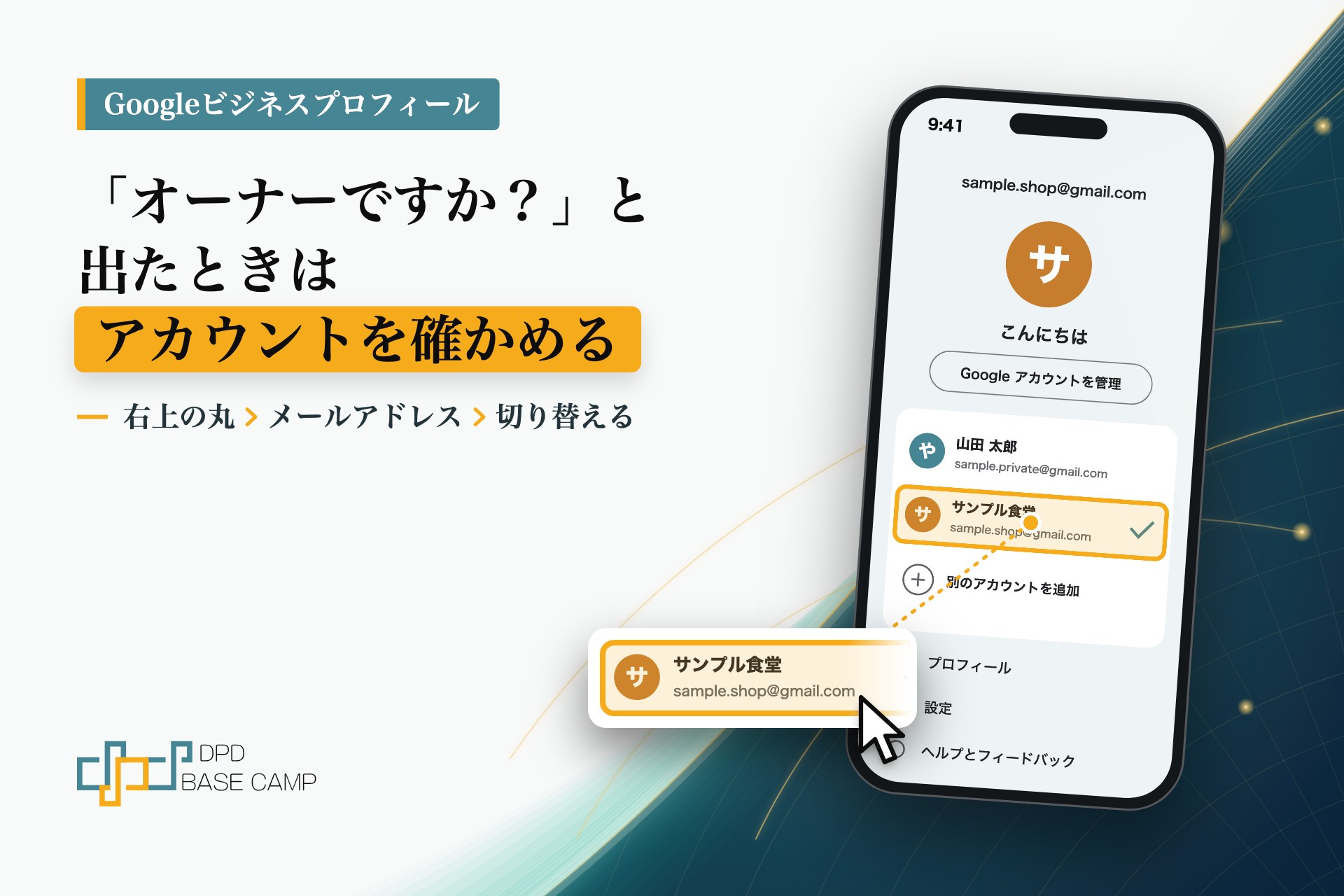
- 画面の右上、検索の欄の右端にある丸いアイコンをタップします。アイコンには、顔写真か、名前の頭文字(「や」「T」など)が入っています。
- 開いた画面のいちばん上に出ているメールアドレスを見ます。これが、今入っているアカウントです。
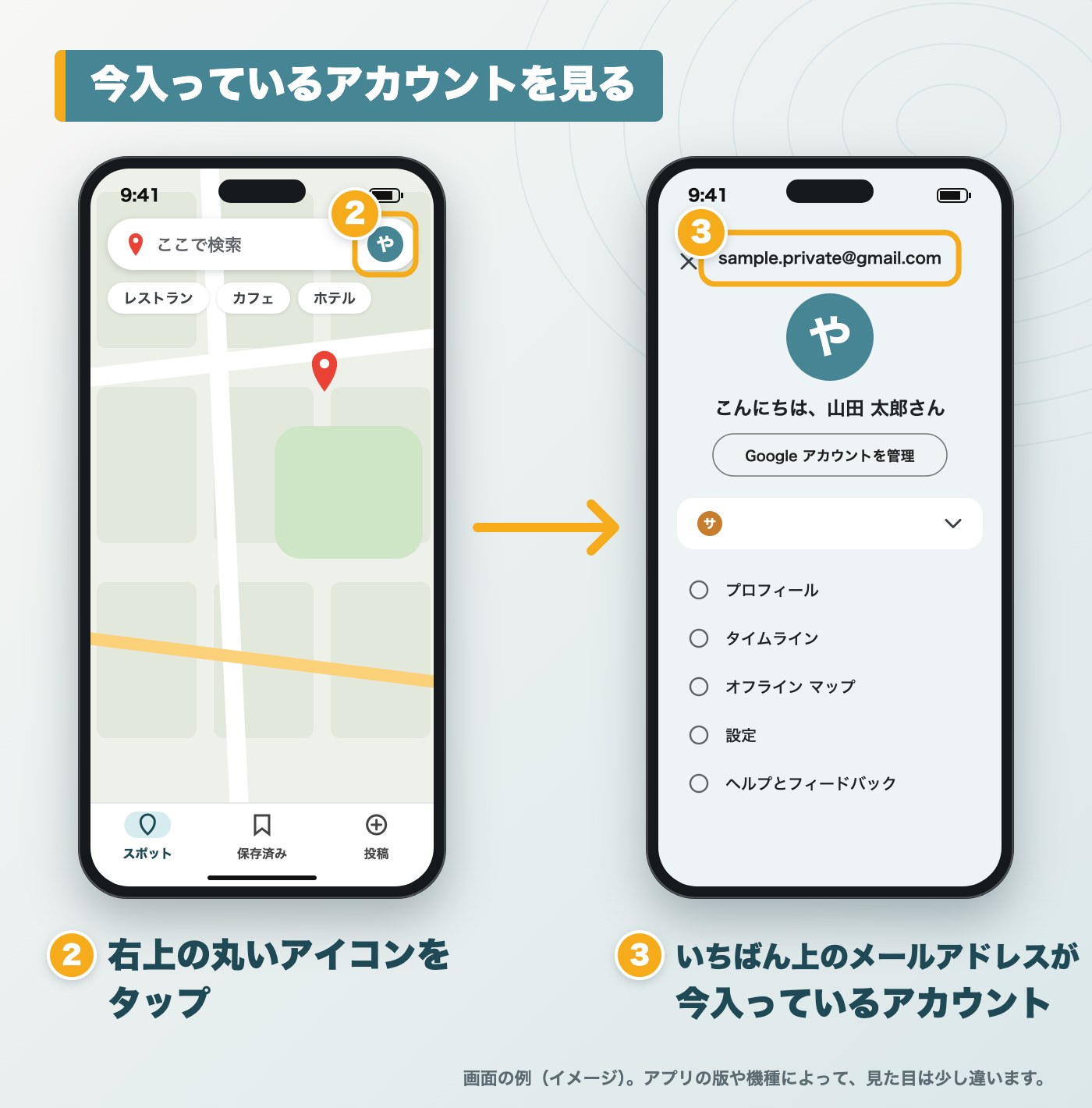
このメールアドレスが、オーナー登録をしたときのアドレスかどうかを確かめます。同じであれば、アカウントの問題ではありません。この記事の「それでも解決しないとき」に進みます。
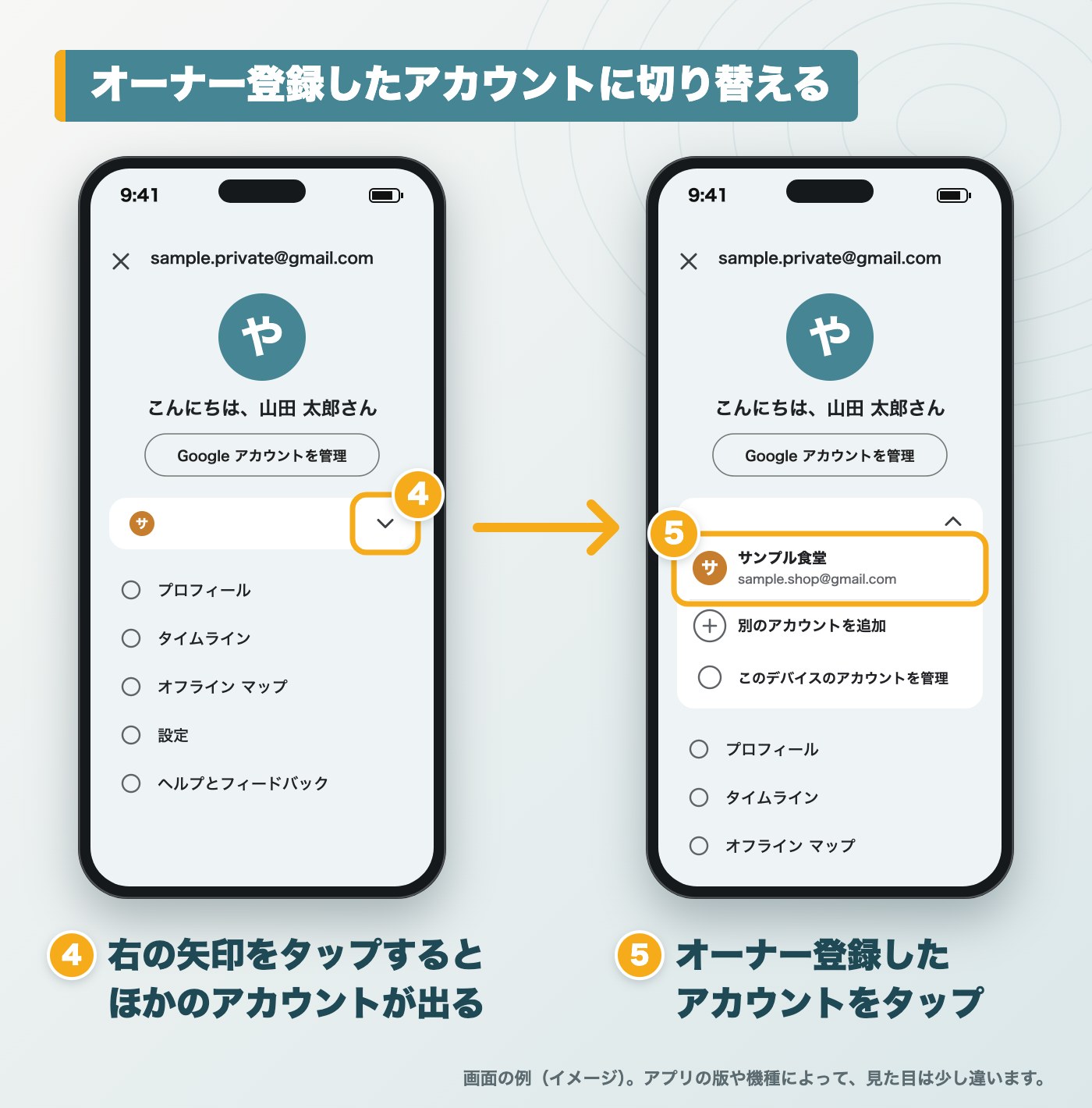
3. オーナー登録したアカウントに切り替える
アドレスが違っていたら、オーナー登録をしたアカウントに切り替えます。
- アカウントの画面で、右の矢印(下向きの「∨」)をタップします。スマホに入っている、ほかのアカウントが一覧で出ます。
- オーナー登録をしたアカウントをタップします。
- 一覧にない場合は、「別のアカウントを追加」をタップして、そのアカウントのメールアドレスとパスワードで入ります。
できたか確かめる
次の3つで確かめます。
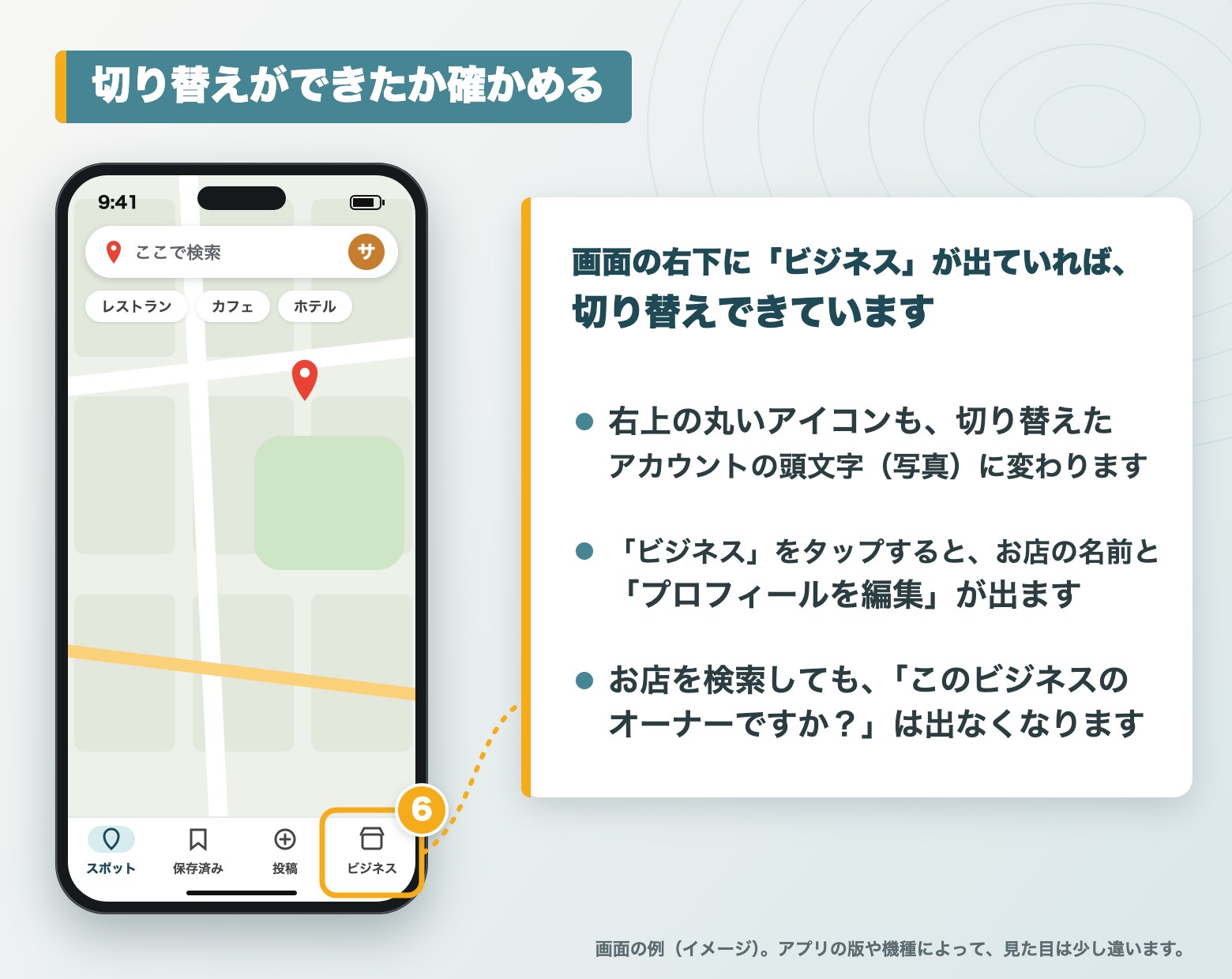
- Googleマップの画面の右下に「ビジネス」が出ていること。Googleのヘルプでも、Googleマップのアプリでは、画面右下の「ビジネス」からプロフィールを編集する手順が案内されています
- 「ビジネス」をタップすると、お店の名前と「プロフィールを編集」が出ること
- お店の名前で検索しても、「このビジネスのオーナーですか?」が出ないこと
どのアカウントで登録したか、わからないとき
登録したのが何年も前だと、どのアドレスだったか覚えていないこともあります。次の順で探します。
- スマホに入っているアカウントを1つずつ切り替えて、右下に「ビジネス」が出るアカウントを探します。
- それぞれのGmailで「ビジネス プロフィール」と検索します。Googleからビジネスプロフィールの案内メールが届いているアドレスが、手がかりになります。
- ホームページを作った会社、前の担当者、家族など、登録を手伝ってくれた人に、どのアドレスで登録したかを聞きます。
アドレスはわかったのにパスワードがわからないときは、Googleの「Google アカウントや Gmail を復元する方法」の手順で、アカウントを取り戻します。
ほかのアプリでも、アカウントは別々のことがある
スマホでは、Googleマップ、Google検索のアプリ、Chrome、Gmailが、それぞれ別のアカウントで入っていることがあります。「Chromeでは編集できるのに、Googleマップでは『オーナーですか?』と出る」というときは、Googleマップのアカウントだけが違っています。
確かめ方は、どのアプリも同じです。画面の右上の丸いアイコンをタップして、いちばん上のメールアドレスを見ます。
それでも解決しないとき
手元のどのアカウントでも右下に「ビジネス」が出ないときは、別の人(前の担当者やホームページを作った会社など)が、オーナーになっている可能性があります。
- オーナーの人と連絡がとれるとき:自分のアカウントを、管理者かオーナーとして追加してもらいます。追加の手順は「【Googleビジネスプロフィール】管理者を追加する手順」にまとめています。
- 連絡がとれないとき:Googleの「ビジネス プロフィールのオーナー権限をリクエストする」の手順で依頼します。リクエストすると、今のオーナーにメールで知らせが届き、オーナーは3日以内に返信します(公式ヘルプの記載)。
よくあるつまずき
| 症状 | 原因 | 直し方 |
|---|---|---|
| 右上に丸いアイコンがなく、「ログイン」と出る | Googleマップに、どのアカウントでも入っていない | 「ログイン」をタップして、オーナー登録をしたアカウントで入る |
| アカウントの一覧に、目当てのアドレスがない | そのアカウントを、スマホに入れていない | 「別のアカウントを追加」から、メールアドレスとパスワードで入る |
| パスワードがわからない | 長く使っていなかった、など | Googleの「Google アカウントや Gmail を復元する方法」の手順で戻す |
| どのアカウントでも、右下に「ビジネス」が出ない | 別の人がオーナーになっている。または、スマホに入れていない別のアドレスで登録した | 登録を手伝った人に確かめ、管理者として追加してもらう |
| iPhoneで探しても、お店の管理の画面が見つからない | 最初から入っている「マップ」(Appleの地図)を見ている | App Storeから「Googleマップ」を入れて開く |
| 「このビジネスのオーナーですか?」を押してしまった | 今のアカウントで、オーナー権限のリクエストの手続きに入った | 送信する前なら、画面を閉じればそのままです。送信したあとは、今のオーナーのアカウントにメールで知らせが届きます。自分の別のアカウントがオーナーなら、そちらで内容を確かめます |
まとめ
やること:「このビジネスのオーナーですか?」と出たら、ボタンは押さずに、Googleマップの右上の丸いアイコンをタップして、メールアドレスを見る。違っていたら、オーナー登録をしたアカウントに切り替える
確かめ方:Googleマップの画面の右下に「ビジネス」が出て、お店の名前と「プロフィールを編集」が見えること
つまずいたら:スマホに入っているアカウントを1つずつ確かめる。Gmailに届いている案内メールや、登録を手伝った人から、登録したアドレスを探す
次の一歩
次に迷わないように、オーナー登録に使ったメールアドレスを、お店の大事な書類と一緒に控えておきます。お店の情報を編集できる状態に戻ったら、営業時間や写真が今のお店と合っているかも見直します。
- 【Googleビジネスプロフィール】管理者を追加する手順
- 検索順位に差がつく!効果的なビジネス情報入力と写真設定のコツ
- 【Googleビジネスプロフィール】MEO対策で整える7項目|地図検索とAIの回答に向けて
参考
- ビジネス プロフィールを編集する(Google ビジネス プロフィール ヘルプ)
- ビジネス プロフィールのオーナー権限をリクエストする(Google ビジネス プロフィール ヘルプ)
- Google ビジネス プロフィールを追加またはオーナー確認する(Google ビジネス プロフィール ヘルプ)
- Google マップを使ってみる(Google マップ ヘルプ)
- 複数のアカウントに同時にログインする(Google アカウント ヘルプ)
- Google アカウントや Gmail を復元する方法(Google アカウント ヘルプ)