【Instagram】投稿をThreadsにもシェアする手順
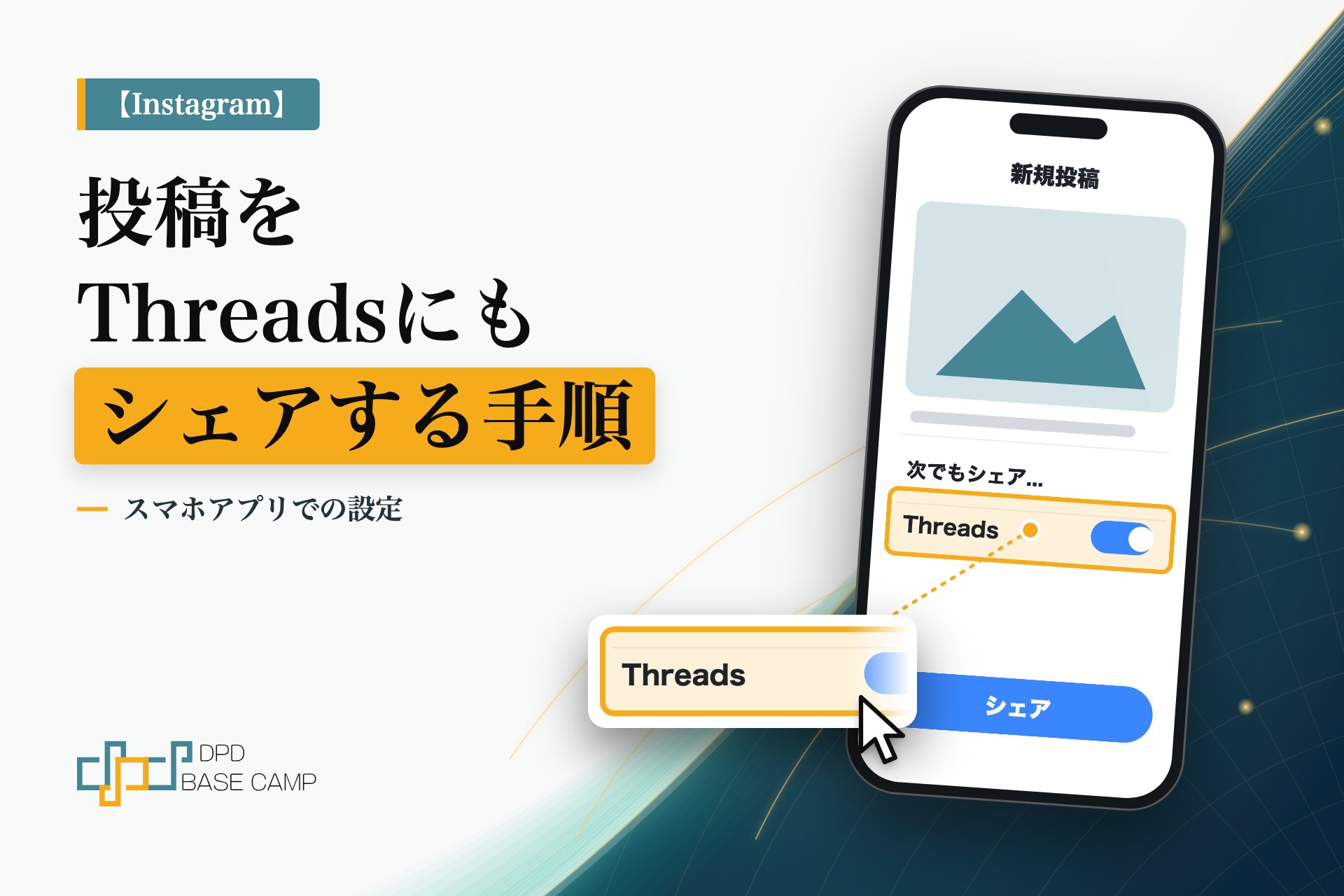
Instagramに投稿するときに、同じ投稿をThreadsにもシェアできます。投稿は1回で済むので、Threadsにも届け先を増やしたいときに使えます。
この記事では、iPhoneまたはAndroidのInstagramアプリで、投稿する前に、Threadsにもシェアする設定を選ぶところまでを扱います。Threadsのアカウントの作成と、Threadsでの運用は扱いません。
手順の要点:投稿をシェアする前に、「次でもシェア…」→「切り替えボタン」→「この投稿をシェア」を選んで、「シェア」をタップする。
この記事でできること
- 投稿ごとに、Threadsにもシェアするかどうかを選べる
- 「この投稿をシェア」と「常に投稿をシェア」の違いがわかる
- シェアした投稿が、Threadsに出ていることを確かめられる

InstagramとThreads、両方に投稿するのは手間ではありませんか?

Instagramで投稿するときに1か所をオンにすると、同じ投稿をThreadsにも出せます。投稿は1回で済みます。
目次
前提
- 環境:iPhoneまたはAndroidのInstagramアプリ(この機能は、パソコンでは使えません)。画面の名前は、2026年11月時点のInstagramヘルプに書かれている名前です
- 必要な権限:投稿するInstagramアカウントで、ログインしていること
- 所要時間の目安:5分ほど
- 先に用意するもの:Instagramのアカウントとつながっている、Threadsのアカウント
投稿を作る手順そのものは、この記事では扱いません。写真か動画を用意して、投稿をシェアする直前の画面まで進めておきます。
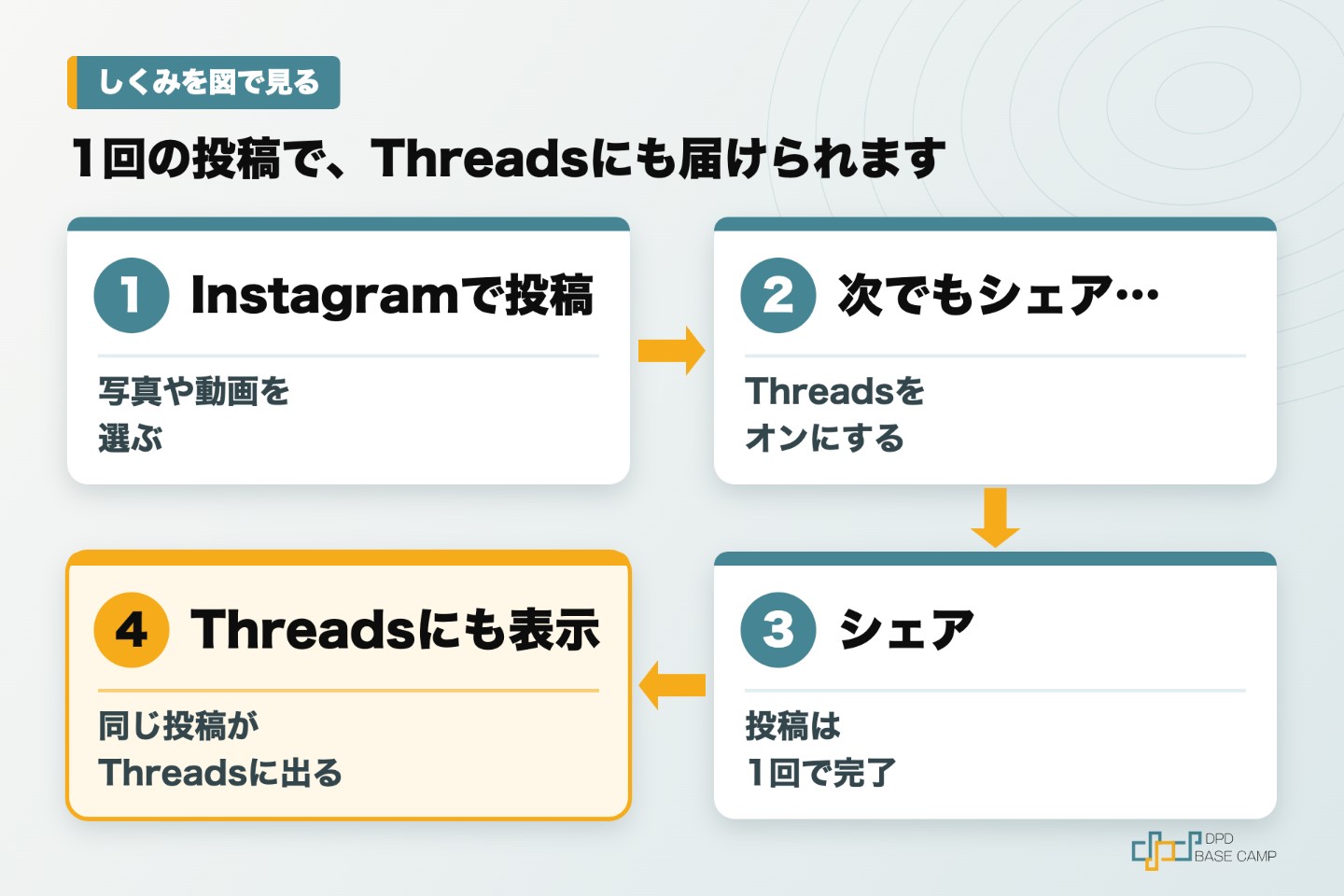
投稿をThreadsにもシェアする
この手順で、いま作っている投稿が、Threadsにもシェアされます。
- Instagramアプリで、写真または動画をアップロードするか、撮影します。
- 投稿をシェアする前の画面で、「次でもシェア…」をタップします。
- Threadsのアカウント名の横にある「切り替えボタン」をタップします。
- 「この投稿をシェア」を選びます。
- 左上の「戻る」をタップします。
- 「シェア」をタップします。
できたか確かめる
次の3つで確かめます。
- Instagramに、投稿が出ていること
- Threadsアプリのフィードに、同じ投稿が出ていること
- Threadsアプリの自分のプロフィールに、同じ投稿が出ていること
Instagramヘルプでは、Threadsでシェアした投稿を誰が見られるかは、Threadsのプロフィールのプライバシー設定によって変わると案内されています。
よくあるつまずき
| 症状 | 原因 | 直し方 |
|---|---|---|
| 「次でもシェア…」が出ない | パソコンで操作している | iPhoneまたはAndroidのInstagramアプリで操作する |
| 投稿をThreadsでシェアできない | Instagramヘルプでは、シェアできないときにメッセージが出ると案内されている | 表示されたメッセージの内容を確かめる |
| 毎回、Threadsにもシェアされてしまう | 「常に投稿をシェア」を選んでいる | 投稿をシェアする前の画面で「その他のオプション」をタップし、「Threads」の横の「切り替えオフ」をタップする |
| Threadsに出た投稿を消したい | Threadsにシェアした投稿は、Threads側の投稿として扱われる | Instagramヘルプでは、Threadsのプロフィールを開いて、Threadsで投稿を削除すると案内されている |
まとめ
やること:投稿をシェアする前に、「次でもシェア…」→「切り替えボタン」→「この投稿をシェア」を選んで、「シェア」をタップする
確かめ方:Threadsアプリのフィードと、自分のプロフィールに、同じ投稿が出ることを見る
つまずいたら:パソコンで操作していないか、「常に投稿をシェア」を選んでいないかを見直す
次の一歩
集客のほかの設定は、公開済みの次の記事で扱っています。