【Instagram】リールの音楽が途中で切れる原因と直し方
Instagramのリールで、元の動画では最後まで音楽が鳴っているのに、投稿すると途中で音が止まってしまう、という問題があります。原因と直し方を調べたところ、音が切れる理由は1つではなく、どこで音が止まるかを順に確かめると、原因の見当がつくことがわかりました。
この記事では、リールの音楽が途中で切れたときに、原因を切り分けて、音楽が最後まで流れる形で投稿し直すところまでを扱います。音楽の著作権の細かな判断は扱いません。
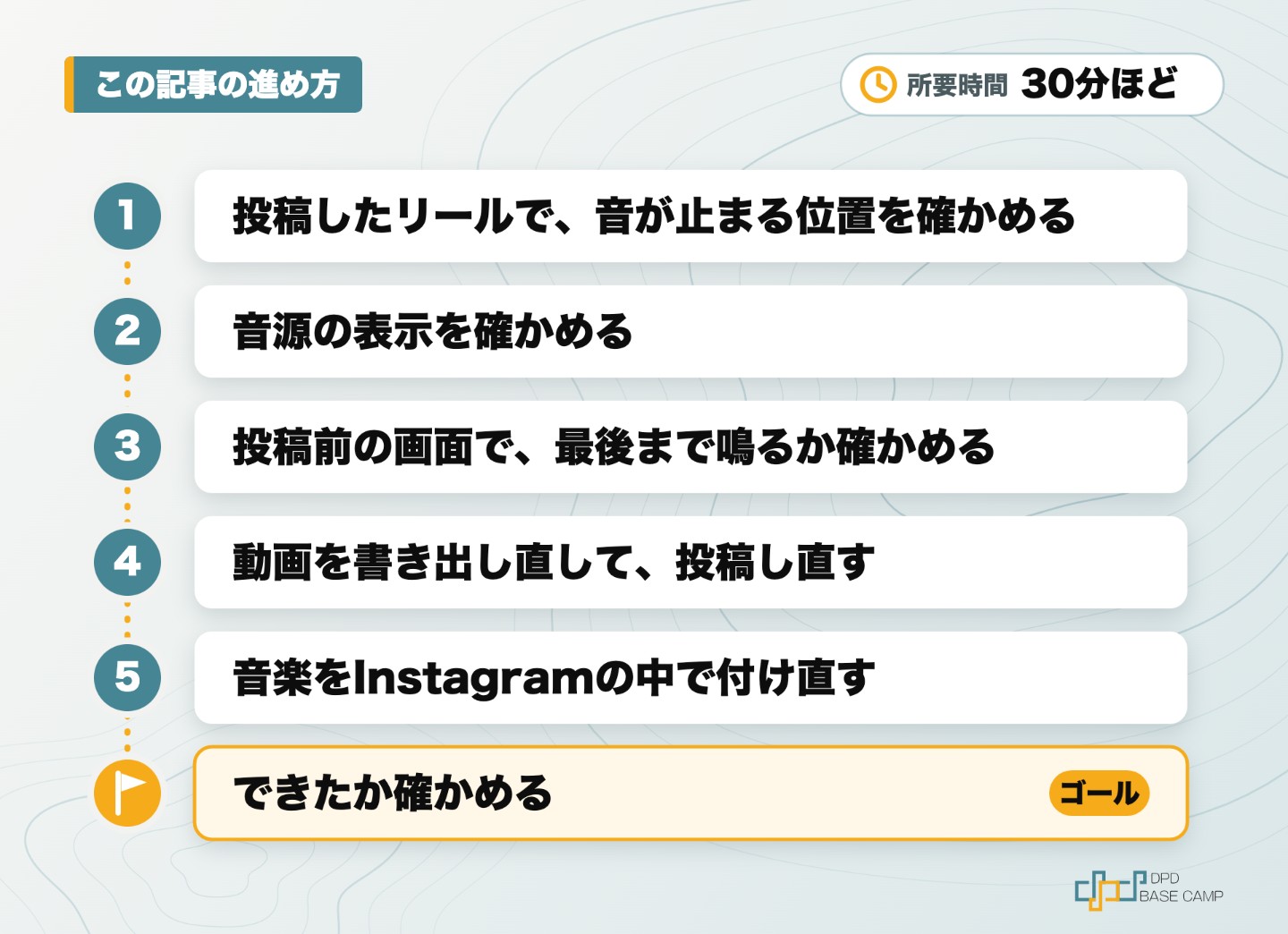
手順の要点:音が止まる位置と音源の表示を確かめ、投稿前の画面で最後まで鳴るかを見てから、動画を書き出し直すか、音楽をInstagramの中で付け直して投稿し直す。
この記事でできること
- 音が途中で切れる原因の見当をつけられる
- 原因に合わせた直し方を選べる
- 投稿の前と後に、音が最後まで流れるかを確かめられる

元の動画は最後まで音楽が鳴るのに、リールに投稿すると途中で切れます。見る人のスマホの問題でしょうか?

見る人のスマホの問題とは限りません。投稿のときに、音が途中までしか取り込まれていないこともあります。どこで音が止まるかを確かめると、直し方を決められます。
前提
- 環境:Instagramアプリ(iPhone・Android)。2026年11月時点のInstagramヘルプセンターの記載にもとづきます
- 必要な権限:リールを投稿したアカウントにログインできること
- 所要時間の目安:30分ほど
- 先に用意するもの:元の動画ファイル(最後まで音楽が入っているもの)、動画を作ったアプリ
投稿したリールの音源を差し替えられるのは、音源がミュートされた場合だけです(Instagramヘルプセンターの記載)。それ以外は、直した動画を新しく投稿し、前の投稿はアーカイブ(自分だけが見られる状態にすること)するか、削除します。
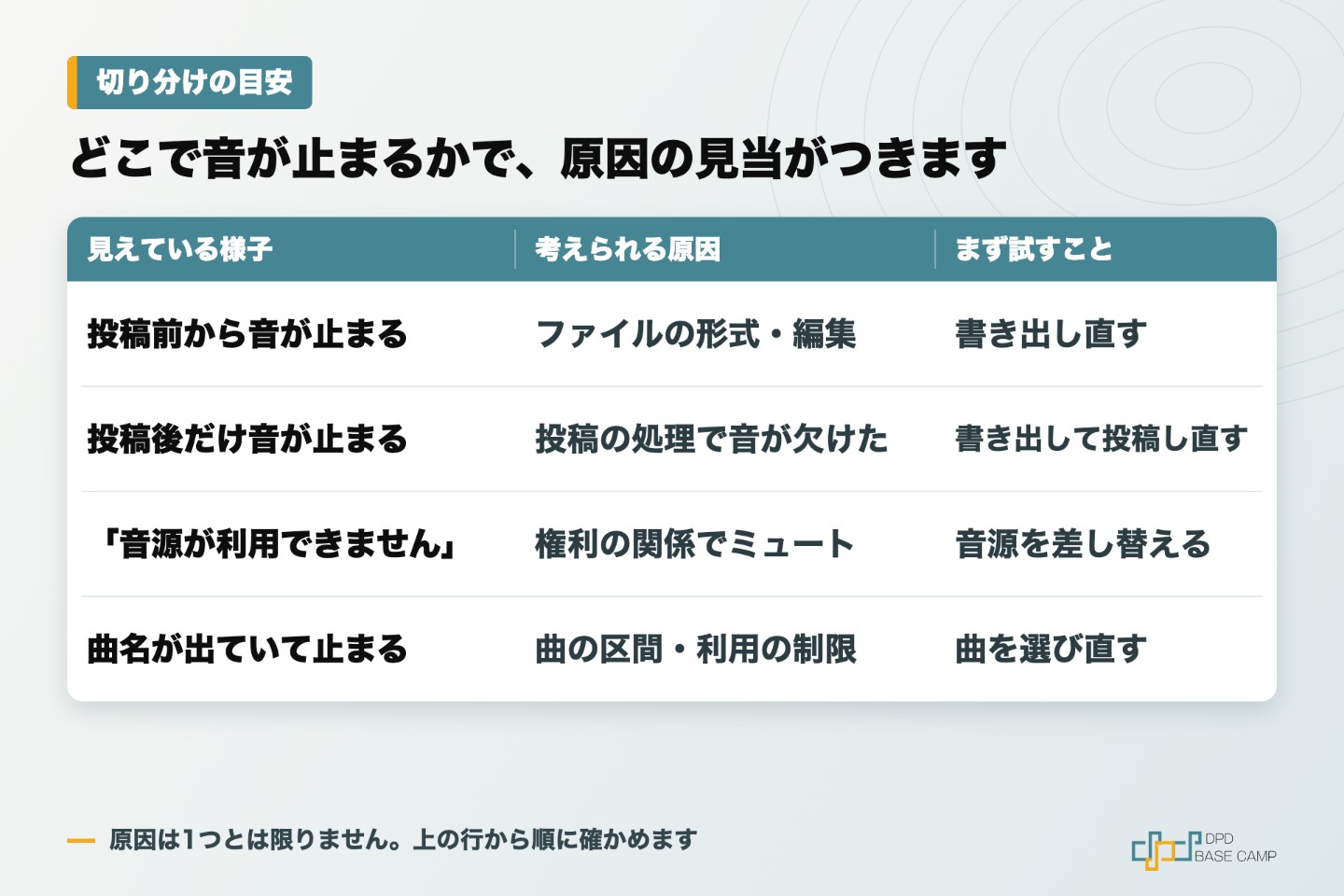
音が止まる位置と表示によって、考えられる原因と、まず試すことは次のように分かれます。
投稿したリールで、音が止まる位置を確かめる
この手順で、音が欠けているのが「投稿された動画」なのか、「見ている端末」なのかを分けます。
- 投稿したリールを、イヤホンをつけて最後まで再生します。
- 音が止まる位置(何秒あたりか)をメモします。
- 2〜3回再生して、毎回同じ位置で止まるかを確かめます。
- 別のスマホや、パソコンのブラウザでも再生してみます。
どの端末でも毎回同じ位置で止まるなら、見ている端末ではなく、投稿された動画の音が途中で終わっています。
音源の表示を確かめる
この手順で、音楽が「動画ファイルに入っていた音」なのか、「Instagramの音楽」なのかを確かめます。
- 投稿したリールを開き、画面の下のほうに出ている音源の表示を見ます。
- 「オリジナル音源」と出ていれば、投稿した動画ファイルに入っていた音が使われています。
- 曲名とアーティスト名が出ていれば、Instagramの音楽が付いているか、動画の中の曲がライセンス音源と判断されています。
- 「音源が利用できません」と出ていれば、音源がミュートされています。この場合は、下の「よくあるつまずき」の方法で差し替えます。
Instagramヘルプセンターによると、投稿した動画にライセンス音源が含まれているとInstagramが判断した場合、表示は「オリジナル音源」から、アーティスト名と曲名に自動で変わります。
投稿前の画面で、最後まで鳴るか確かめる
この手順で、音が欠けるのが「投稿の前」か「投稿の後」かを分けます。
- Instagramアプリで新しいリールを作り、元の動画を選びます。
- 投稿する前の編集画面で、動画を最後まで再生し、音が最後まで鳴るかを確かめます。
- Instagramの音楽を付けている場合は、曲がどこまで流れるかも確かめます。
- 確かめたら、投稿せずに画面を閉じます(下書きに保存するか、破棄するかは、どちらでもかまいません)。
編集画面の時点で音が止まるなら、動画ファイルの形式や、編集のしかたに原因がある可能性があります。編集画面では最後まで鳴るのに、投稿後に止まるなら、投稿のときの処理で音が欠けた可能性があります。どちらの場合も、次の「書き出し直し」を試します。
動画を書き出し直して、投稿し直す
この手順で、動画ファイルを作り直してから投稿し直します。書き出し(保存)し直すと、ファイルの中の情報が新しく作り直されます。
- 動画を作ったアプリで、元のデータを開きます。
- 書き出し(保存)の設定で、選べる場合は、形式を「MP4」、フレームレート(1秒あたりのコマ数)を「30」にします。項目が見当たらなければ、そのまま書き出し直します。
- 書き出した動画を、スマホの写真アプリなどで最後まで再生し、音が最後まで入っているかを確かめます。
- Instagramアプリを最新版にし、通信の安定した場所で、新しくリールを投稿します。
- 投稿したら、すぐに最後まで再生して、音を確かめます。
- 前の投稿は、アーカイブするか削除します。
Metaは、リール広告に使う動画の推奨として、MP4またはMOV形式、H.264の圧縮方式、固定フレームレート、128kbps以上のステレオAAC音声を挙げています。また、ファイルの中に編集リストなどの特殊な情報が含まれる動画は、リール広告に使えないとしています。通常の投稿の条件ではありませんが、書き出しの設定を選ぶときの目安になります。制作会社に書き出しを頼む場合は、この条件を伝えると話が早く進みます。
パソコンから投稿していた場合はスマホのアプリから、スマホから投稿していた場合はパソコンから、というように、投稿する方法を変えて試すのも1つの方法です。
音楽をInstagramの中で付け直す
この手順で、動画ファイルの音に頼らず、Instagramの機能で音楽を付けます。書き出し直しても音が切れるとき、または使っている曲の権利に不安があるときの方法です。
- 動画を作ったアプリで、音楽を入れずに(または音を消して)動画を書き出します。
- Instagramアプリで新しいリールを作り、その動画を選びます。
- 編集画面で[音源]をタップし、曲を検索して選びます。
- 曲の流す部分を選び、動画の最後まで流れるかを再生して確かめます。
- 投稿します。
Instagramのライセンス音楽ライブラリの曲は、個人的な非商用利用を目的としていて、一部のビジネスアカウントでは使えません。その場合は、Metaのサウンドコレクションから選べます。サウンドコレクションには、著作権使用料が無料の14,000曲以上が収録されていて、広告のような商業目的でも使えます(Instagramヘルプセンターの記載)。
市販の曲を動画に入れて投稿すると、ミュートやブロックの対象になることがあります。Instagramヘルプセンターでは、ノーカットで使う録音楽曲が多い動画ほど制限を受けやすく、短めのクリップを使うことが推奨されています。お店や会社のアカウントでは、商用で使える音源を選びます。
できたか確かめる
次の3つで確かめます。
- 投稿したリールを最後まで再生して、音楽が最後まで流れていれば完了です。
- 別のスマホやパソコンで再生しても、最後まで流れていれば完了です。
- 音源の表示が、意図したもの(「オリジナル音源」または選んだ曲名)になっていれば完了です。
よくあるつまずき
| 症状 | 原因 | 直し方 |
|---|---|---|
| 書き出し直しても、同じ位置で音が止まる | 元のデータの音楽が、その位置で終わっている可能性がある | 編集アプリの画面で、音楽が動画の最後まで入っているかを確かめる。または、音楽をInstagramの中で付け直す |
| 「音源が利用できません」と表示される | 権利所有者との契約の変更などで、音源がミュートされた(Instagramヘルプセンターの記載) | [音源が利用できません]→[音源を差し替え]から、別の曲に差し替える。差し替えは1回のみ |
| 使いたい曲が出てこない | アカウントの種類や国・地域によって、ライセンス音楽ライブラリを使えない(同) | サウンドコレクションの曲から選ぶ |
| 投稿が途中で止まる、失敗する | 通信やアプリの不具合 | スマホの再起動、通信の確認、アプリの再インストールを試す(同) |
まとめ
- やること:音が止まる位置と音源の表示を確かめ、投稿前の画面で鳴るかを見てから、書き出し直すか、音楽をInstagramの中で付け直す
- 確かめ方:投稿後に最後まで再生し、別の端末でも確かめる
- つまずいたら:書き出し直しても止まるときは音楽をInstagramで付け直し、ミュートされたら音源を差し替える
次の一歩
Instagramの投稿をほかのSNSにも届ける方法や、運用の考え方は、公開済みの次の記事で扱っています。