【2026年版】Googleビジネスプロフィールの登録方法
Googleマップや検索結果に自分のお店を出したいとき、最初に必要なのが、Googleビジネスプロフィールへのビジネス情報の追加と、オーナー確認です。画面は変わることがあるため、この記事は公式ヘルプで確認できる範囲の手順に絞っています。
この記事では、business.google.com/add からビジネス情報を追加し、オーナー確認を依頼するところまでを扱います。営業時間や写真、投稿など、登録後の設定は扱いません。
手順の要点:business.google.com/add で「Google にビジネス情報を追加」をクリックし、画面の案内に従って入力して、オーナー確認を依頼する。
この記事でできること
- 登録前に、Googleの基準(ビジネス名・住所)を確かめられる
- ビジネス情報を追加して、オーナー確認の方法を選べる
- 確認方法ごとの流れと、つまずきやすい点がわかる

Googleマップに、お店を出すにはどうすればいいですか?

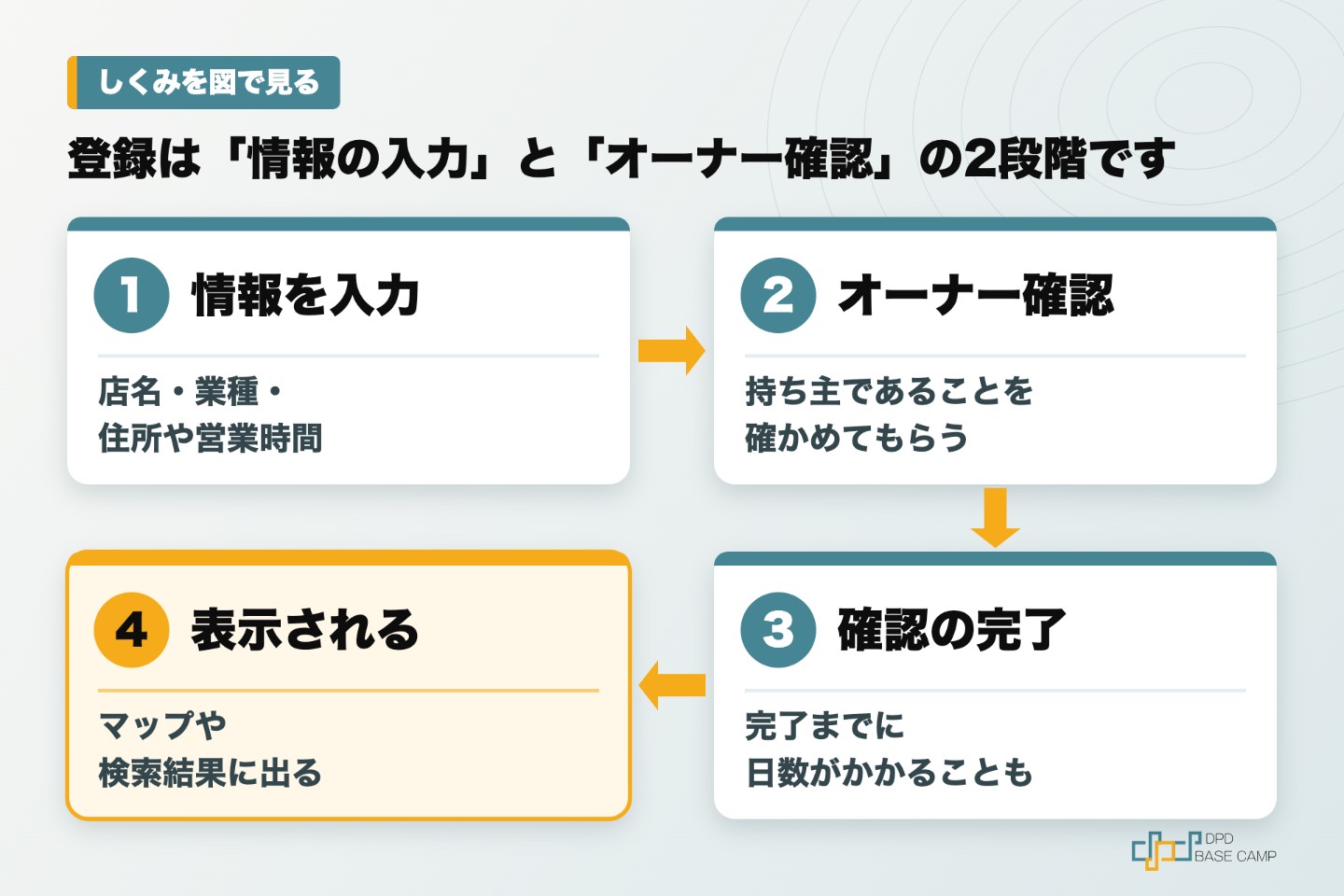
Googleビジネスプロフィールに、お店の情報を登録します。最後に「オーナー確認」をして、お店の持ち主だと確認してもらう流れです。
前提
- 環境:Googleビジネスプロフィール(business.google.com/add。2026年11月時点の画面です)
- 必要なもの:Googleアカウント
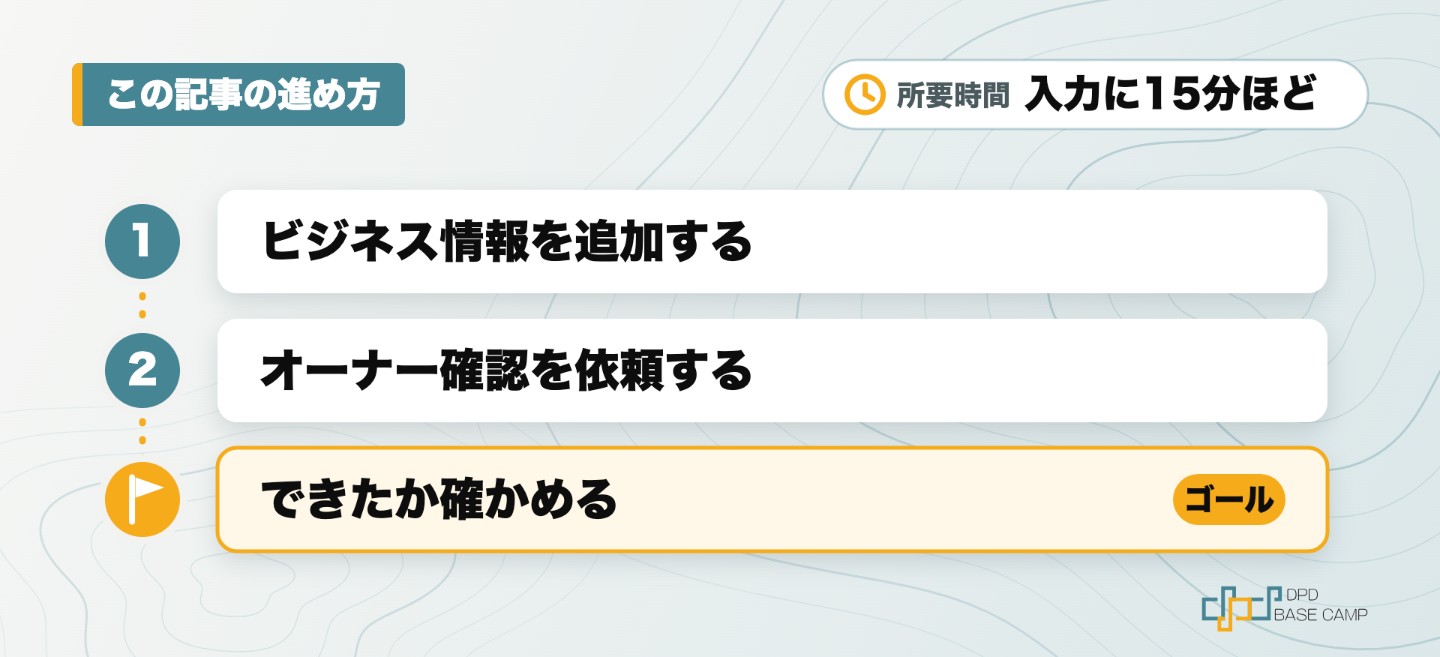
- 所要時間の目安:入力に15分ほど(オーナー確認の完了までは別にかかります)
- 先に用意するもの:ビジネス名、住所、電話番号、ウェブサイトのURL(ある場合)
追加や申請ができるのは、Googleの「ビジネスの適格性とオーナー権限に関するガイドライン」に当てはまるビジネスだけです。ビジネスの追加と申請は無料です(公式ヘルプの記載)。
入力の前に、Googleの基準を確かめておきます。
| 項目 | Googleの基準(公式ヘルプ) |
|---|---|
| ビジネス名 | 看板やウェブサイトで使っている、顧客に知られた正式名称。キャッチコピー、営業時間、電話番号、URL、所在地の補足は名前に入れない。住所や営業時間は、別の入力欄に入れる |
| 住所 | 詳細で正確な住所。遠隔地の私書箱や、バーチャルオフィスは使えない |
| 顧客の所在地でサービスを提供するビジネス | 拠点の住所を非表示にして、サービス提供地域を設定する |
ビジネス情報を追加する
この手順で、ビジネス情報の追加が申請されます。
- ブラウザで business.google.com/add を開きます。
- Googleアカウントでログインします。
- 「Google にビジネス情報を追加」をクリックします。
- 画面の案内に従って、ビジネス名を入力します。
- 画面に表示される項目(住所またはサービス提供地域、連絡先など)を、案内の順に入力します。
- 確認の方法を選ぶ画面まで進みます。
オーナー確認を依頼する
この手順で、オーナー確認が始まります。確認の方法は、業種、公開情報、地域、営業時間に応じてGoogleが自動的に決めます。自分で選べるわけではなく、画面に出た方法から選びます。
- 確認の方法を選ぶ画面で、表示された方法を選びます。
- 画面の案内に従って進めます。
あとから確認する場合は、business.google.com でプロフィールを開き、「オーナー確認を行う」をクリックして、方法を選びます。
| 方法 | 流れ | 注意 |
|---|---|---|
| 電話・SMS | 「電話」または「SMS」を選び、電話に出るか、メッセージのコードをプロフィールに入力する | 自動音声(IVR)の電話ではコードを取得できない |
| メール | 「メール」を選び、メールに書かれた手順を行う | 確認画面のメールアドレスが使えることを確かめる |
| ライブビデオ通話 | 「ライブビデオ通話」→「次へ」→言語を選ぶ→「通話を開始」の順に進み、サポート担当者とテキストチャットで始める | 一部のビジネスのみ。営業時間内に、拠点で行う |
| ハガキ | 「ハガキ」を選び、郵送先の住所を確認してコードをリクエストする。届いた5桁のコードを「コード」欄に入れて「送信」をクリックする | 一部のビジネスのみ。通常14日以内に届く。コードは30日で期限切れになる |
| 動画の録画 | 手順は、公式ヘルプの別ページにあります | 「問題を確認」の通知が届いたら、動画が承認されていません |
できたか確かめる
次の2つで確かめます。
- business.google.com でプロフィールを開いて、「オーナー確認を行う」が再び表示されていないこと。再び表示されたときは、確認が完了していません(公式ヘルプの説明)
- コードの入力や動画の提出のあと、審査に5営業日ほどかかることがあります。稀に、それより長くなります(公式ヘルプの記載)。結果が出るまで待ちます
よくあるつまずき
| 症状 | 原因 | 直し方 |
|---|---|---|
| 「このビジネス プロフィールは他のユーザーが管理している可能性があります」と表示される | すでにそのビジネスのプロフィールがあり、他のユーザーが管理している | 「アクセス権限をリクエスト」を選び、フォームに入力して「送信」をクリックする |
| ビジネス名が通らない | キャッチコピー、営業時間、電話番号などが名前に入っている | 看板やウェブサイトの正式名称だけにして、ほかの情報は別の入力欄に入れる |
| 住所が使えない | 私書箱やバーチャルオフィスは対象外 | 実際に営業している住所にする。顧客の所在地で提供する場合は、住所を非表示にしてサービス提供地域を設定する |
| ハガキのコードが使えない | 30日で期限切れになる。または、届くまでにビジネス名・住所・業種を編集した | 新しいコードをリクエストする(前のコードは無効になり、届くまでの時間は延びる) |
| 「オーナー確認を行う」が再び表示される | 確認が完了していない | 別の確認方法が表示されていれば、それを試す |
まとめ
やること:business.google.com/add で「Google にビジネス情報を追加」をクリックし、画面の案内に従って入力して、オーナー確認を依頼する
確かめ方:プロフィールを開いて、「オーナー確認を行う」が再び表示されていないことを確認する
つまずいたら:ビジネス名と住所がGoogleの基準に合っているか、ハガキのコードが期限内かを見直す
次の一歩
登録が終わったあとの運用や、担当者へのアクセス権の渡し方は、公開済みの次の記事で扱っています。