【Googleフォーム】お客様アンケートの作り方
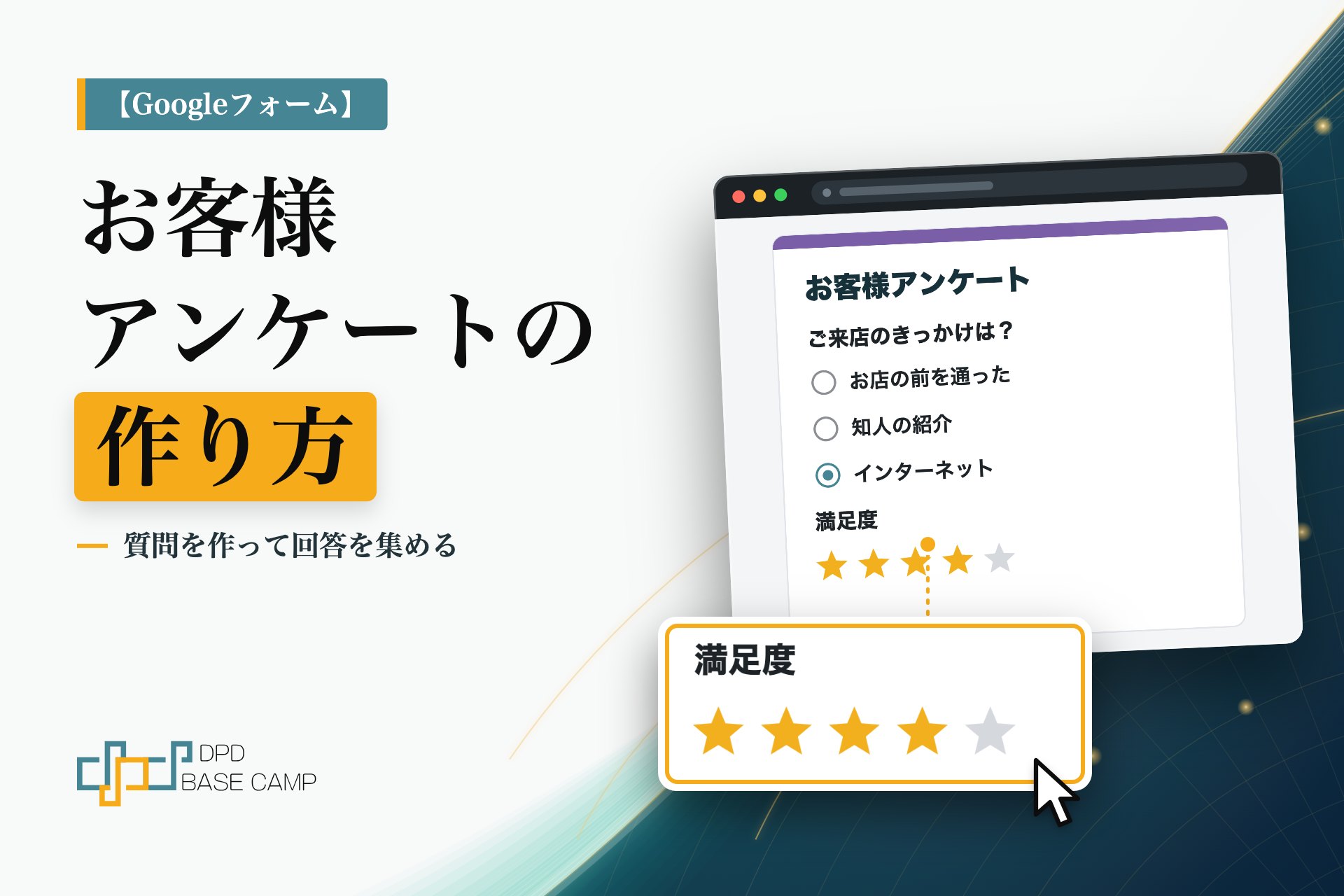
お客様の声を聞きたいと思いながら、口頭で聞くだけで終わり、記録が残っていないことはないでしょうか。購入後や来店後に短いアンケートを案内すると、お客様の感想や要望を、同じ形で集められます。
この記事では、Googleフォームでお客様アンケートを作り、回答用のリンクを作成して、回答をスプレッドシートで見られるようにするところまでを扱います。集めた回答をもとにした施策の進め方は扱いません。
手順の要点:フォームを作り、質問を追加して公開し、回答用のリンクを案内して、回答の送信先にスプレッドシートを設定する。
この記事でできること
- アンケートの質問を作れる
- 回答用のリンクを作って共有できる
- 回答をスプレッドシートで確認できる

お客様アンケートを、手軽に始めたいです。

Googleフォームなら無料で作れて、回答は自動で表にまとまります。紙のアンケートを集計する手間がかかりません。
前提
- 環境:Googleアカウント、Googleフォーム(forms.google.com。2026年11月時点の画面です)
- 必要な権限:不要(Googleアカウントがあれば作成できます)
- 所要時間の目安:30分ほど
- 先に用意するもの:聞きたいこと(3〜5個)、案内する方法(メール、サイトのお知らせなど)
氏名や連絡先のように、個人が特定できる情報は、本当に必要なときだけ質問に入れます。入れる場合は、使い道を質問の近くに書き、扱いは会社の方針に従います。
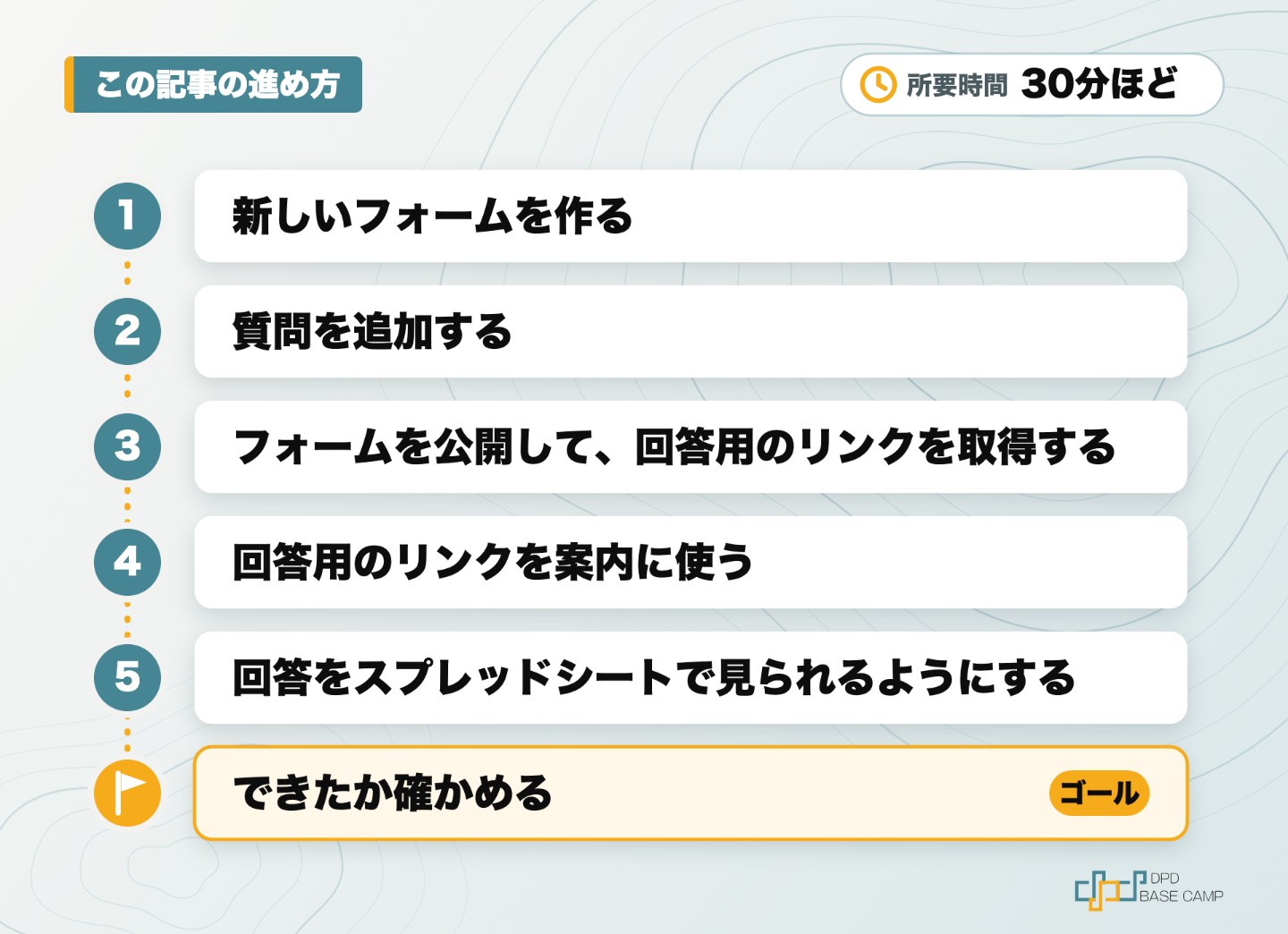
新しいフォームを作る
この手順で、アンケートの入れ物ができます。
- ブラウザで forms.google.com を開きます。
- 「空白のフォーム」のアイコンをクリックします。
- 「無題のフォーム」と表示されている部分をクリックし、フォームの名前を入力します(例:ご利用後のアンケート)。
質問を追加する
この手順で、お客様に答えてもらう質問ができます。公式ヘルプでは、質問の形式として、ラジオボタン式、チェックボックス式、プルダウン式などが説明されています。
- 追加のアイコンをクリックします。
- 質問のタイトルを入力します。
- 質問のタイトルの右側で、質問の形式を選びます。
- 回答の選択肢を入力します。
- 回答を必須にする質問は、「必須」のボタンをオンにします。
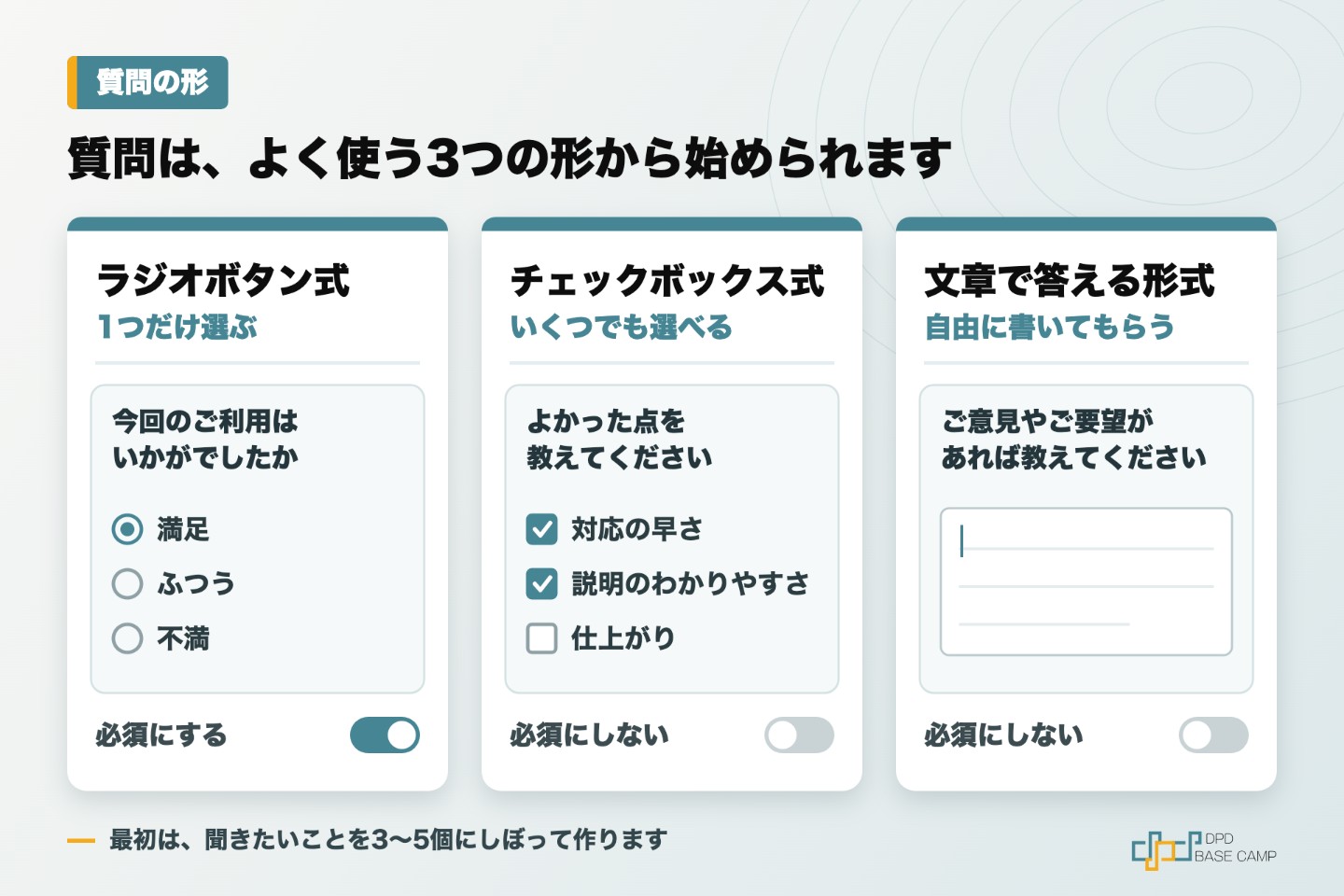
質問は、次のような形から始められます。
| 質問の例 | 形式 | 必須にするか |
|---|---|---|
| 今回のご利用はいかがでしたか | ラジオボタン式(満足、ふつう、不満など) | 必須にする |
| よかった点を教えてください | チェックボックス式(複数を選べる) | 必須にしない |
| ご意見やご要望があれば教えてください | 文章を入力してもらう形式 | 必須にしない |
フォームを公開して、回答用のリンクを取得する
この手順で、お客様がアンケートに答えられる状態になります。
- 右上の「公開」をクリックします。
- 回答できる人を選ぶ場合は、「管理」をクリックします。
- 必要に応じて、「一般的なアクセス」で、リンクを知っているすべてのユーザーが回答できるように設定します。
- 「完了」をクリックします。
- 「公開」をクリックします。公開されると、右上に「公開済み」と表示されます。
- 右上の「プレビュー」をクリックします。
- 「回答者に送信するリンクをコピー」をクリックします。
「公開済み」や「共有」からも、同じ項目を選べます。
回答用のリンクを案内に使う
この手順で、お客様にアンケートが届きます。
- コピーしたリンクを、メールやサイトのお知らせなど、案内に貼ります。
- サイトやブログに載せる場合は、右上のその他のアイコンから「HTML を埋め込む」を選び、「コピー」をクリックして、表示されたHTMLを貼り付けます。
回答をスプレッドシートで見られるようにする
この手順で、回答が、スプレッドシートに集まります。公式ヘルプでは、「概要」のタブは、回答が1件以上ある場合にだけ表示されるとされています。先に、自分でテストの回答を1件送ります。
- 回答用のリンクを開き、テストの回答を1件送信します。
- フォームの編集画面を開き、上部の「回答」をクリックします。
- 「概要」のタブをクリックします。
- 右上のその他のアイコンから、「回答の送信先を選択」をクリックします。
- 「新しいスプレッドシートを作成」を選びます。
- 「作成」をクリックします。
できたか確かめる
次の3つで確かめます。
- 右上に「公開済み」と表示され、コピーしたリンクを開くと、作った質問が表示されていれば完了です。
- 「回答」の「概要」のタブに、テストの回答が表示されていれば完了です。
- 回答の送信先に選んだスプレッドシートに、回答が表示されていれば完了です。
よくあるつまずき
| 症状 | 原因 | 直し方 |
|---|---|---|
| 「概要」のタブが表示されない | 公式ヘルプでは、回答が1件以上ある場合にだけ表示されるとされている | 自分でテストの回答を1件送信する |
| お客様が、Googleアカウントへのログインを求められる | 回答できる人の設定が、絞られている可能性がある | 「公開」の「管理」と「一般的なアクセス」の設定を確認する |
| スプレッドシートとの連携をやめたい | 回答の送信先に、スプレッドシートが設定されている | 「回答」の「概要」で、その他のアイコンから「フォームのリンクを解除」をクリックし、「リンクを解除」をクリックする。解除しても、いまのデータは残る |
まとめ
- やること:フォームを作り、質問を追加して公開し、回答用のリンクを案内して、回答の送信先にスプレッドシートを設定する
- 確かめ方:「公開済み」の表示、「概要」のタブ、スプレッドシートの回答を見る
- つまずいたら:「概要」はテスト回答を1件送り、ログインを求められるときは公開の設定を確認する
次の一歩
お客様の声は、アンケートのほかに、口コミからも集まります。ほかに、お問い合わせフォームの作り方も公開しています。公開済みの記事は次のとおりです。