【Contact Form 7】お問い合わせフォームの作り方と設置手順
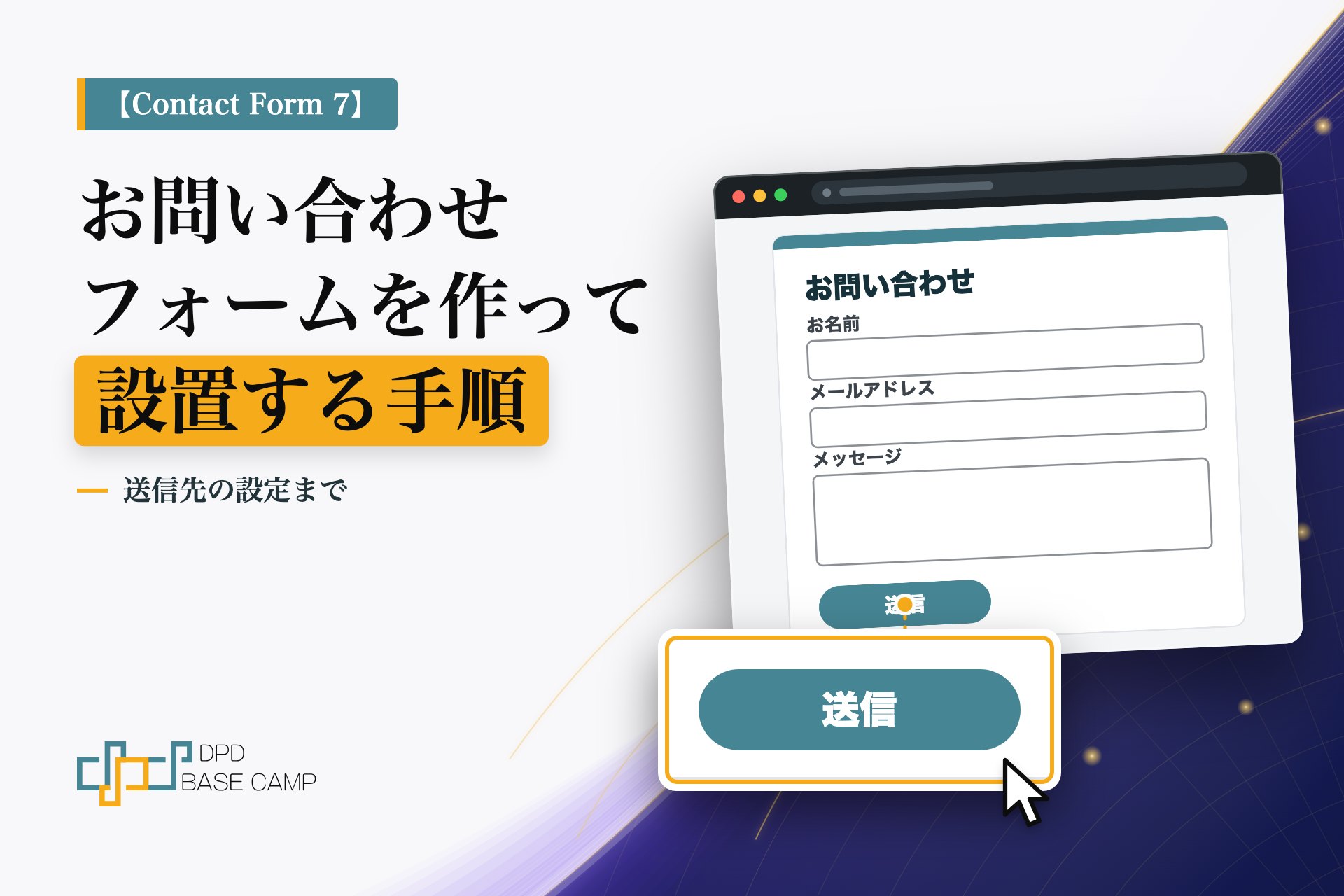
お問い合わせフォームは、Contact Form 7というプラグインで作れます。フォームを作ることと、固定ページに置くことは別の作業なので、順番に1つずつ進めます。
この記事では、Contact Form 7で、お問い合わせフォームを1つ作り、メールの送信先を設定して、固定ページに設置するところまでを扱います。スパム対策(reCAPTCHAなど)や、確認画面の追加は扱いません。
手順の要点:「お問い合わせ」→「コンタクトフォームを追加」でフォームを作り、「メール」のタブで「送信先」を入力して保存する。固定ページに「Contact Form 7」のブロックで置く。
この記事でできること
- フォームの項目と、メールのタグの関係がわかる
- 新しいフォームを作って、送信先を設定できる
- 固定ページにフォームを置いて、実際に送信して確かめられる

お問い合わせフォームは、自社で作れますか?

Contact Form 7というプラグインを使えば、ひな形をもとに作れます。作ったフォームを固定ページに置けば、お問い合わせページになります。
前提
- 環境:WordPress 7.1、Contact Form 7(2026年11月時点の管理画面です)
- 必要な権限:管理者
- 所要時間の目安:15分ほど
- 先に用意するもの:お問い合わせを受け取るメールアドレス、有効にしたContact Form 7
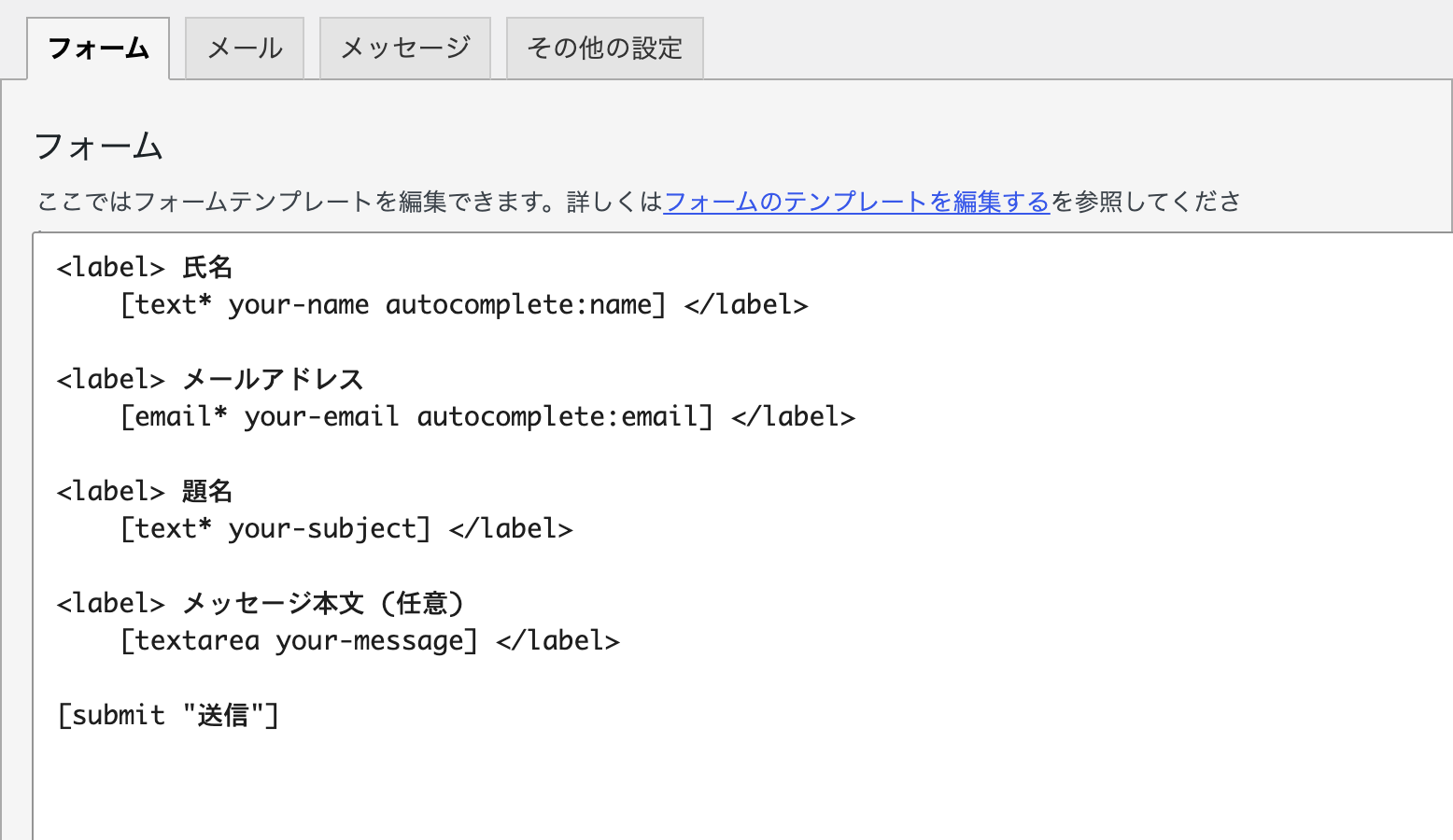
Contact Form 7では、フォームの項目を「タグ」で書きます。公式サイトでは、たとえば「[text* your-name]」の2番目の単語が項目の名前になり、この名前がメールのテンプレートで使われると説明されています。
メールのテンプレートでは、同じ名前をかっこで囲んだ「メールタグ」を使います。名前が一致すると、フォームに入力された内容に置き換わります。標準のフォームでは、次のメールタグを使えます。
| メールタグ | 入る内容 |
|---|---|
| [your-name] | お名前の入力欄の内容 |
| [your-email] | メールアドレスの入力欄の内容 |
| [your-subject] | 題名の入力欄の内容 |
| [your-message] | メッセージの入力欄の内容 |
フォームを作って、送信先を設定する
この手順で、お問い合わせフォームが1つ保存されます。
- WordPressの管理画面の左のメニューで、「お問い合わせ」にカーソルを合わせます。
- 「コンタクトフォームを追加」をクリックします。
- フォームのタイトルを入力します。
- 「フォーム」のタブで、項目を確かめます。項目を増やすときは、「テキスト」「メールアドレス」「テキストエリア」などのボタンから、タグを作って追加します。
- 「メール」のタブを開き、「送信先」に、お問い合わせを受け取るメールアドレスを入力します。
- 「メッセージ本文」に、受け取りたい項目のメールタグが入っているか確かめます。
- 「保存」をクリックします。
固定ページにフォームを設置する
この手順で、公開したページにフォームが表示されます。
- 左のメニューの「固定ページ」→「固定ページを追加」をクリックします。
- ブロックの追加で、「Contact Form 7」のブロックを選びます。公式サイトでは、このブロックを使う方法が推奨されています。
- ブロックの中の一覧から、作ったフォームを選びます。
- 「公開」をクリックします。
できたか確かめる
次の3つで確かめます。
- 「お問い合わせ」→「コンタクトフォーム」の一覧に、作ったフォームの名前とショートコードが表示されていること
- 公開したページを開いて、フォームが表示されていること
- 自分でテスト送信して、「送信先」のメールボックスに、入力した内容のメールが届くこと
よくあるつまずき
| 症状 | 原因 | 直し方 |
|---|---|---|
| ページにフォームが表示されない | フォームを選ばずに公開している。またはプラグインが有効になっていない | 編集画面でブロックの中のフォームを選び、更新する。「プラグイン」→「インストール済みプラグイン」で、Contact Form 7が有効か確かめる |
| メールに、入力した内容が入っていない | 「メッセージ本文」に、メールタグが入っていない。またはタグの名前が、フォームの項目名と違う | 「フォーム」のタブの項目名と、「メール」のタブのメールタグを、同じ名前にそろえる |
| テスト送信してもメールが届かない | 「送信先」のメールアドレスの入力ミス。または、迷惑メールのフォルダに入っている | 「送信先」のアドレスを見直し、迷惑メールのフォルダも確かめる |
| 項目を増やしたのに、メールに出てこない | 「メッセージ本文」に、増やした項目のメールタグを足していない | 「メール」のタブの「メッセージ本文」に、メールタグを書き足して保存する |
まとめ
やること:「お問い合わせ」→「コンタクトフォームを追加」でフォームを作り、「メール」のタブで「送信先」を入力して保存する。固定ページに「Contact Form 7」のブロックで置く
確かめ方:公開したページでテスト送信して、「送信先」にメールが届くことを確認する
つまずいたら:フォームの項目名とメールタグが一致しているか、迷惑メールのフォルダを確かめる
次の一歩
プラグインの更新の手順は、公開済みの次の記事で扱っています。