【WordPress】プラグインとテーマを更新する手順
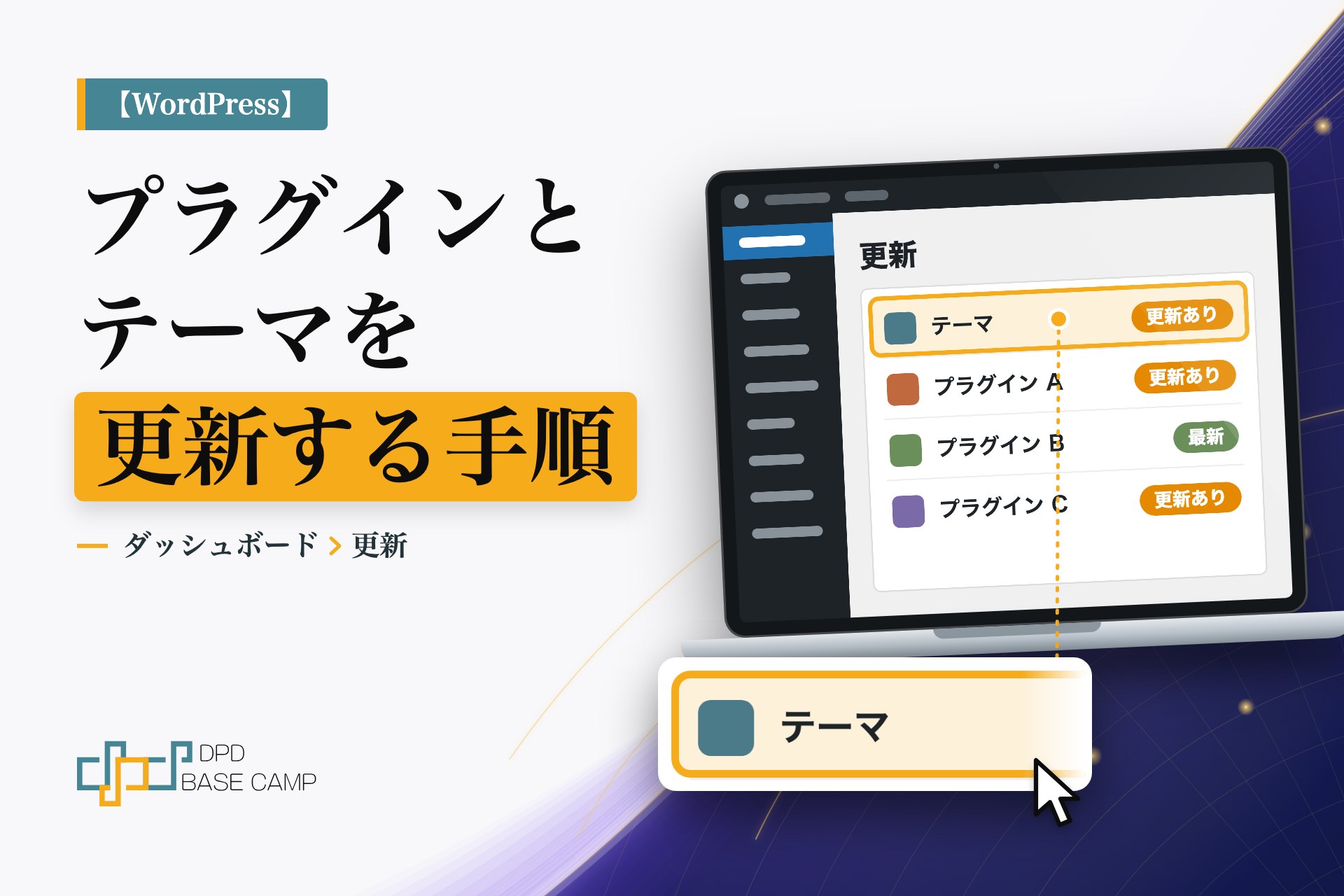
プラグインやテーマの更新は、管理画面の「更新」から行えます。ボタンを押すだけで終わる作業ですが、前と後に確認しておくことがあります。
この記事では、「ダッシュボード」の「更新」で、プラグインとテーマを選んで更新するところまでを扱います。WordPress本体の更新と、自動更新の設定は扱いません。
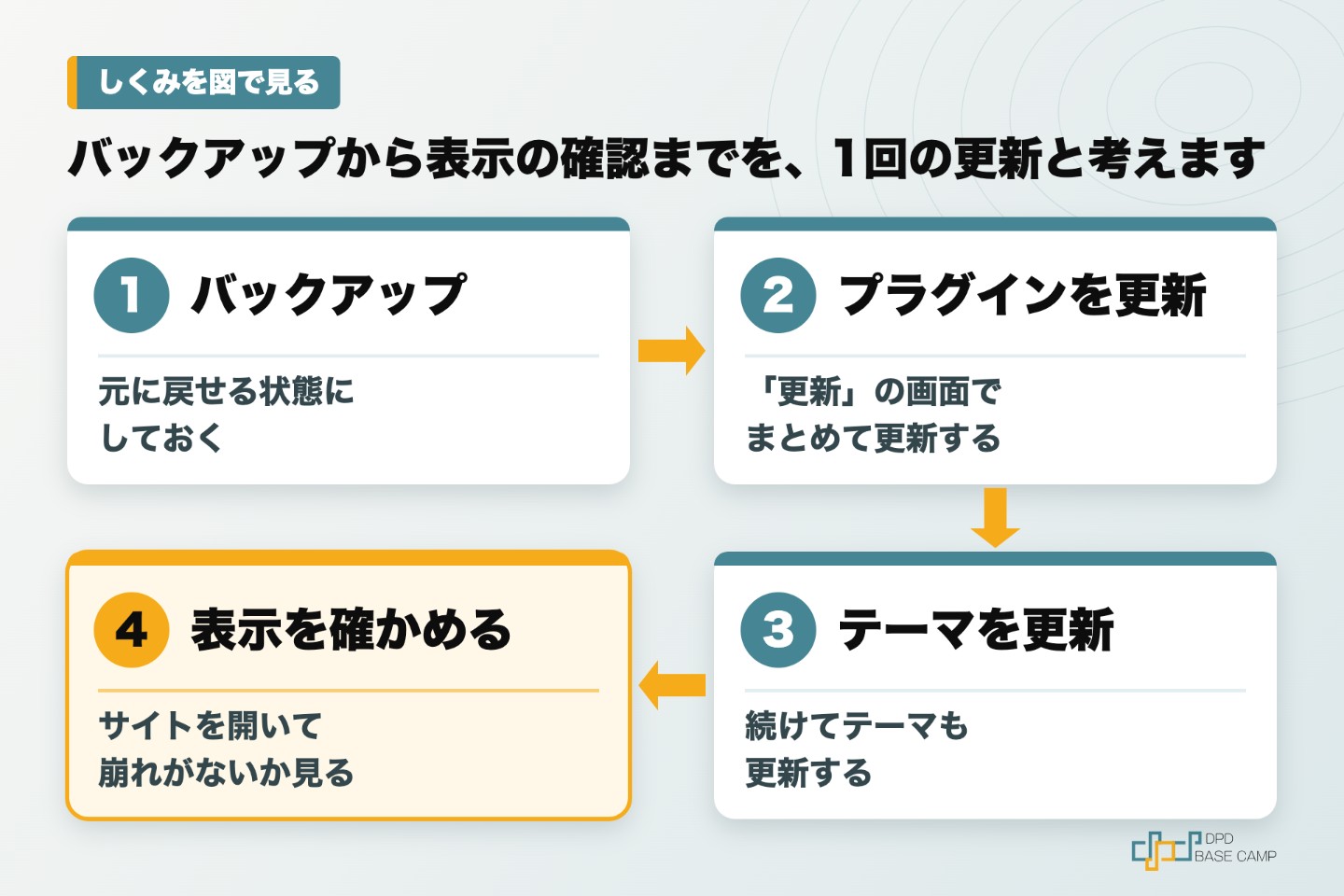
手順の要点:バックアップを取ってから、「ダッシュボード」→「更新」を開き、プラグインとテーマにチェックを入れて、「プラグインを更新」「テーマを更新」をクリックする。
この記事でできること
- 更新の前に、確認しておくことがわかる
- 「更新」の画面で、プラグインとテーマを更新できる
- 更新のあとに、サイトの動きを確かめられる

更新のお知らせが出ていますが、押しても問題ありませんか?

更新は、不具合の修正や安全対策のために出ます。押す前にバックアップを取り、押したあとにサイトの表示を確かめる。この順番で進めます。
前提
- 環境:WordPress 7.1(2026年11月時点の管理画面です)
- 必要な権限:管理者
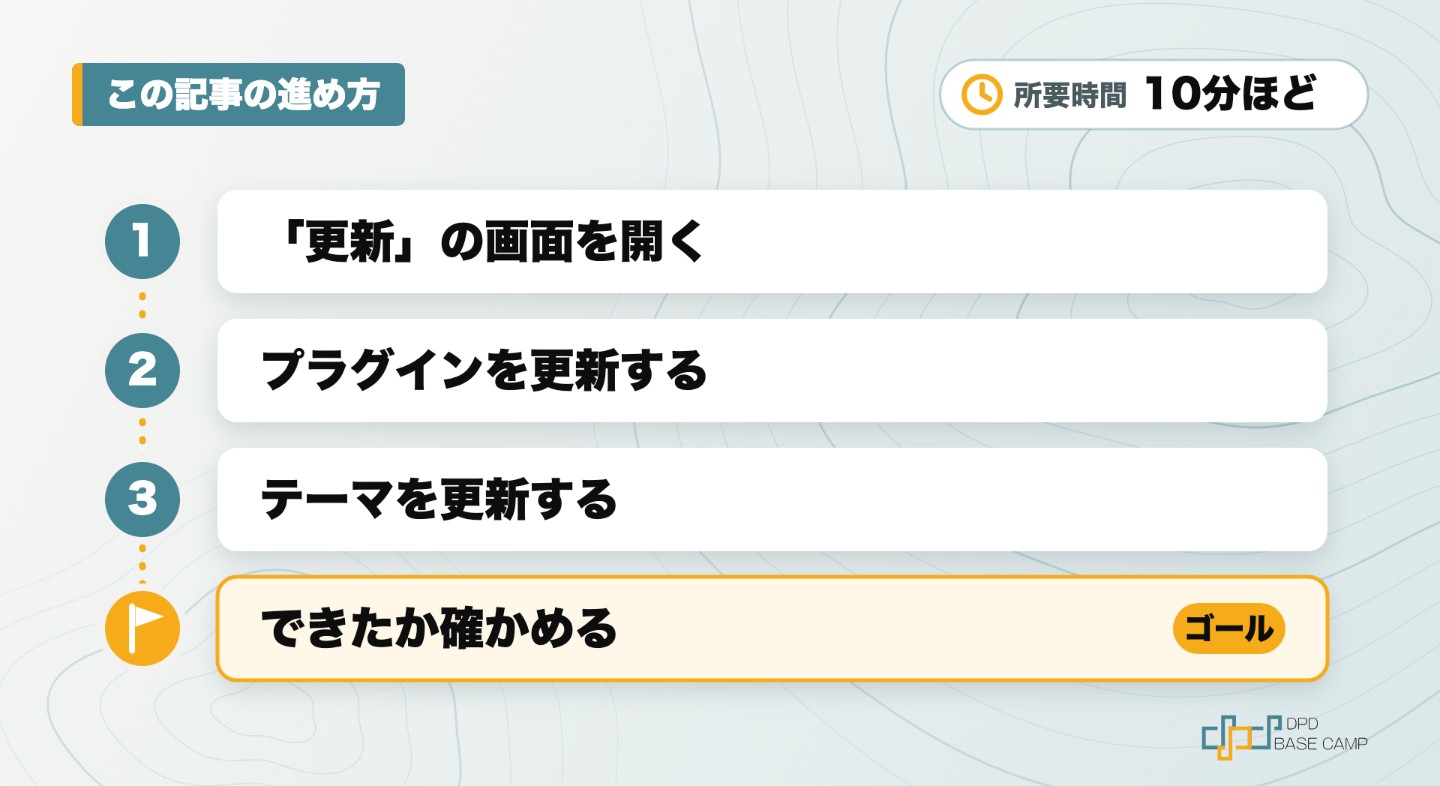
- 所要時間の目安:10分ほど(プラグインの数による)
- 先に用意するもの:サイトのバックアップ
WordPressの公式ドキュメントでは、更新の前にバックアップを取ることが案内されています。更新で問題が起きたときに、元に戻せるようにするためです。
また、プラグインやテーマが、新しいバージョンに対応しているかも確かめます。公式ドキュメントでは、更新の順番について、すべてのサイトに当てはまる順番はないと説明されています。迷うときは、それぞれのプラグインやテーマの更新内容の説明を読みます。
「更新」の画面を開く
この手順で、更新できるものの一覧が開きます。
- WordPressの管理画面にログインします。
- 左のメニューの「ダッシュボード」にカーソルを合わせます。
- 「更新」をクリックします。
画面には、更新できるプラグインの件数が「プラグイン (5)」のように表示されます。テーマも同じです。更新があるときは、管理画面の上のツールバーとメニューにも、通知が表示されます。
プラグインを更新する
この手順で、選んだプラグインが新しいバージョンになります。
- 「プラグイン」の一覧で、更新するプラグインにチェックを入れます。すべて更新するときは、セクションの一番上にあるチェックボックスを選びます。
- 「プラグインを更新」をクリックします。
- 画面が切り替わって更新が終わるまで、ページを開いたままにします。
テーマを更新する
この手順で、使っているテーマが新しいバージョンになります。
- 「テーマ」の一覧で、更新するテーマにチェックを入れます。
- 「テーマを更新」をクリックします。
- 更新が終わるまで、ページを開いたままにします。
できたか確かめる
次の3つで確かめます。
- 「更新」の画面を開き直して、更新したプラグインやテーマが、一覧に残っていないこと
- サイトのトップページと、記事を1つ開いて、表示が崩れていないこと
- お問い合わせフォームなど、プラグインで動いている部分を、実際に操作して確かめること
公式ドキュメントでは、キャッシュを使っているときは、キャッシュを消すと変更がすぐに表示されると案内されています。
よくあるつまずき
| 症状 | 原因 | 直し方 |
|---|---|---|
| 更新したあと、サイトの表示が崩れた | プラグインやテーマが、ほかのものと合っていない可能性がある | バックアップから元に戻す。更新したプラグインを1つずつ確かめて、原因を探す |
| 更新の途中で、画面が止まった | サーバーの処理が、時間内に終わっていない可能性がある | 5分ほど待つ。反応がないままのときは、「更新」を開き直して、更新の状態を確かめる |
| 「更新」の画面に、まだ更新が残っている | チェックを入れたものだけが更新されている | 残っているものにチェックを入れて、同じ手順で更新する |
| 更新したのに、サイトの見た目が変わらない | キャッシュが残っている | キャッシュのプラグインやサーバーの機能で、キャッシュを消す(公式ドキュメントの案内) |
まとめ
やること:バックアップを取ってから、「ダッシュボード」→「更新」を開き、プラグインとテーマにチェックを入れて、「プラグインを更新」「テーマを更新」をクリックする
確かめ方:「更新」の一覧から消えたことと、トップページ、記事、フォームの動きを確認する
つまずいたら:バックアップから元に戻し、更新したものを1つずつ確かめる
次の一歩
ユーザー権限の見直しや、サイトのアドレスの確認は、公開済みの次の記事で扱っています。