【SWELL】LPごとにヘッダーとメニューを変える方法|同じドメインのまま、別のサービスのページを作る

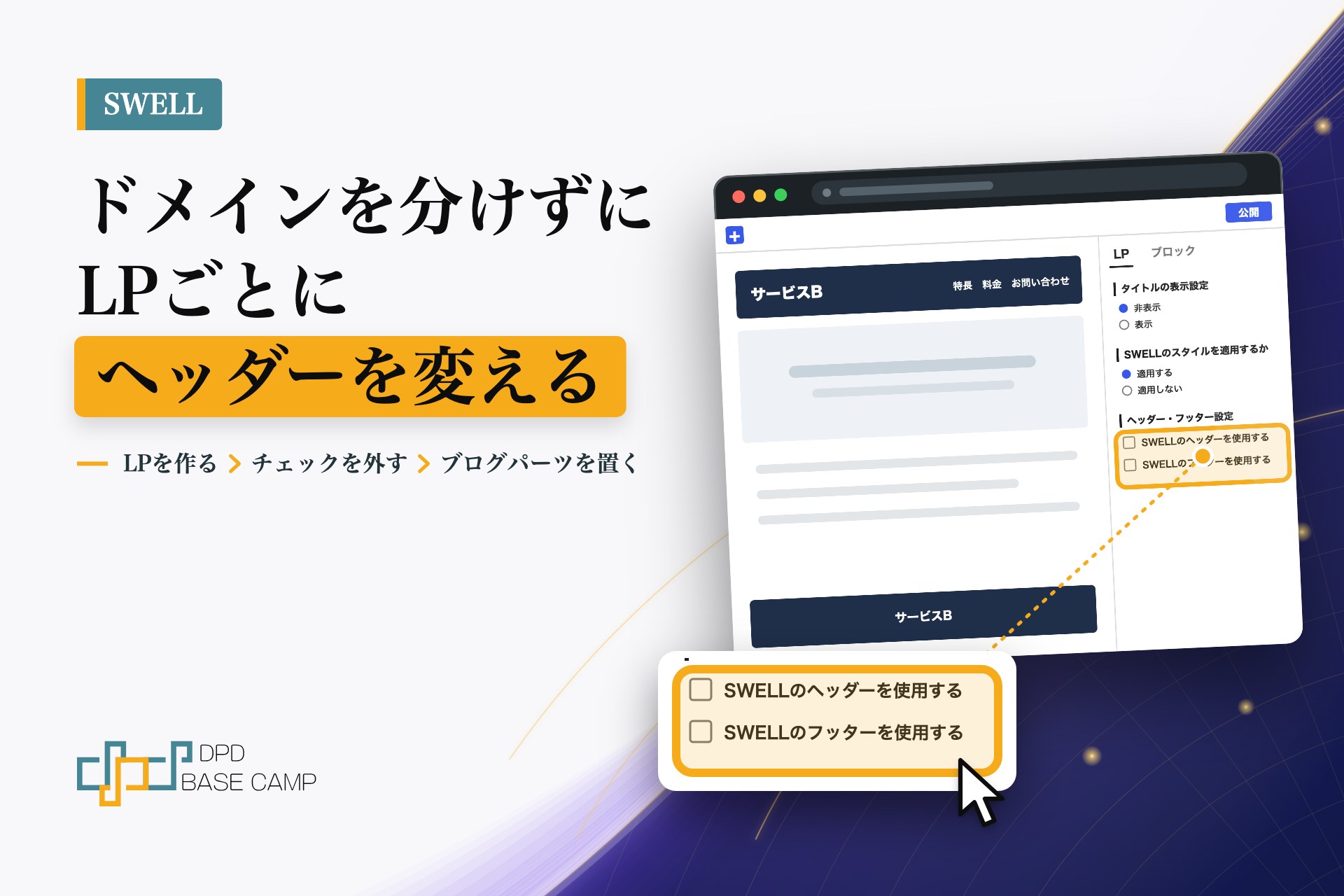
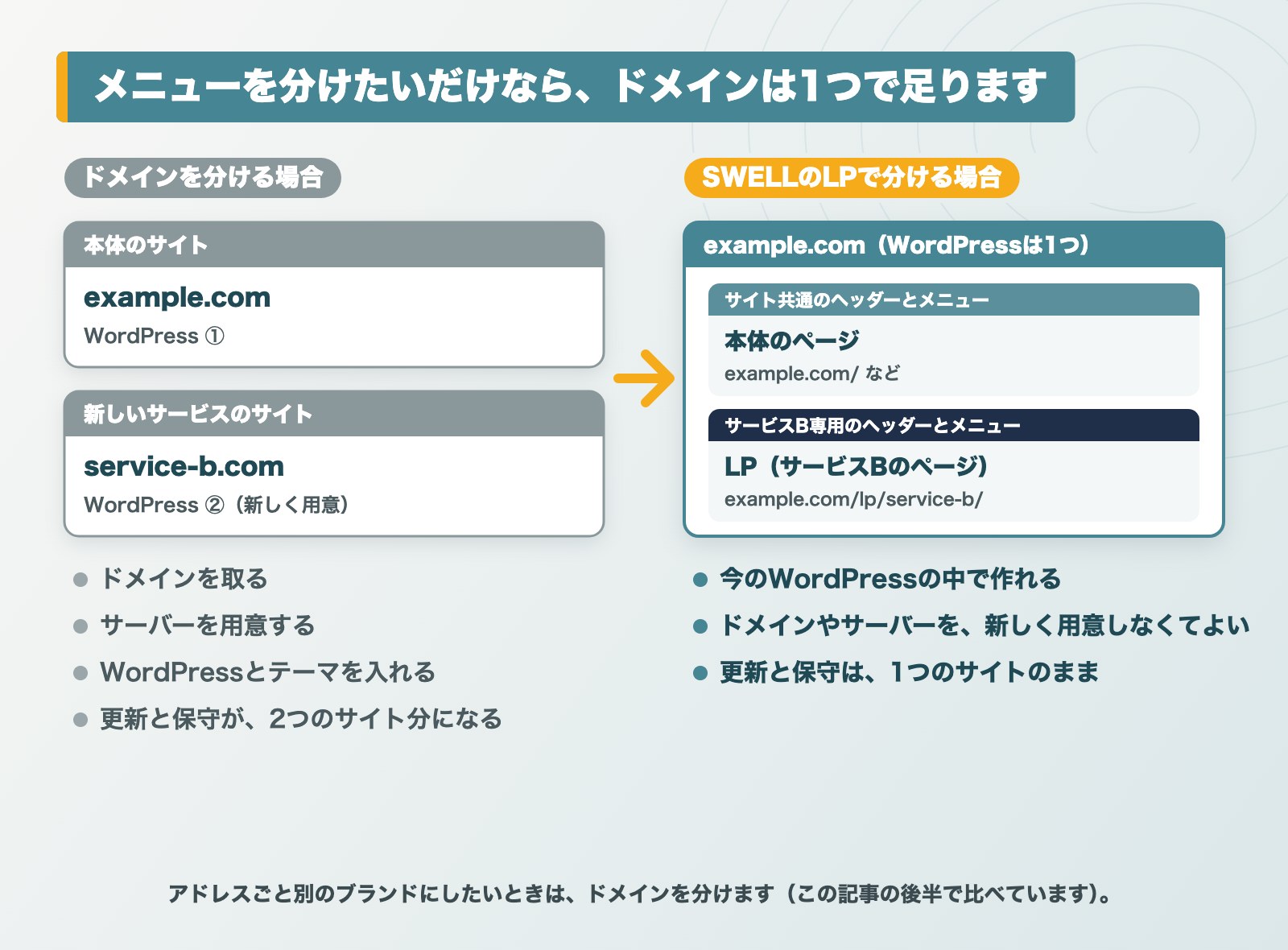
新しいサービスのページを作るとき、「本体のサイトとはメニューを別にしたいから、新しくドメインを取って、WordPressをもう1つ入れないといけない」と考える方がいます。このやり方だと、サービスが増えるたびに、サイトも増えていきます。
SWELLを使っているなら、同じWordPressの中で、LPごとにヘッダーとメニューを変えられます。本体のページはいつものヘッダーのまま、新しいサービスのLPには、そのサービス専用のヘッダー・メニュー・フッターを出せます。
この記事では、SWELLのLP機能で、サイト共通のヘッダーとフッターを外し、サービス専用のヘッダーとフッターを置く手順を、このサイトで作ったサンプルと管理画面の画面で説明します。最後に、ドメインを分けたほうがよい場合も比べます。
手順の要点:LPを作り、「SWELLのヘッダーを使用する」「SWELLのフッターを使用する」のチェックを外す。サービス用のヘッダーとフッターをブログパーツで作り、LPの最初と最後に置く。
この記事でできること
- ドメインを分けなくても、LPごとにヘッダーとメニューを変えられる理由がわかる
- SWELLのLPで、サイト共通のヘッダーとフッターを外せる
- サービス専用のヘッダーとフッターをブログパーツで作り、いくつものLPで使い回せる

新しいサービスのページだけ、メニューを変えたいです。ドメインを取って、WordPressをもう1つ作らないといけませんか?

SWELLのLPなら、同じサイトの中でヘッダーとメニューを変えられます。ドメインを分けるのは、アドレスごと別のブランドとして見せたいときです。
前提
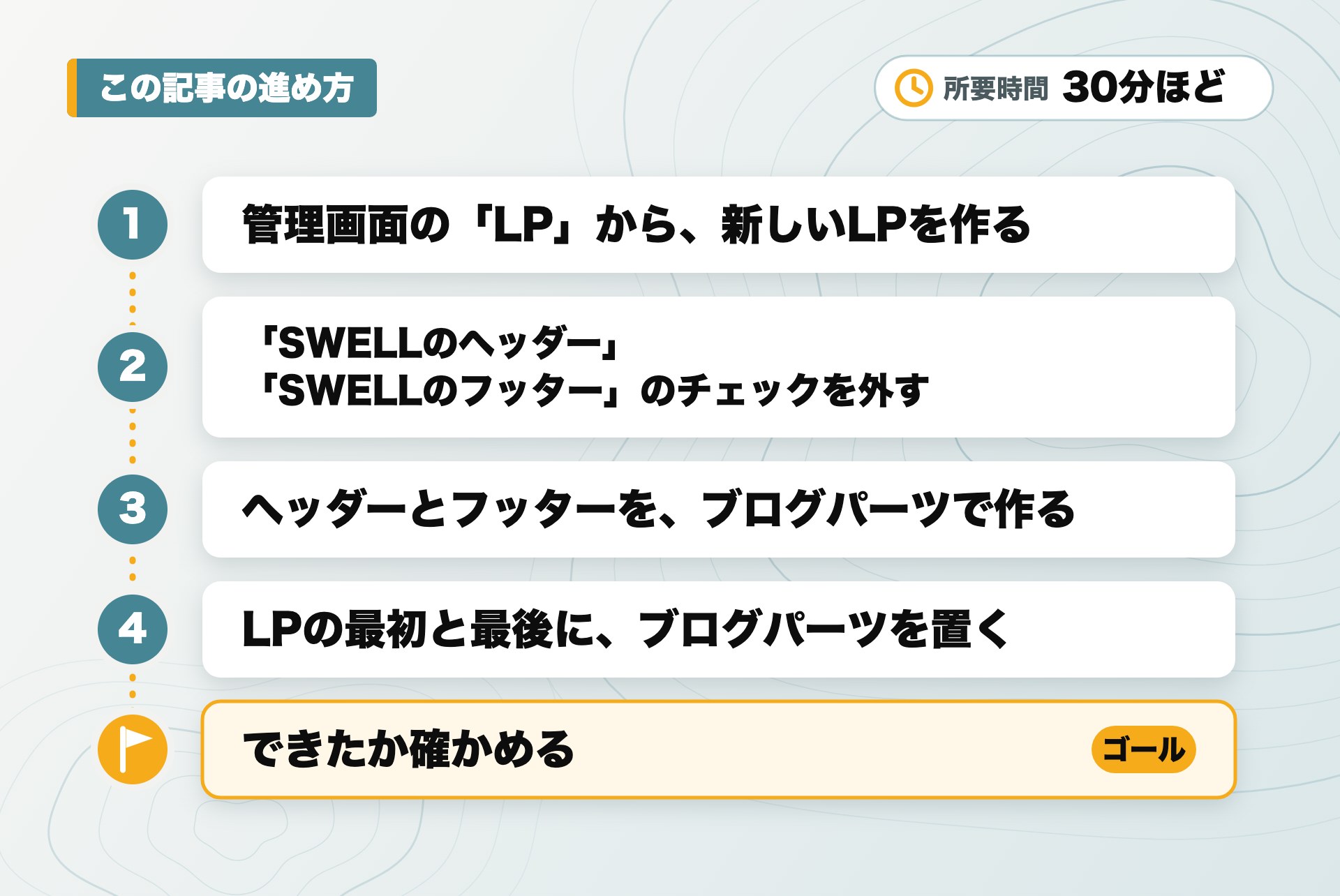
- 環境:WordPressと、テーマのSWELL(LP機能はSWELLに入っています。この記事の画面は、WordPress 7.1とSWELLのものです)
- 必要なもの:WordPressの管理画面に入れるアカウント
- 所要時間の目安:30分ほど(ヘッダーとフッターを作る時間を含みます)
ドメインを分けなくてもよい理由
SWELLの投稿や固定ページには、サイト共通のヘッダー(ロゴとグローバルメニュー)とフッターが出ます。メニューを変えると、すべてのページのメニューが変わります。
SWELLの「LP」は、ページごとに、サイト共通のヘッダーとフッターを出すかどうかを選べます。出さない設定にすると、そのLPだけ、ヘッダーとフッターのない状態になります。そこにサービス専用のヘッダーとフッターを置けば、同じドメインのまま、別のサービスのページとして見せられます。
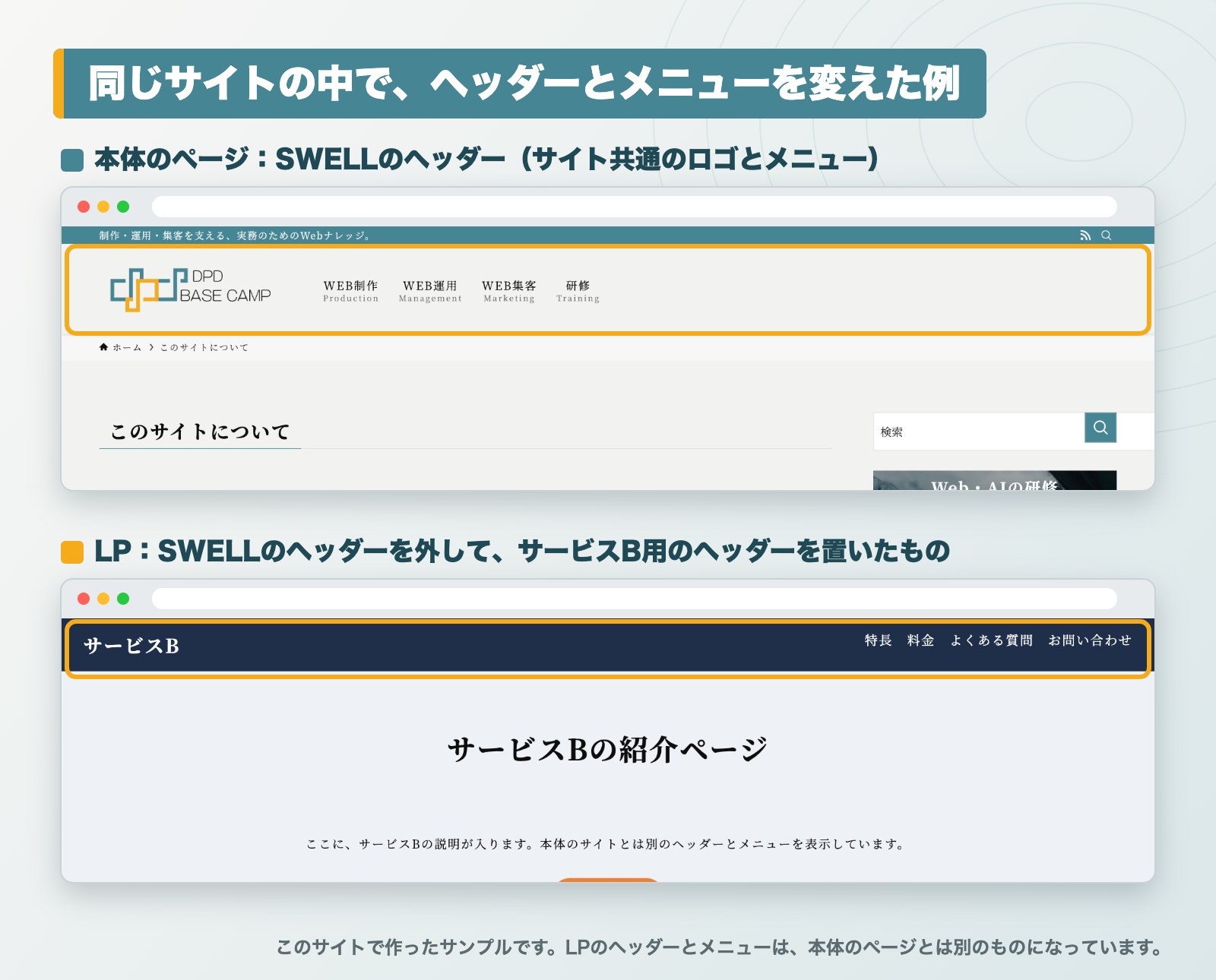
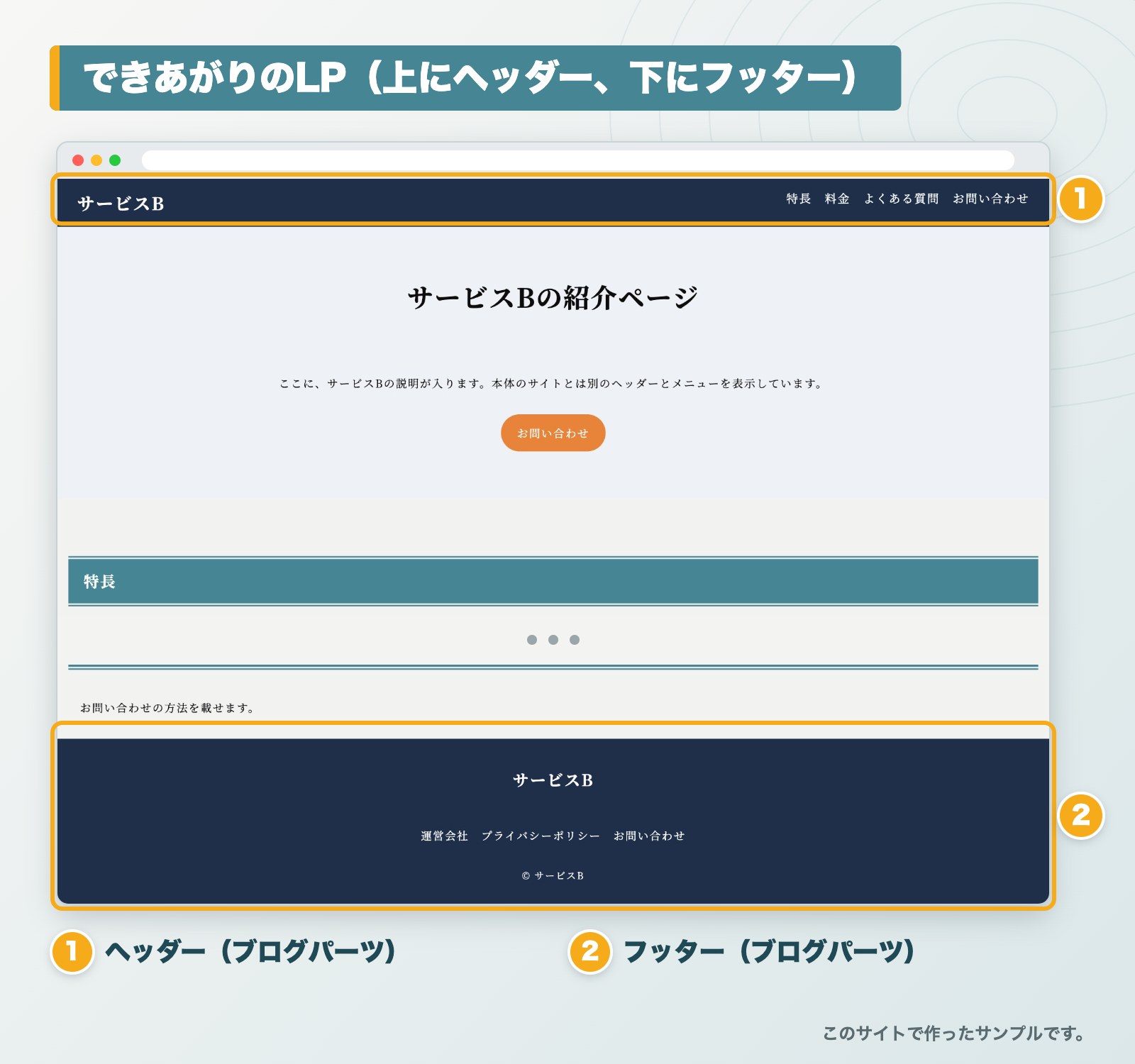
次の画像は、このサイトで作ったサンプルです。上は本体のページ、下はLPです。LPでは、SWELLのヘッダーを外して、「サービスB」用のヘッダーとメニューを置いています。
1. 管理画面の「LP」から、新しいLPを作る
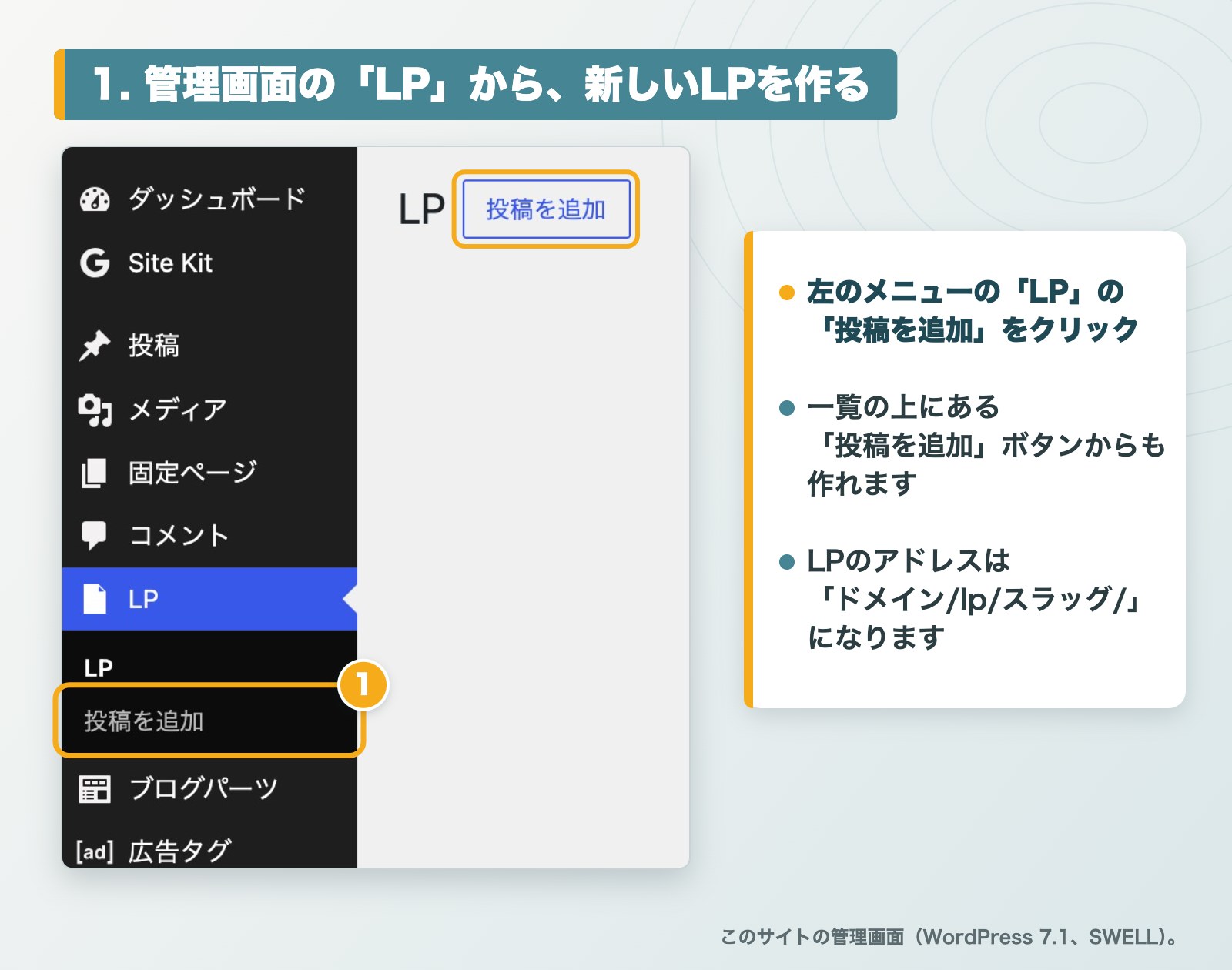
まず、サービスのページになるLPを作ります。
- 管理画面の左のメニューで「LP」を開き、「投稿を追加」をクリックします。
- タイトルを入れます。タイトルは、ブラウザのタブや検索結果に出ます。
2. SWELLのヘッダーとフッターを外す
この設定で、そのLPだけ、サイト共通のヘッダーとフッターが出なくなります。
- LPの編集画面で、右上の[設定](四角いアイコン)を開きます。
- 「LP」タブを選び、下のほうの「ヘッダー・フッター設定」を見ます。
- 「SWELLのヘッダーを使用する」と「SWELLのフッターを使用する」のチェックを外します。
- 「下書き保存」をクリックします。
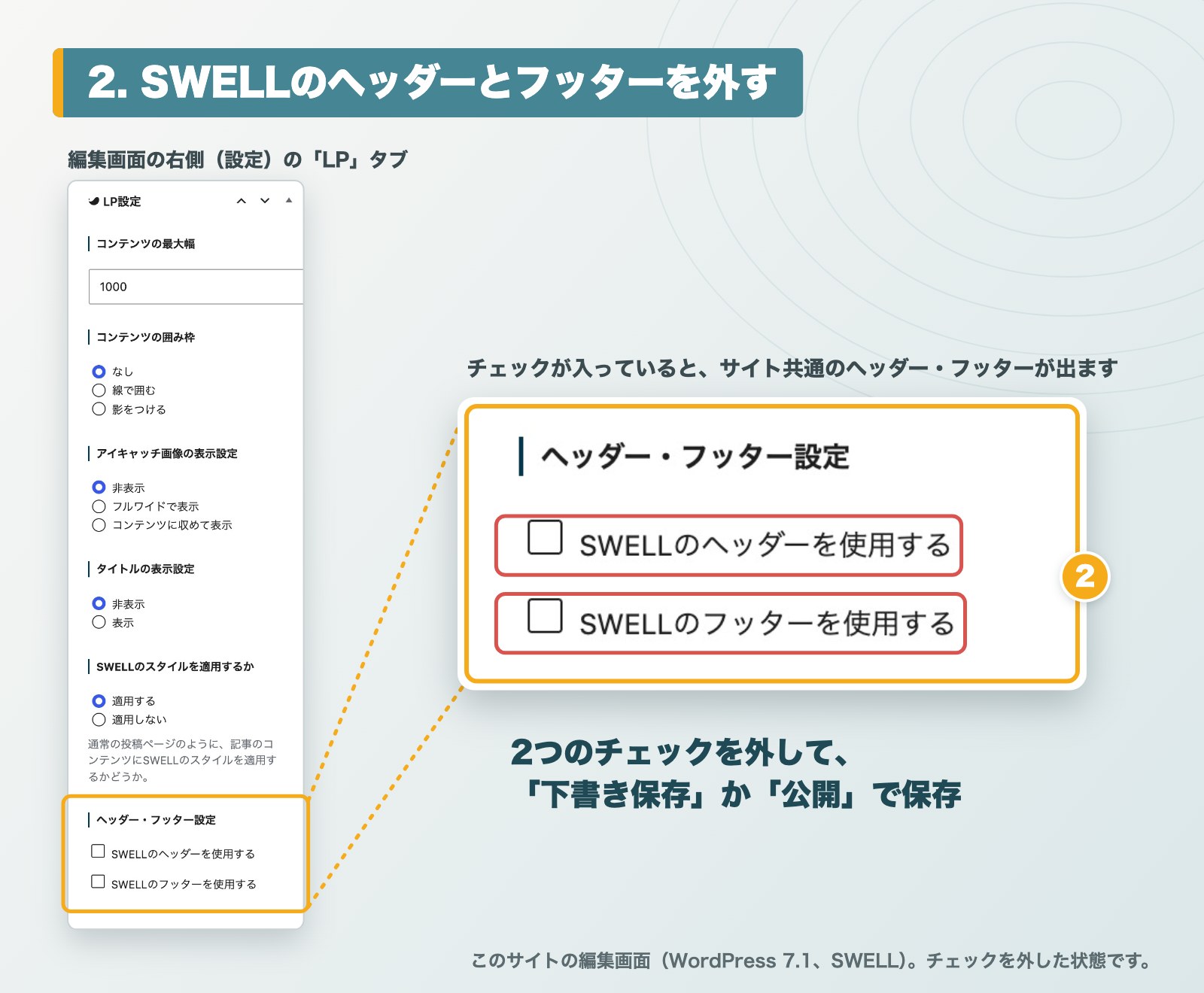
チェックが入っていると、LPにもサイト共通のヘッダーとフッターが出ます。外すと、ヘッダーとフッターのない、本文だけのページになります。
同じ「LP」タブでは、タイトルやアイキャッチ画像を表示するかどうかや、本文の最大幅も選べます。サービスのページらしく見せたいときは、「タイトルの表示設定」を「非表示」にして、本文の最初に見出しを置く形が合います。
3. ヘッダーとフッターを、ブログパーツで作る
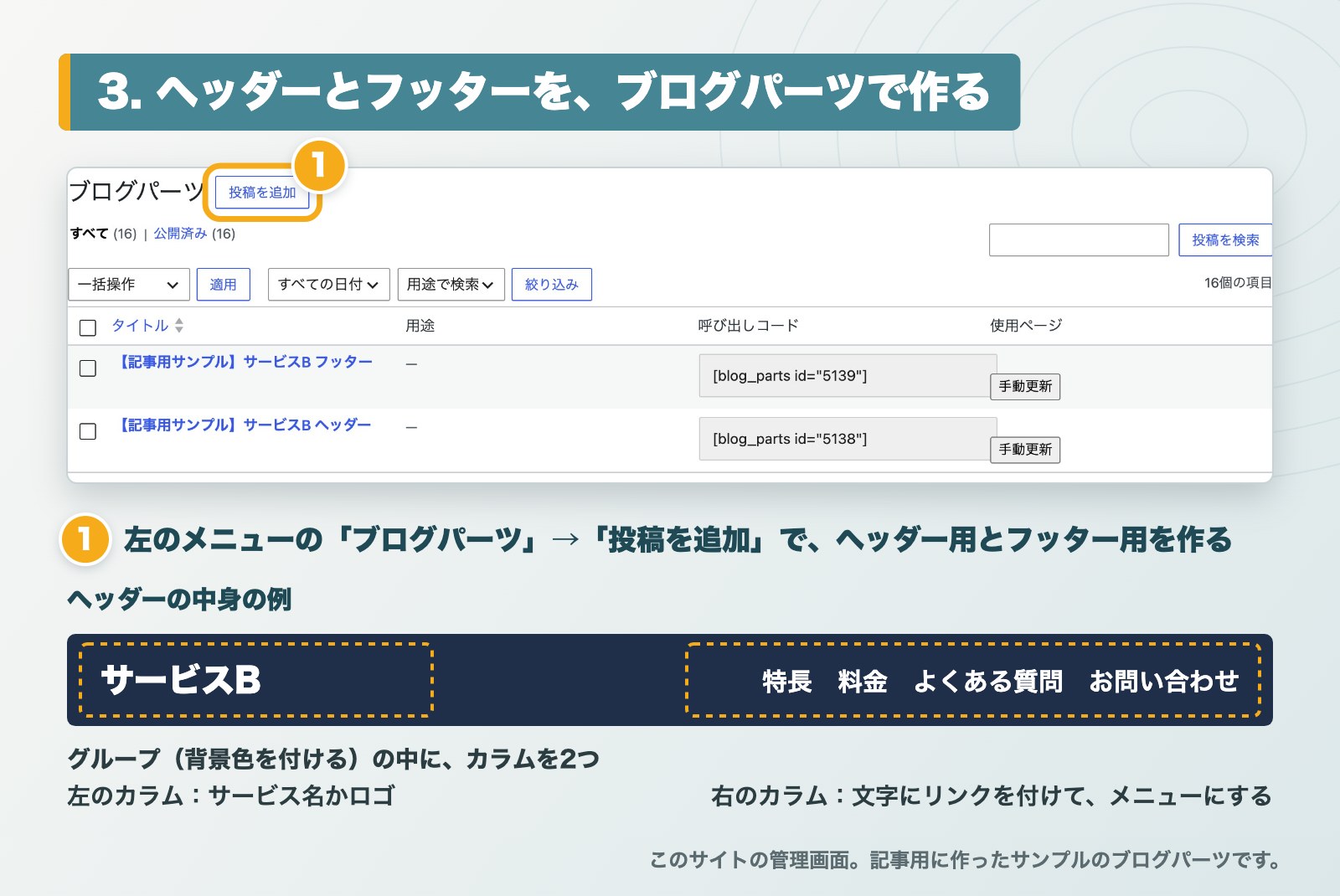
ヘッダーとフッターは、LPの本文に直接作ることもできます。ただ、同じサービスのLPが2つ以上になると、ページごとに作り直すことになります。SWELLの「ブログパーツ」で作っておくと、どのLPからも同じものを呼び出せます。
- 管理画面の左のメニューで「ブログパーツ」を開き、「投稿を追加」をクリックします。
- タイトルを「サービスB ヘッダー」など、あとで見てわかる名前にします。
- 「グループ」ブロックを置き、背景色を付けます。
- グループの中に「カラム」ブロックを置き、2列にします。左の列にサービス名かロゴ、右の列にメニューの文字を入れます。
- メニューの文字を1つずつ選んで、リンクを付けます。同じページの中の場所に移るリンクは「#price」のように書きます。
- 「公開」をクリックします。
- 同じ手順で、フッター用のブログパーツも作ります。サービス名、運営会社、プライバシーポリシー、お問い合わせへのリンク、コピーライトを入れます。
4. LPの最初と最後に、ブログパーツを置く
作ったヘッダーとフッターを、LPに置きます。
- LPの編集画面で、本文のいちばん上で「+」をクリックし、「ブログパーツ」ブロックを選びます。
- ブロックの一覧から、手順3で作ったヘッダー(例:サービスB ヘッダー)を選びます。
- その下に、見出し・文章・画像・ボタンなどで本文を作ります。
- 本文のいちばん下に、もう一度「ブログパーツ」ブロックを置き、フッターを選びます。
- 「公開」をクリックします。
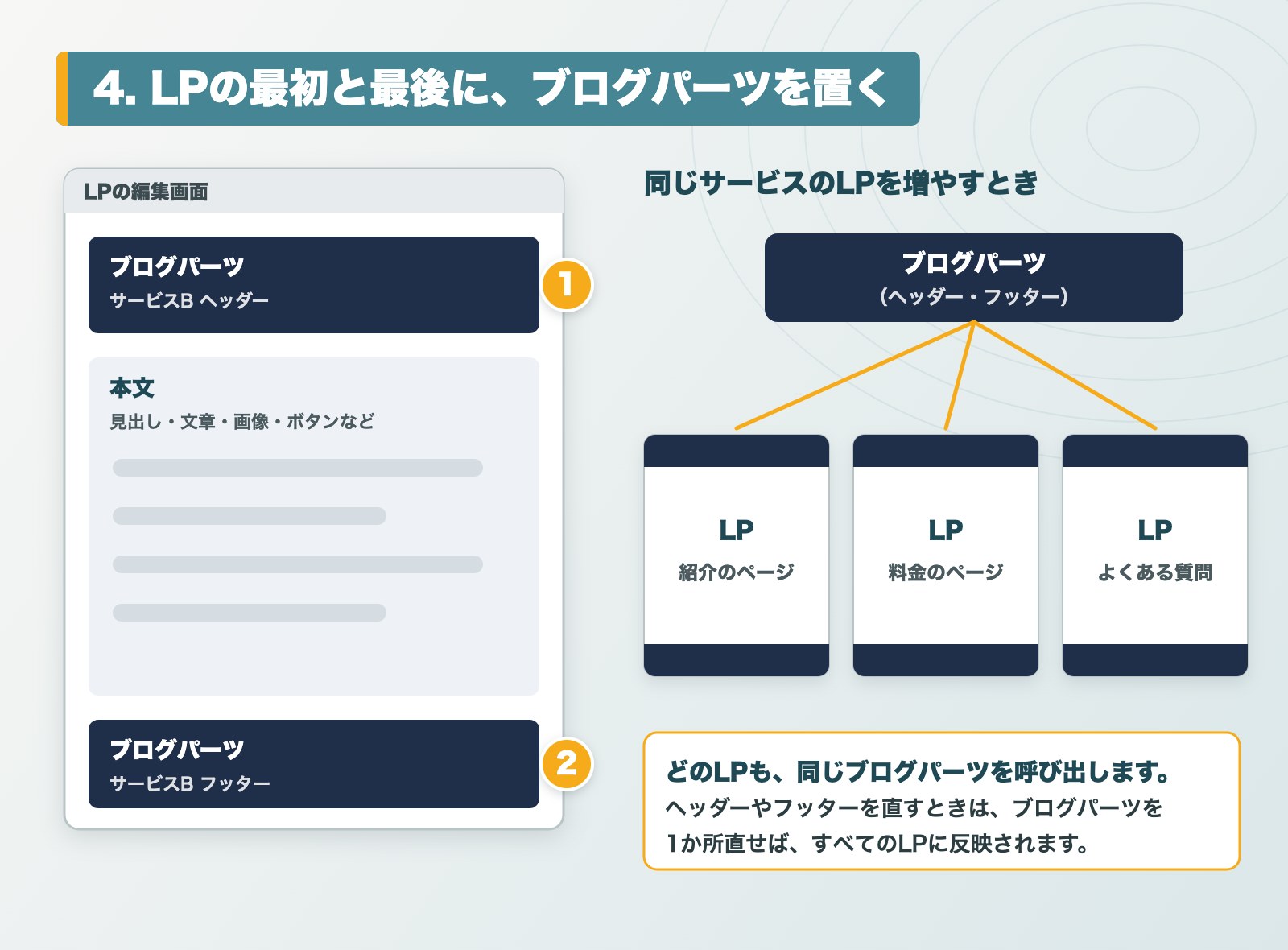
同じサービスのLPを増やすときも、最初と最後に同じブログパーツを置きます。メニューを1つ増やしたいときは、ヘッダーのブログパーツを1か所直せば、すべてのLPに反映されます。
できたか確かめる
次の4つで確かめます。
- LPを開いて、いちばん上にサービス用のヘッダー、いちばん下にサービス用のフッターが出ていること
- 本体のページ(トップページや記事)は、これまでどおりサイト共通のヘッダーとメニューのままであること
- メニューのリンクを押すと、それぞれの場所やページに移ること
- スマホで開いて、ヘッダーとメニューが読める大きさで並んでいること(カラムは、スマホでは縦に並びます)
ドメインを分けたほうがよいとき
「メニューが混ざってわかりにくい」ことが理由なら、SWELLのLPで足ります。アドレスそのものを別にして、別のブランドとして見せたいときは、ドメインを分けます。
| 同じドメインでLPを作る | 新しいドメインでサイトを作る | |
|---|---|---|
| アドレス | example.com/lp/service-b/ | service-b.com |
| 新しく用意するもの | なし(今のWordPressで作る) | ドメイン、サーバーの設定、WordPress、テーマ |
| 更新と保守 | 今のサイト1つ分 | サイトごとに必要 |
| 向いているとき | メニューやヘッダーを分けて、見やすくしたい | アドレスごと別のブランドとして見せたい。運営やお問い合わせの窓口を分けたい |
どちらにするかは、サービスをどう見せたいかで決めます。同じドメインのLPで始めて、あとからドメインを分けることもできます。その場合は、古いアドレスから新しいアドレスへの転送(リダイレクト)の設定が要ります。
よくあるつまずき
| 症状 | 原因 | 直し方 |
|---|---|---|
| LPに、ヘッダーが2つ出る | 「SWELLのヘッダーを使用する」のチェックが入ったまま | チェックを外して保存する |
| LPの下に、サイト共通のフッターも出る | 「SWELLのフッターを使用する」のチェックが入ったまま | チェックを外して保存する |
| アドレスに「/lp/」が入る | SWELLのLPは「/lp/」の下に作られる | そのまま使う。このサイトで確かめた範囲では、LPの設定に「/lp/」を外す項目はありません |
| メニューのリンクを押しても、その場所に移らない | 移り先の見出しに、HTMLアンカーを付けていない | 見出しブロックを選び、右側の「高度な設定」→「HTML アンカー」に「price」などを入れる |
| 「外観」→「メニュー」を直したら、本体のページのメニューが変わった | そのメニューは、サイト共通のもの | もとに戻し、LPのメニューはブログパーツで作る |
| ブログパーツを直したのに、LPに反映されない | キャッシュが残っている | 管理バーの「SWELL設定」→「キャッシュクリア (コンテンツ)」をクリックし、ページを再読み込みする |
まとめ
やること:LPを作り、「SWELLのヘッダーを使用する」「SWELLのフッターを使用する」のチェックを外す。サービス用のヘッダーとフッターをブログパーツで作り、LPの最初と最後に置く
確かめ方:LPにはサービス用のヘッダーとフッター、本体のページにはサイト共通のヘッダーが出ていること
つまずいたら:ヘッダー・フッター設定のチェックと、ブログパーツの呼び出しを見直す
次の一歩
本体のサイトのヘッダーとフッターを整えたいときや、LPのセクションごとに背景を変えたいときは、次の記事が使えます。
- 【SWELL基本設定編】ヘッダー・グローバルナビ設定ガイド|メニュー構成と表示カスタマイズの基本
- 【SWELL基本設定編】フッターをカスタマイズ|設定手順とレイアウトの選び方
- 【SWELLデザイン設定編】フルワイドブロックで背景をおしゃれに切り替える方法
参考
- SWELLの「LP機能」の使い方(SWELL公式サイト)
- 登録したコンテンツを自由に呼び出せる「ブログパーツ」機能(SWELL公式サイト)
- LP専用のフッターの作り方(SWELL公式フォーラム「SWELLERS」)