【GA4】キャンペーンURLの作り方(UTMパラメータ)
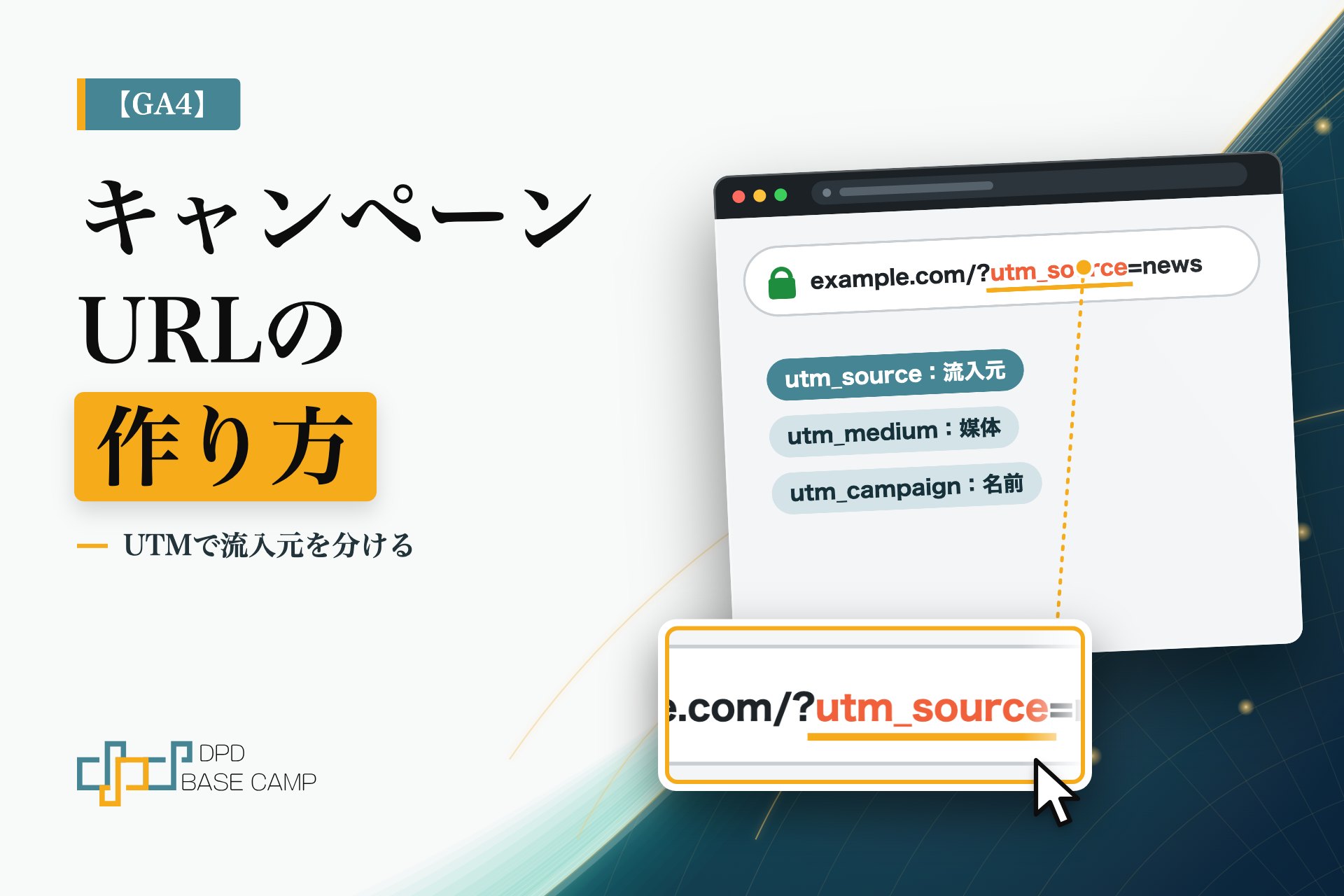
セミナーやキャンペーンの案内を、メール、チラシのQRコード、SNSなど複数の方法で出したのに、申し込みがどこから来たのかわからなかったことはないでしょうか。案内ごとに、URLの末尾に目印(UTMパラメータ)を付けておくと、GA4で流入元を分けて見られます。
この記事では、Googleのキャンペーン URL 生成ツールで、UTMパラメータ付きのURLを1つ作り、GA4で確認するところまでを扱います。GA4の初期設定や、キーイベントの設定は扱いません。
手順の要点:値を小文字でそろえて決め、生成ツールでキャンペーンURLを作って、案内ごとに使う。
この記事でできること
- UTMパラメータの意味がわかる
- 生成ツールで、キャンペーンのURLを1つ作れる
- GA4の「トラフィック獲得」で、設定した値を確認できる

チラシとメール、どちらから申し込みがあったのか、わかりますか?

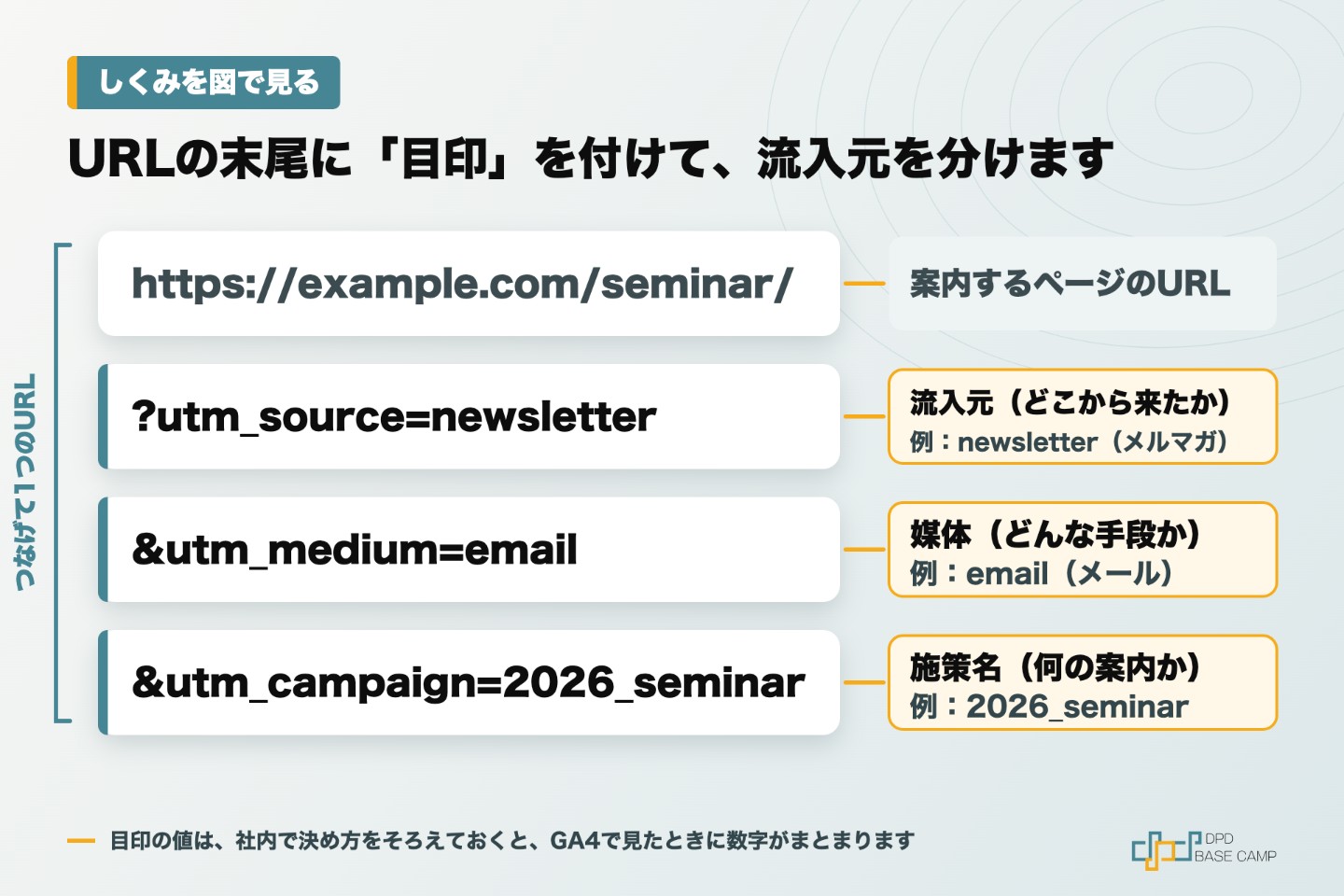
案内ごとに、URLの末尾に目印を付けておくと、GA4で分けて見られます。目印の付いたURLは、Googleの無料のツールで作れます。
前提
- 環境:GA4(計測を設定済みのサイト)、ブラウザ(2026年11月時点の画面です)
- 必要な権限:GA4のレポートを見られる権限
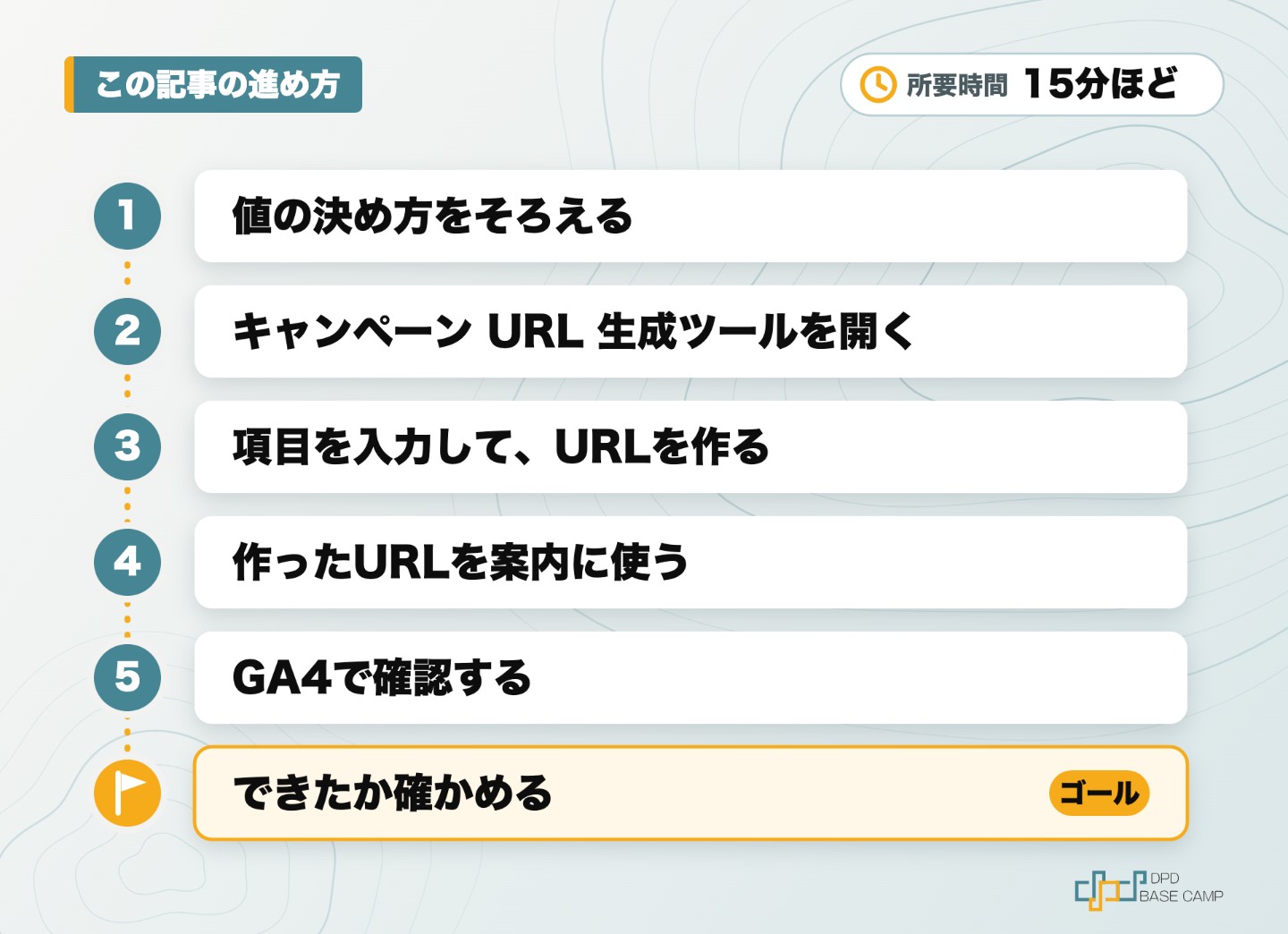
- 所要時間の目安:15分ほど
- 先に用意するもの:案内したいページのURL、案内の出し方の名前(チラシ、メール、Instagramなど)、キャンペーンの名前
Googleの公式ヘルプでは、UTMパラメータが次のように説明されています。
| パラメータ | 意味 | 必須かどうか |
|---|---|---|
| utm_source | 参照元を識別する(例:google、newsletter4、billboard) | 必須 |
| utm_medium | マーケティング メディアを識別する(例:CPC、バナー、メール) | 必須 |
| utm_campaign | 商品、スローガン、プロモーション コードを識別する(例:spring_sale) | 必須 |
| utm_id | キャンペーン ID | 必須ではないが、設定が強くすすめられている |
| utm_term | 検索広告のキーワードを指定する | 任意 |
| utm_content | 同じメール内の2つのリンクなど、クリエイティブを区別する | 任意 |
パラメータの値は、大文字と小文字が区別されます。公式ヘルプでは、小文字で統一することがベスト プラクティスとされています。
値の決め方をそろえる
この手順で、URLを作る前に、入力する値が決まります。
- 案内の出し方ごとに、「utm_source」と「utm_medium」の値を決めます(例:チラシのQRコードなら、sourceは flyer、mediumは qr)。
- キャンペーンの名前を、「utm_campaign」の値として決めます(例:seminar-2026-12)。
- 値はすべて、半角の小文字で書きます。
- 決めた値を、表に書いて記録します。
キャンペーン URL 生成ツールを開く
この手順で、URLを作る画面が開きます。
- ブラウザで ga-dev-tools.google/ga4/campaign-url-builder/ を開きます。
画面の項目名は、英語で表示されます。
項目を入力して、URLを作る
この手順で、UTMパラメータ付きのURLが作られます。ツールには、「*」が付いた項目をすべて入力すると、キャンペーンURLが作られると表示されています。
- 「website URL」に、案内するページのURLを、https:// から入力します。
- 「campaign source」に、決めた source の値を入力します。
- 「campaign medium」に、決めた medium の値を入力します。
- 「campaign name」に、決めたキャンペーンの名前を入力します。
- 画面に表示されたキャンペーンURLを確認します。
作ったURLを案内に使う
この手順で、案内ごとに別のURLが使われるようになります。
- 画面に表示されたURLを、コピーします。
- その案内(チラシのQRコード、メールのリンクなど)で使うURLとして設定します。
- どのURLを、どの案内に使ったかを、表に記録します。
GA4で確認する
この手順で、設定した値が、GA4のレポートに表示されるかを確かめます。
- 作ったURLを、ブラウザで一度開きます。
- GA4を開きます。
- 「集客」を開きます。
- 「トラフィック獲得」のレポートを開きます。
- 設定した source、medium、campaign の値が表示されているかを確認します。すぐに表示されない場合は、時間をおいて確認します。
できたか確かめる
次の3つで確かめます。
- 生成ツールに、「utm_source」「utm_medium」の値が入ったURLが表示されていれば完了です。
- 案内ごとのURLと、決めた値が、表に記録されていれば完了です。
- 「トラフィック獲得」のレポートに、設定した値が表示されていれば完了です。
よくあるつまずき
| 症状 | 原因 | 直し方 |
|---|---|---|
| レポートに「(not set)」と表示される | 公式ヘルプでは、UTMパラメータを1つでも設定するときは、関連するパラメータをすべて設定することが強くすすめられている | utm_source、utm_medium、utm_campaign(できればutm_idも)をそろえて、URLを作り直す |
| 同じ案内なのに、レポートで別々の行に分かれる | パラメータの値は、大文字と小文字が区別される(googleとGoogleは別の値) | 値を小文字に統一する。「SpringSale」と「Spring_Sale」も、別のものとして扱われる |
| 生成ツールにURLが表示されない | 「*」が付いた項目が、入力されていない。または、入力したURLが正しい形式ではない | 「website URL」「campaign source」「campaign medium」を確認し、URLを https:// から入力し直す |
まとめ
- やること:値を小文字でそろえて決め、生成ツールでキャンペーンURLを作って、案内ごとに使う
- 確かめ方:GA4の「集客」の「トラフィック獲得」で、設定した値を見る
- つまずいたら:「(not set)」はパラメータのそろえ方を、行が分かれるときは大文字と小文字を確認する
次の一歩
キャンペーンの成果をGA4で見るときは、キーイベントの考え方や、レポートの見方もあわせて確認すると整理しやすくなります。公開済みの記事は次のとおりです。