【Googleアラート】自社名の掲載を通知で受け取る設定手順
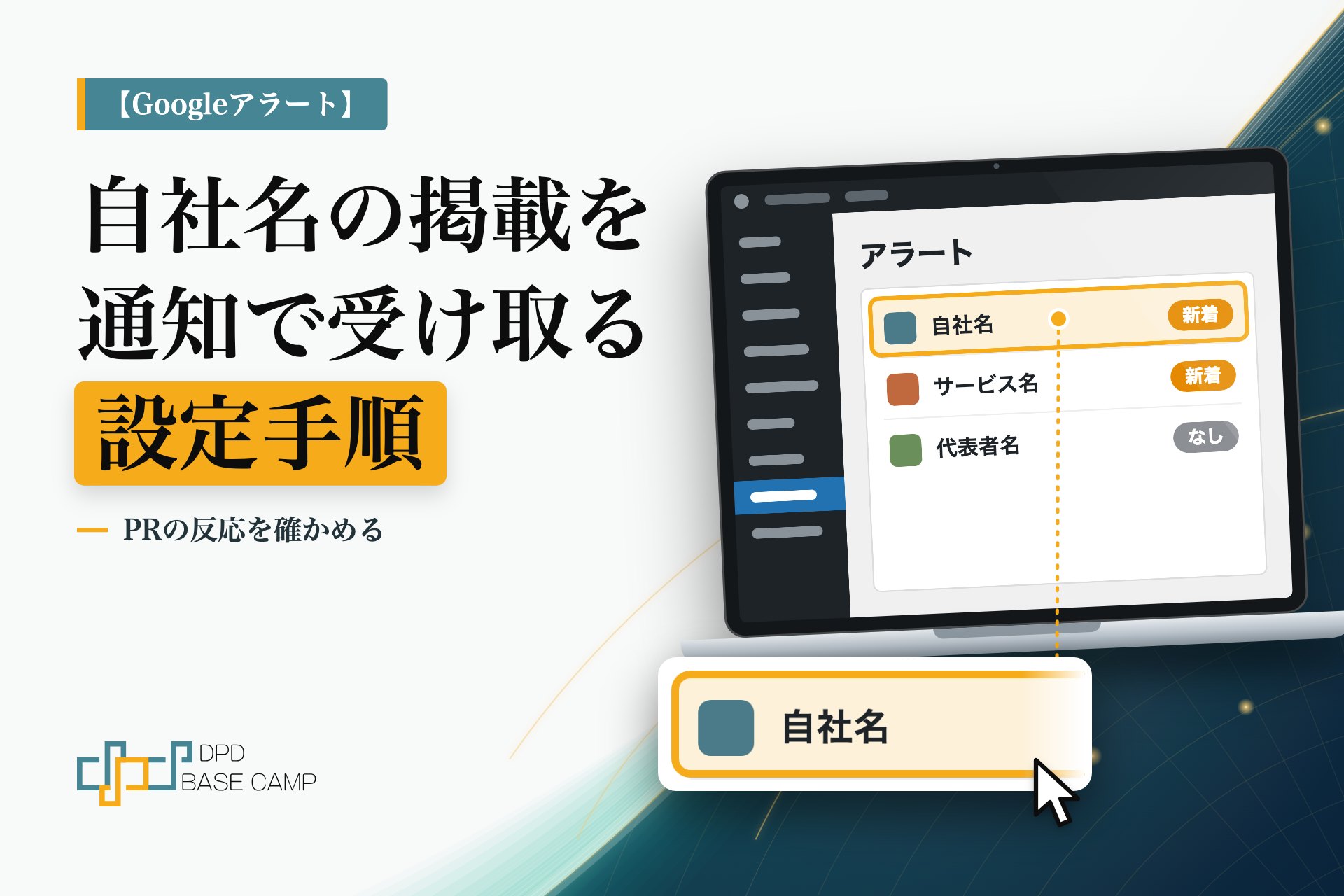
プレスリリースを出したあとや取材を受けたあとに、自社の名前がどこで紹介されたのかを、そのつど検索して探していないでしょうか。Googleアラートを設定すると、指定した言葉がウェブ上に出たときに、通知を受け取れます。
この記事では、Googleアラートで、自社名を検索するアラートを1つ作り、通知を受け取れる状態にするところまでを扱います。プレスリリースの書き方や、配信先の選び方は扱いません。
手順の要点:google.com/alerts で自社名を入力し、オプションを設定して「アラートを作成」をクリックする。
この記事でできること
- 自社名のアラートを作成できる
- 通知の頻度や件数を選べる
- 不要になったアラートを削除できる

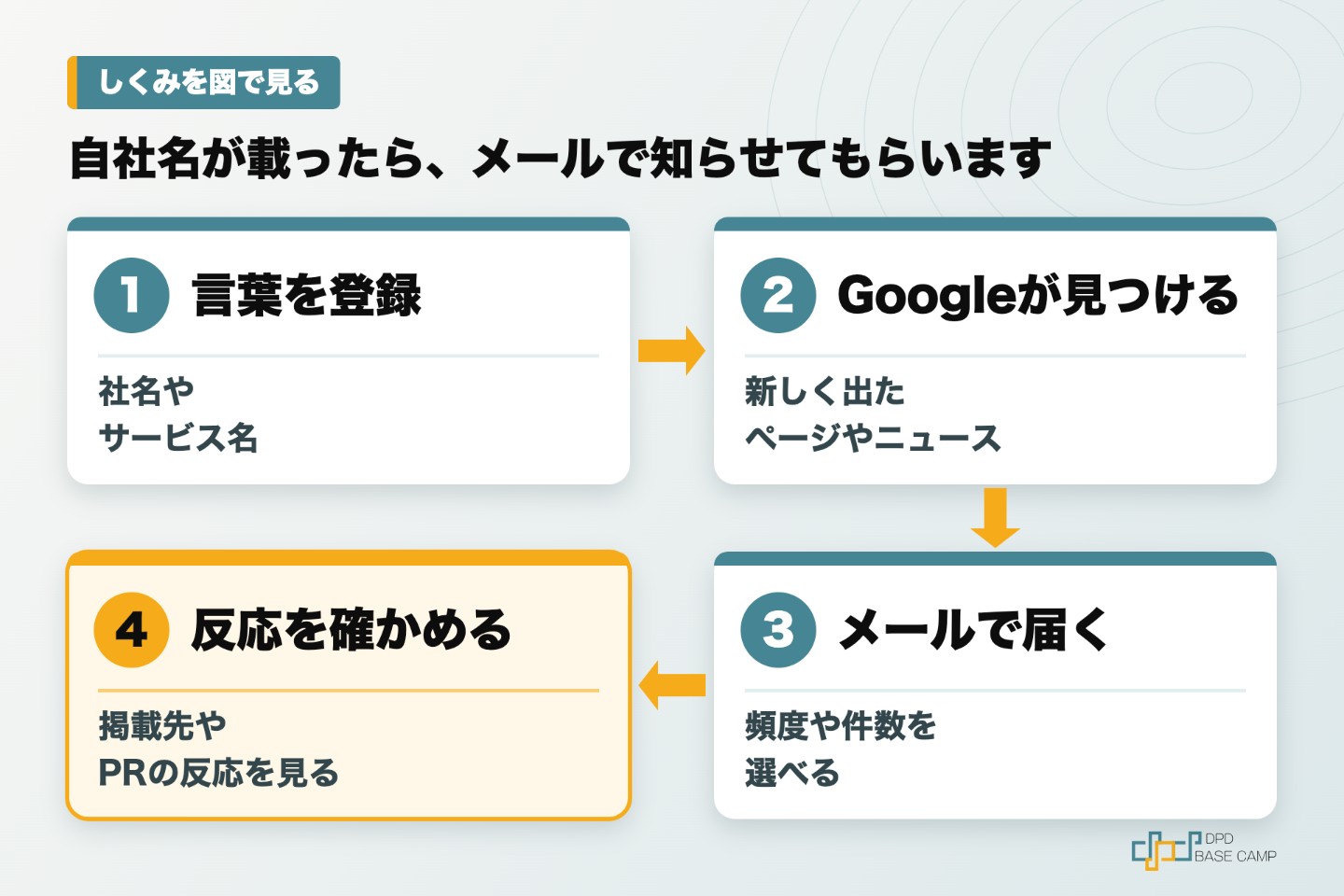
自社の名前がネットに出たら、知りたいです。

Googleアラートに社名を登録しておくと、新しく見つかったときにメールで知らせてくれます。プレスリリースの反応を確かめるのにも使えます。
目次
前提
- 環境:ブラウザ、Googleアカウント(google.com/alerts。2026年11月時点の画面です)
- 必要な権限:不要(通知を受け取るGoogleアカウントがあれば作成できます)
- 所要時間の目安:10分ほど
- 先に用意するもの:自社名(略称や表記のゆれも含めて)、通知を受け取るアカウント
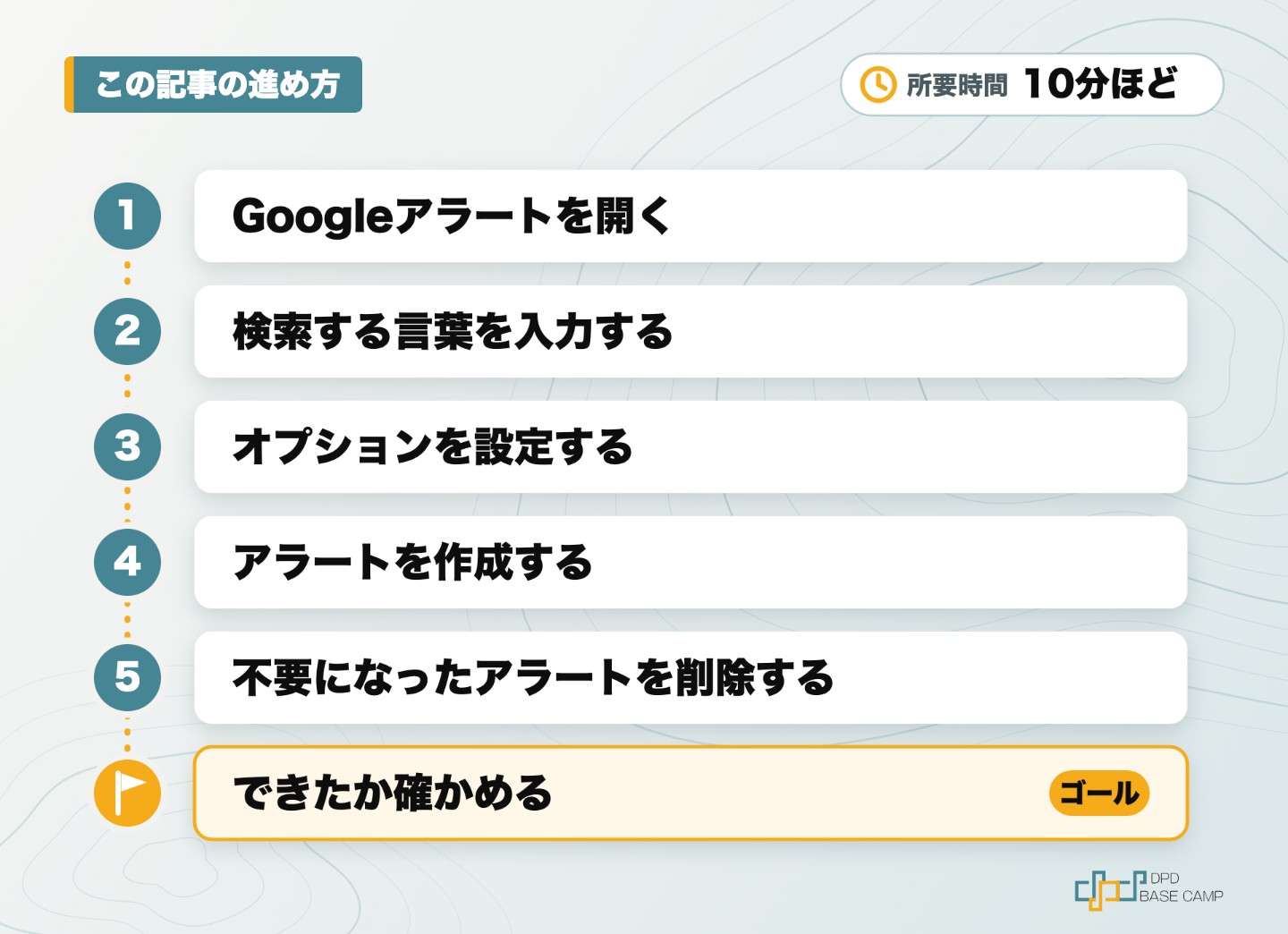
Googleアラートを開く
この手順で、アラートを作る画面が開きます。
- ブラウザで google.com/alerts を開きます。
- 通知を受け取るGoogleアカウントでログインします。
検索する言葉を入力する
この手順で、通知の対象になる言葉が決まります。
- 画面上部の「アラートを作成…」と表示されているボックスに、自社名を入力します。
- 社名の表記が複数ある場合は、表記ごとに別のアラートを作ります。
オプションを設定する
この手順で、通知の頻度や、対象にする情報の範囲が決まります。Googleの公式ヘルプでは、次の項目を設定できると説明されています。
| 項目 | 設定する内容 |
|---|---|
| 頻度 | 通知を受け取る頻度 |
| ソース | 表示するサイトの種類 |
| 言語 | 表示する言語 |
| 地域 | 情報を入手したい地域 |
| 件数 | 表示する検索結果の件数 |
- 「オプションを表示」をクリックします。
- 「頻度」を選びます(初期の表示は「1 日 1 回以下」)。
- 「ソース」を選びます(初期の表示は「自動」)。
- 「言語」を選びます(初期の表示は「日本語」)。
- 「地域」を選びます(初期の表示は「すべての地域」)。
- 「件数」を選びます(初期の表示は「上位の結果のみ」)。
- アラートを受け取るアカウントが、通知を受け取りたいものになっているかを確認します。
アラートを作成する
この手順で、アラートが有効になります。
- 「アラートを作成」をクリックします。
- 作成したアラートが、画面に表示されていることを確認します。
不要になったアラートを削除する
この手順で、通知が止まります。
- Googleアラートを開きます。
- 削除したいアラートの横にある、削除のアイコンをクリックします。
アラートのメールの下部にある「登録解除」をクリックしても、削除できます。
できたか確かめる
次の2つで確かめます。
- 作成したアラートが、Googleアラートの画面に表示されていれば完了です。
- 設定した頻度のあと、通知のメールが届いていれば、通知の受け取りも完了です。新しい情報が見つかったときに届くため、届くまでに日数がかかることがあります。
よくあるつまずき
| 症状 | 原因 | 直し方 |
|---|---|---|
| 編集の画面に、頻度などの項目が表示されない | オプションが閉じている | 「オプションを表示」をクリックする |
| 通知のメールが多すぎる | 頻度や件数の設定が、合っていない | アラートの編集で、「頻度」や「件数」を変え、「アラートを更新」をクリックする |
| 通知を止めたい | アラートが残っている | 削除のアイコンをクリックする。または、アラートのメール下部の「登録解除」をクリックする |
まとめ
- やること:google.com/alerts で自社名を入力し、オプションを設定して「アラートを作成」をクリックする
- 確かめ方:アラートが画面に表示され、設定した頻度のあとに通知のメールが届くかを見る
- つまずいたら:オプションの表示、頻度と件数の設定、削除の方法を確認する
次の一歩
自社名の掲載のほかに、お客様の声に目を向ける方法や、Googleビジネスプロフィールの登録もあります。公開済みの記事は次のとおりです。