【SWELL基本設定編】サイドバーを非表示にしてサイト型トップページを作る方法
SWELLを導入してトップページを確認したとき、
「こういうブログ型ではなく、もっと企業サイトのようなホームページにしたいのに」
と思ったことはありませんか。
その場合、まず検討すべきなのが「サイドバーの非表示」です。
初期設定のままでは、トップページはブログ型のレイアウトになっています。
企業サイトとして構造を整えるには、トップページをサイト型に切り替え、1カラムにする設定が基本になります。
本記事では、SWELLでサイドバーを非表示にし、サイト型トップページを作る手順を解説します。
ブログ型とサイト型の違いとは?店舗サイトに「サイト型」が適している理由
サイト型トップページの作り方に入る前に、まずはブログ型との違いを押さえておきましょう。
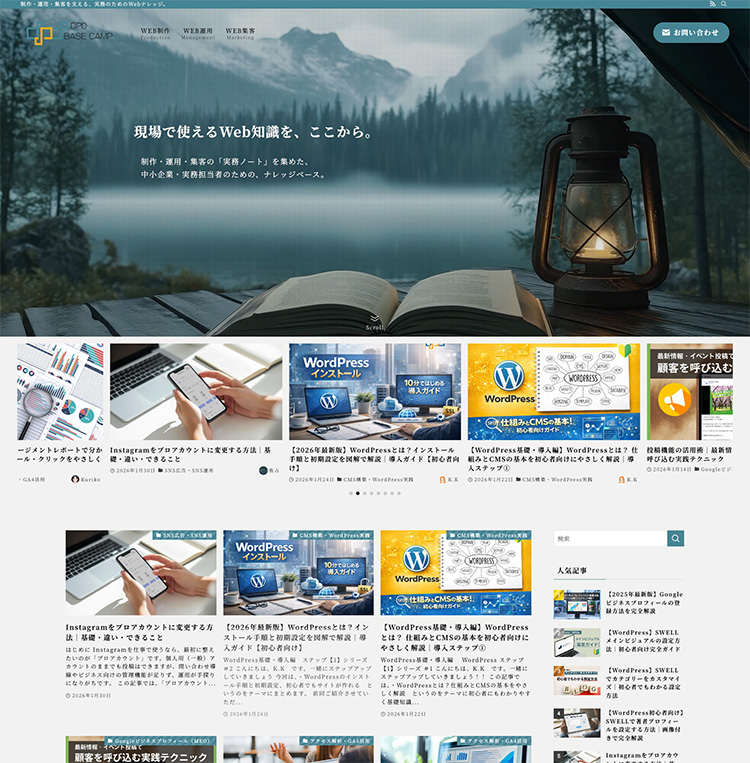
ブログ型トップページの特徴
ブログ型は、SWELLをインストールした直後のデフォルト状態です。
新着記事が投稿順に一覧表示され、サイドバーにはカテゴリーや人気記事などのウィジェットが並びます。
記事をどんどん更新するブログ運営には適していますが、
- サービス紹介
- アクセス情報
- お問い合わせ導線
など、決まった情報を固定表示したい店舗サイトには不向きな形式といえるでしょう。
サイト型トップページの特徴
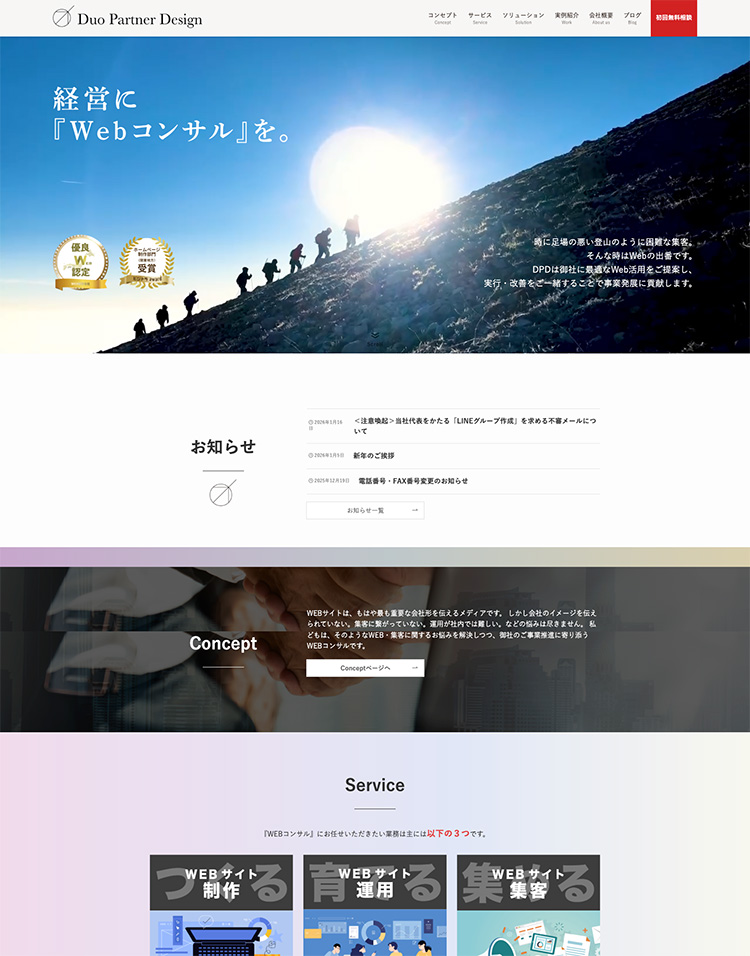
サイト型は、固定ページをトップページに設定し、掲載する情報を自由にレイアウトできる形式です。
メインビジュアル、サービス紹介、お客様の声、アクセスマップなど、伝えたい順番で自由にコンテンツを配置できます。
企業サイトや店舗のホームページで見かけるデザインは、ほぼすべてこのサイト型です。
店舗・中小企業サイトにサイト型が最適な3つの理由
- 信頼感のあるファーストインプレッションを作れる:
メインビジュアルやキャッチコピーを画面いっぱいに表示でき、訪問者に「きちんとしたお店だ」という印象を与えられる - 伝えたい情報を優先的に配置できる:
新着記事に埋もれることなく、サービスの強みや料金表など、見てほしい情報をトップページの目立つ位置に固定できる - 来店・問い合わせにつながる導線を作りやすい:
営業時間、アクセス、電話番号、予約ボタンなど、来店に必要な情報をファーストビュー付近にまとめて配置可能
サイト型トップページを作る前に準備しておくこと

完成イメージを決める(どんな情報を載せるか)
設定作業に入る前に、トップページにどんなコンテンツを載せるか整理しておきましょう。飲食店を例にすると、以下のような構成が一般的です。
| コンテンツ | 掲載内容の例 |
|---|---|
| メインビジュアル | 店舗の魅力が伝わる写真+キャッチコピー |
| コンセプト | お店のこだわりや想いを短い文章で紹介 |
| メニュー紹介 | 看板メニューを写真付きで3〜4品ピックアップ |
| お客様の声 | Googleの口コミやお客様からの感想 |
| アクセス・営業情報 | 住所、地図、営業時間、定休日、駐車場の有無 |
| お知らせ | 新着の投稿記事を3件程度表示 |
| お問い合わせ・予約 | 電話番号、予約フォームへのボタン |
トップページ用の画像を用意する
サイト型トップページで最も印象を左右するのがメインビジュアル画像です。以下のサイズを目安に用意しましょう。
- PC用:1600×900px(横長・16:9)
- スマホ用:600×900px(縦長・2:3)
画像はCanvaなどの無料デザインツールで作成できます。
写真素材は自分で撮影したものがベストですが、用意が難しい場合はO-DANやunsplashなどのフリー素材サイトを活用しましょう。
【手順解説】SWELLでサイト型トップページを作る方法
ここからは、実際の設定手順を4つのステップで解説します。
ステップ1|フロントページ用の固定ページを作成する
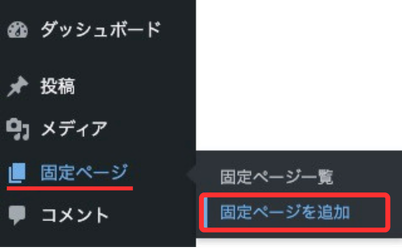
WordPress管理画面から「固定ページ > 固定ページを追加」をクリックし、タイトルに「TOPページ」などの名前を入力して公開します。
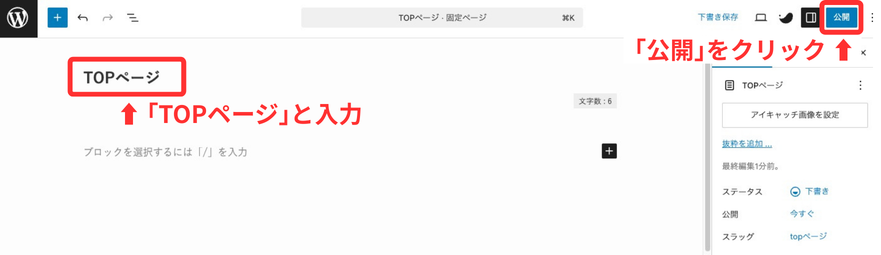
投稿記事の一覧を表示するページが必要な場合は、同様に「お知らせ」「ブログ」などの名前で空の固定ページをもう1つ作成しておきましょう。
ステップ2|表示設定で「固定ページ」をトップページに指定する
管理画面の「設定 > 表示設定」を開き、以下の通り設定します。
- 「ホームページの表示」で「固定ページ」を選択
- 「ホームページ」のプルダウンからステップ1で作成した固定ページ(例:TOPページ)を選択
- 投稿記事の一覧ページを用意した場合は「投稿ページ」にも該当の固定ページを選択
- 「変更を保存」をクリック
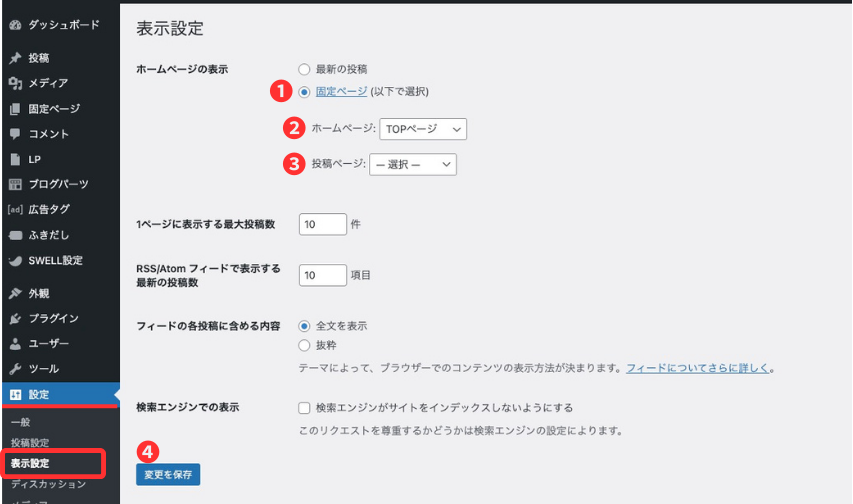
これでトップページが固定ページに切り替わりました。
サイトを表示すると、サイドバーだけが残った白紙のページが表示されるはずです。
ステップ3|サイドバーを非表示にする
サイト型トップページでは、画面幅をフルに使ったレイアウトが基本です。サイドバーを非表示にしましょう。
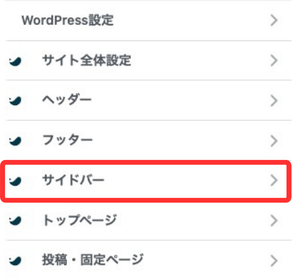
カスタマイザーからの設定手順
- 管理画面の「外観 > カスタマイズ」をクリック
- 「サイドバー」を選択
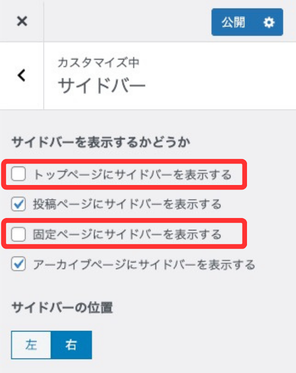
- 「トップページにサイドバーを表示する」のチェックを外す
- 必要に応じて「固定ページにサイドバーを表示する」のチェックも外す
- 「公開」をクリックして保存
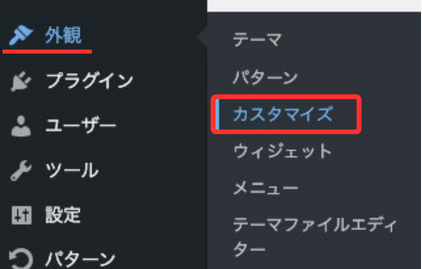
なお、投稿ページのサイドバーを非表示にする場合は、1カラムでも読みやすいように「サイト全体設定 > 基本デザイン」で「1カラム時の記事コンテンツ幅」を860px前後に調整しておくとよいでしょう。
ステップ4|記事スライダーを非表示にする
サイト型に切り替えた後も、ブログ型で使っていた記事スライダーが残っているはずです。こちらもサイト型には不要なので非表示にしましょう。
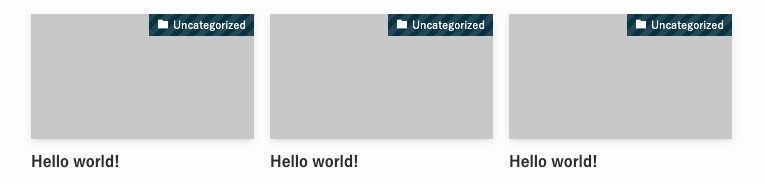
記事スライダーの非表示手順
- 「外観」→「カスタマイズ」→「トップページ」→「記事スライダー」を開く
- 「設置しない」を選択
- 「公開」をクリック
サイドバーを非表示にした後のデザイン最適化ポイント

サイドバーをなくしただけでは、画面が間延びして見えることがあります。以下の3つのポイントを押さえて、完成度を高めましょう。
1カラム時のコンテンツ幅を調整する
「外観」→「カスタマイズ」→「サイト全体設定」→「基本デザイン」にある「サイト幅」を変更できます。
サイト型トップページの場合は、初期値の1200pxのままで問題ないケースがほとんどです。
フルワイドブロックで視覚的にメリハリをつける
SWELLの「フルワイドブロック」を使うと、セクションごとに背景色を切り替えて画面幅いっぱいのレイアウトを実現できます。

たとえば、以下のように交互に背景色を変えるだけで、ぐっとプロっぽい見た目になります。
- セクション1(白背景):コンセプト紹介
- セクション2(薄いグレー背景):メニュー紹介
- セクション3(白背景):お客様の声
- セクション4(ブランドカラー背景):お問い合わせ誘導
店舗サイトならCTAの配置を忘れずに
サイドバーがなくなると、バナーやリンクの設置場所も減ります。その代わりに、トップページ内の適切な位置に「ご予約はこちら」「お問い合わせ」などのCTA(行動喚起)ボタンを配置することが重要です。
SWELLのボタンブロックを使えば、目立つデザインのボタンをかんたんに設置できます。
サイト型トップページでよくある失敗と対策
固定ページを作っただけで表示設定を変えていない
固定ページを公開しただけではトップページは切り替わりません。
必ず「設定」→「表示設定」で「ホームページの表示」を「固定ページ」に変更する必要があります。
ここを忘れると、いつまでもブログ型のままなので注意してください。
サイドバーを非表示にしたのにレイアウトが間延びする
コンテンツ幅が広すぎるとテキストが横に間延びして読みにくくなります。
フルワイドブロックの中でカラムブロックを活用し、2カラムや3カラムに分割して配置するとバランスが整います。
スマホ表示を確認していない
PCで美しく仕上がっても、スマホで見ると崩れているケースは非常に多いものです。
カスタマイザー下部のデバイス切り替えアイコンや、ブラウザのレスポンシブモードを使って、必ずスマホ表示をチェックしましょう。
まとめ
SWELLでサイト型トップページを作る手順は、大きく分けて以下の4ステップです。
- フロントページ用の固定ページを作成する
- 表示設定で固定ページをトップページに指定する
- サイドバーを非表示にする
- 不要な要素(記事スライダーなど)を非表示にする
トップページをサイト型に切り替えることで、レイアウトの土台が整います。
そのうえで、フルワイドブロックによる視覚的なメリハリや、CTAの配置などを設計していくことで、企業サイトとしての完成度が高まります。
まずは構造を整える。
デザインや導線設計はその後に組み立てていきましょう。
この記事を書いた人

関連記事
-
 【WordPress】画像管理入門|サイズ・圧縮・代替テキストの基本
 -
【SWELLデザイン設定編】フルワイドブロックで背景をおしゃれに切り替える方法
-
【SWELL基本設定編】フッターをカスタマイズ|設定手順とレイアウトの選び方
-
【SWELL基本設定編】ヘッダー・グローバルナビ設定ガイド|メニュー構成と表示カスタマイズの基本
-
【WordPress】固定ページと投稿の違い|SEOに強いページ設計ガイド
-
【WordPress】外観とプラグインの基本|テーマ・メニュー・ウィジェット・追加機能を迷わず管理
-
【WordPress】投稿と固定ページの使い分けガイド|管理画面の基本から公開まで
-
【WordPress】ホームページ型・ブログ型・併用型の違いと設計|初期設定ガイド