
【GA4初心者向け】エンゲージメントレポートで分かること|滞在時間・スクロール・クリックをやさしく解説

はじめに|GA4の「エンゲージメント」、正直よく分からないと感じていませんか?
GA4を開いてみると、「エンゲージメント」という言葉があちこちに出てきます。
- エンゲージメント率
- エンゲージメント時間
- エンゲージメントイベント などなど。
けれど、
これって結局、何を見ればいいの?

滞在時間と何が違うの?

スクロールやクリックはどこで分かるの?

と、戸惑ってしまう方も多いと思います。
でも、安心してください。
GA4のエンゲージメントは、初心者の方にこそ役立つ考え方です。
この記事では、以下のポイントを押さえながら、専門用語をできるだけ使わず、「実務でどう役立つのか」という視点でやさしく解説していきます。
- GA4のエンゲージメントとは何か
- 滞在時間・スクロール・クリックで何が分かるのか
- 初心者がまず見るべきポイントはどこか
まず、GA4におけるエンゲージメントの基本的な考え方をしっかり押さえていきましょう。
GA4のエンゲージメントとは何か?
エンゲージメント=「ちゃんと関わってくれたか」
GA4におけるエンゲージメントとは、簡単に言うと、
ユーザーがサイトやページに、どれくらいしっかり関わってくれたか
を示す考え方です。

- ただページを開いてすぐ閉じただけの訪問
- じっくり読み、スクロールし、クリックまでしてくれた訪問
この2つは、同じ「1回の訪問」でも、価値がまったく違います。
GA4は、その違いをきちんと見分けようとしています。
GA4では「直帰率」よりエンゲージメントを重視する
GA4では、直帰率よりもエンゲージメントが重視されます。
なぜなら、
- 1ページだけ読んで満足するケース
- スクロールしてしっかり読んだが、次へ進まなかったケース
こうした行動を、単に「直帰」として扱うのは正確ではないからです。
- 10秒以上の滞在
- 何らかのイベント(スクロール・クリックなど)
- 2ページ以上の閲覧
これらを満たすと、「エンゲージメントのあった訪問」としてカウントされます。
つまりGA4は、「ちゃんと読まれたかどうか」を見ようとしているのです。
エンゲージメントレポートで見られる主な項目
GA4のエンゲージメントに関する情報は、主に次の場所にまとまっています。
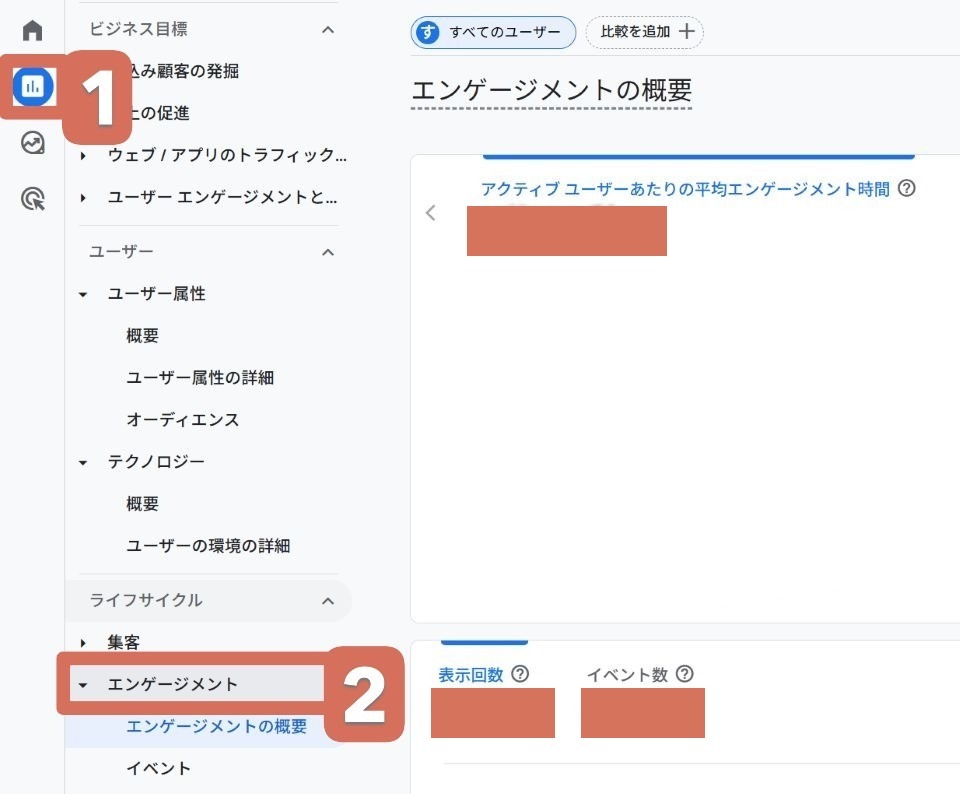
- レポート
- エンゲージメント
ここを開くと、ページの表示だけでは分からない、
「読まれ方」や「行動」の様子が見えてきます。
この中で、初心者の方がまず意識したいのは、次の3つです。
どれくらいの時間、実際にページに関わっていたかを見る指標
ページをどこまで読み進めてもらえているかを知る手がかり
リンクやボタンなど、次の行動につながる操作が行われたかを確認
この3つに絞って見るだけでも、ページが「ちゃんと読まれているかどうか」や「次の行動につながっていそうか」が、かなり分かるようになります。
最初は細かい数字を追わず、全体の傾向をつかむところから始めてみてください。
滞在時間(平均エンゲージメント時間)で分かること
GA4の「平均エンゲージメント時間」は何を意味しているのか
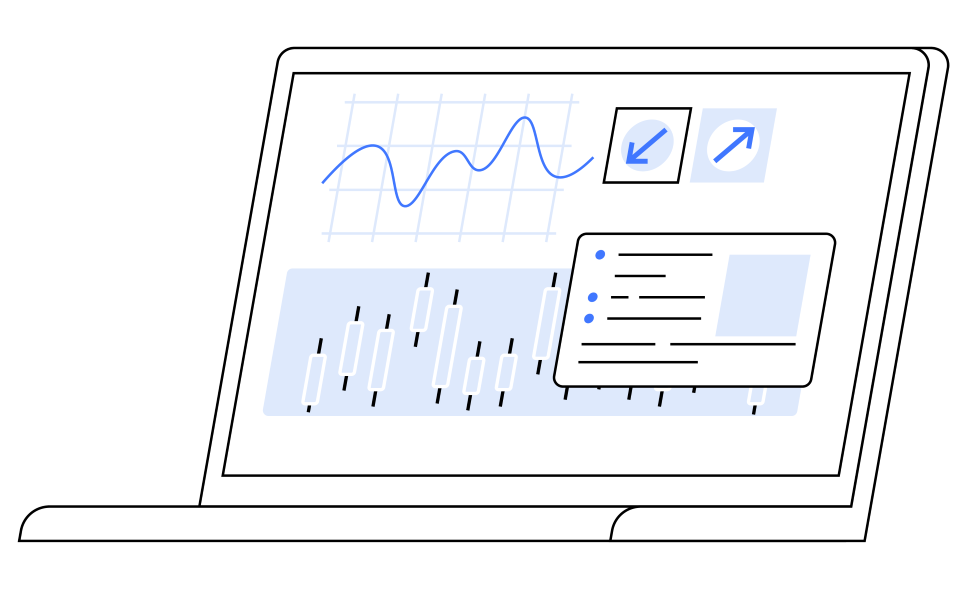
GA4では、滞在時間を表す指標として「平均エンゲージメント時間」が使われています。
これは、ユーザーが実際にページを見て、スクロールしたり、クリックしたりと、
何らかの操作をしていた時間をもとに算出された時間です。
ページを開いたまま、別のタブを見ていたり、画面を離れていたような時間は、基本的にカウントされません。
単にページが開かれていた時間ではなく、「実際に関わっていた時間」
数字の長さそのものよりも
- 他のページと比べてどうか
- 前と比べて変化があるか
を見ることで、ページの読みやすさや関心度をやさしく把握できます。
滞在時間は、ページがどんな第一印象を持たれているかを知るための、ひとつの目安として活用してみてください。
滞在時間が長いページ・短いページの考え方
- 内容に興味を持たれている
- 最低限、読み進めてもらえている
- 「今の自分に関係がある」と感じてもらえている
- タイトルと内容が合っていない
- 冒頭で離脱されている
- 求めていた情報と違った
ここで大切なのは、他のページと比べてどうかという視点です。
絶対的な「正解の秒数」を気にする必要はありません。
初心者が滞在時間を見るときのポイント
初心者の方は、次のように見るだけで十分です。
- よく読まれているページは、他より長いか
- 思ったより短いページはどれか
そして、
このページ、もう少し分かりやすくできそうかな?

と感じたら、それが改善のヒントです。
滞在時間は、ページの第一印象を教えてくれる指標だと考えてみてください。
スクロールで分かること
スクロール=「どこまで読まれたか」
GA4では、ユーザーがページを90%以上スクロールすると、「scroll」というイベントが自動で計測されます。
これは、
ページを最後まで読んでくれたかどうか
を知るための大切な情報です。
スクロールが多いページ・少ないページの違い
最後まで読み進めてもらえている可能性が高い
- 構成が分かりやすい
- 内容にしっかり興味を持たれていることが多い
- 見出しの流れが自然
- 「次も読みたい」と思える構成になっている
これらのページは、スクロールの数字も伸びやすくなります。
必ずしも悪いページとは限らないが、次のような可能性がある
- 冒頭で必要な情報が完結し、そこで満足している
- 途中で読む目的を見失い、離れてしまっている
- 情報量が多すぎて、読む前に疲れてしまっている
- 見出しの流れが分かりにくく、先を想像しにくい
このような場合、スクロールの数字は伸びにくくなります。
ここで大切なのは、スクロール量だけで評価しないことです。
そのページに期待している読まれ方と照らし合わせて、必要であれば見出しや情報の並びを整える。
また、スクロールが少ない理由を「読まれていない」と決めつけず、どう読まれているのかを考えることが大切です。
それだけでも、読みやすさは大きく変わってきます。
スクロールを見るときのやさしい考え方
スクロールが少ないからといって、すぐに「ダメなページ」と判断する必要はありません。
必要な情報が冒頭で完結している
短いページ=そもそもスクロール量が少なくて当然
このような場合、最後まで読まれていなくても、目的はきちんと果たされていると言えます。
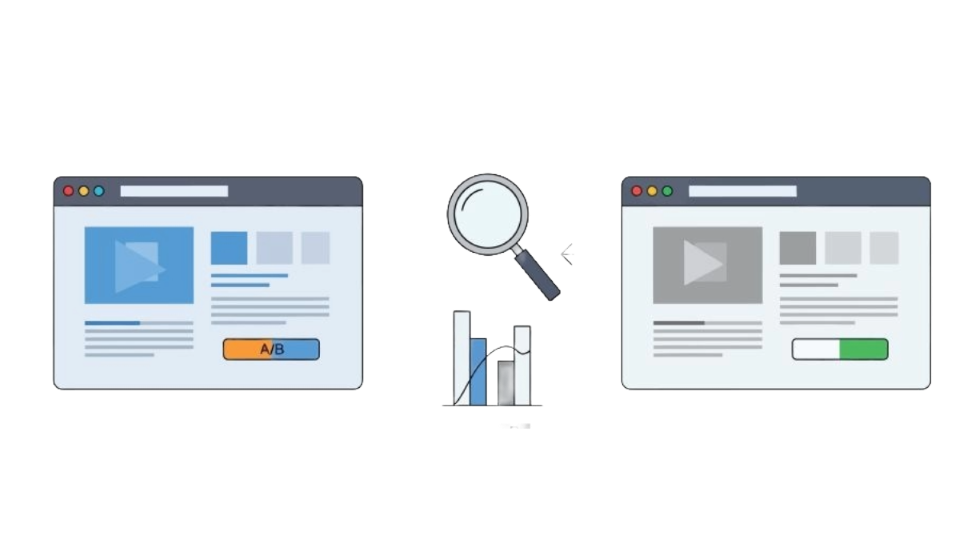
大切なのは、自分が想定している読まれ方と合っているかどうかです。
- 最後まで読んでほしいページなのか
- 必要な情報だけ、さっと伝えたいページなのか
その役割と照らし合わせて考えることで、スクロールの数字は、判断ではなくヒントとして活かせるようになります。
数字に振り回されず、ページの役割に目を向けて見ていきましょう。
クリックでわかること
GA4のクリックは「行動のきっかけ」を教えてくれる
GA4では、ユーザーのさまざまな操作が「イベント」として記録されます。
その中でも、初心者の方にとって特に重要なのが、クリックに関するイベントです。
- ユーザーがどこに興味を持ったのか
- どのリンクが実際に使われているのか
- どこで行動が止まっているのか
といった、行動のきっかけです。
GA4で自動計測される主なクリックイベント
GA4では、設定をしなくても、次のようなクリックが自動で計測されているケースがあります。
外部リンクのクリック

ファイルのダウンロード
一部のボタン操作

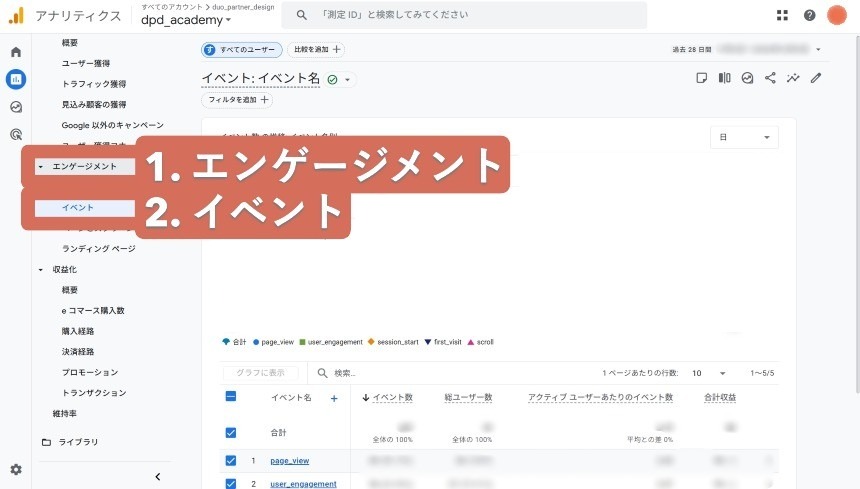
これらは、
- 「エンゲージメント」
- 「イベント」
の中で確認できます。
初心者の方は、すべてを理解しようとしなくて大丈夫です。
まずは、
- どんなイベントが記録されているか
- どのイベントが多いか
を眺めるだけで十分です。
クリックが多い・少ないときの考え方
- ユーザーが次の行動に進もうとしている
- 導線が分かりやすい
- 興味を持たれている
- 次に何をすればいいか分からない
- 導線が目立っていない
- 行動を促す一言が足りない
クリックは、「もう一歩先に進みたい」というサインだと考えてみてください。
エンゲージメントを改善につなげる考え方
原因を深掘りしすぎないことが大切
GA4を見ていると、
なぜこうなったんだろう?

原因は何だろう?

と考えたくなります。
ですが、初心者のうちは、原因を深く分析する必要はありません。
まずやるべきなのは、
「どのページを触ればよさそうか」を決めること
です。
エンゲージメントは、改善する「場所」を見つけるためのヒントです。
滞在時間・スクロール・クリックの組み合わせで見る
改善につなげるときは、3つの指標を組み合わせて見ると、とても分かりやすくなります。
ページを開いた瞬間に内容が伝わっていない可能性が高い
冒頭文やタイトルを見直して、「何が書いてあるページなのか」がすぐ分かるようにしてみましょう
途中で読むのをやめられている可能性が高い
見出しの流れを整理したり、情報の順番を少し入れ替えるだけでも効果があります
途中で読むのをやめられている可能性が高い
関連記事へのリンクや、「次はこちら」と分かる導線を置いてあげると、行動につながりやすくなります
すべてを一度に直そうとする必要はありません。
1ページにつき、1つだけ整える。
それだけで、十分な改善になります。
小さな修正を積み重ねていくことで、ページ全体のエンゲージメントは、少しずつ育っていきます。
数字は「判断」ではなく「優先順位づけ」に使う
エンゲージメントの数字は、
- 良い・悪いを決めるため
- 正解・不正解を探すため
のものではありません。

実務で役立つのは、
- 今、どこから手を付けるか
- どのページを先に整えるか
を決めるために使うことです。
伸ばす候補
整える候補
このくらいの感覚で十分です。
初心者向け|エンゲージメントレポートの見方・手順
まずは、
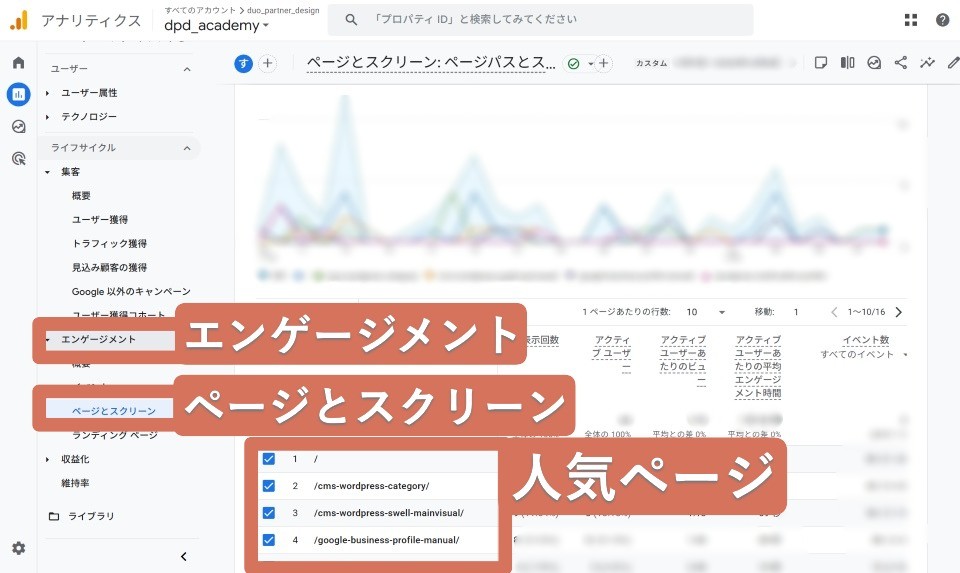
レポートから
- エンゲージメント
- ページとスクリーン
を開きます。
ここで、
- 表示回数
- 平均エンゲージメント時間
を確認できます。
上位に出てきたページを、ざっと眺めるだけでOKです。
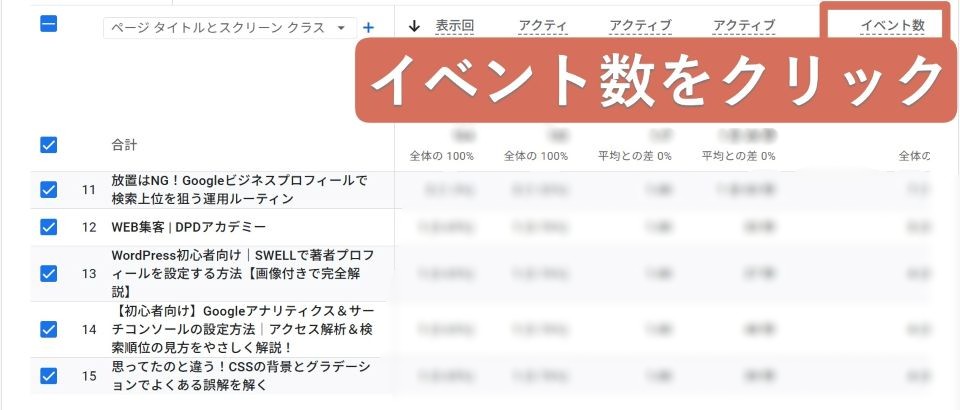
一番右側の「イベント数」をクリックすると
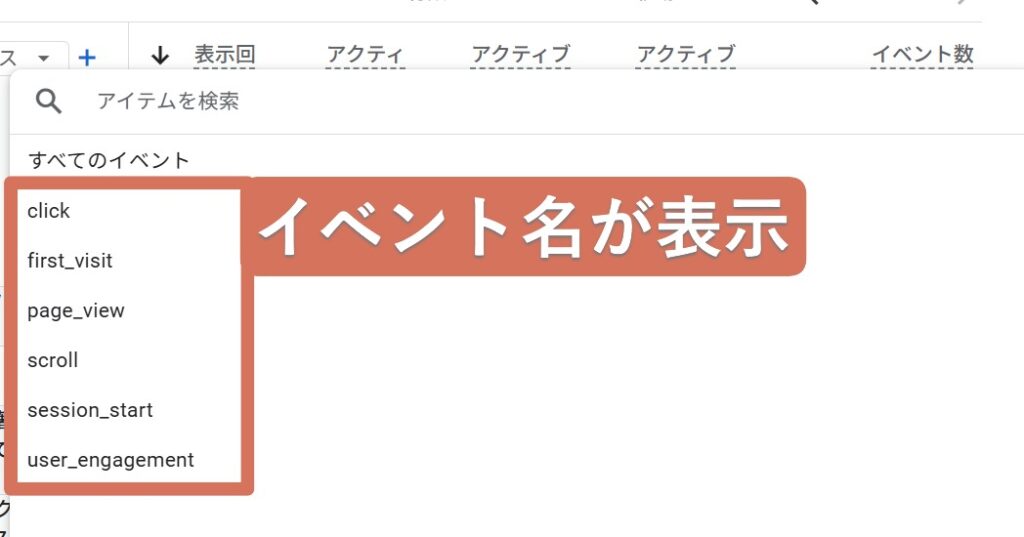
イベント名が表示されるので、
- scroll
- click(または関連イベント)
などがどのページで発生していそうかを見ます。
細かい数値は気にしなくて構いません。
「ちゃんと動いていそうか」を感じ取るだけで十分です。
最後に、
気になったページ
よく読まれているページ
伸ばせそうなページ
の中から、1ページだけ選びます。
そして、
- 冒頭を少し分かりやすくする
- 見出しを整理する
- 関連リンクを足す
など、1つだけ手を入れることを決めます。
これが、エンゲージメントを活かした改善の基本です。
エンゲージメントは「育てる指標」
エンゲージメントは、一度数字を見て終わりにするものではありません。
少し直す

しばらく様子を見る

また少し整える

このサイクルを繰り返すことで、ページは少しずつ、確実に育っていきます。
ここで大切なのは、一度に大きく変えようとしないことです。
大規模なリライトや、難しい設定を無理に行う必要はありません。
- 文章を少し分かりやすくする
- 導線を一つ足す
- 見出しを整理する
それだけでも、エンゲージメントの数字は少しずつ変わっていきます。
小さな調整を重ねていくことが、結果的にいちばん確実で、続けやすい改善につながります。
まとめ|GA4エンゲージメントは初心者の味方
GA4のエンゲージメントレポートは、最初は少し分かりにくく感じるかもしれません。

ですが、
滞在時間
スクロール
クリック
この3つに絞って見るだけで、
- 読まれているか
- どこまで読まれているか
- 次に動こうとしているか
が、自然と見えてきます。
GA4は、「評価するためのツール」ではありません。
次に何を整えればよさそうかを教えてくれるツール
です。
焦らず、完璧を目指さず、できるところから一歩ずつ。
エンゲージメントを味方につけて、あなたのサイトを少しずつ育てていきましょう。
- 【2025最新】GA4のキーイベントとは?初心者向けに設定方法・最新の見方・活用ポイントをやさしく解説【完全版】
- 【GA4初心者向け】コンバージョン率を上げるイベント設定完全ガイド|成果を正しく測る最新GA4の使い方
この記事を書いた人

関連記事
-
 【2025最新版】経営層に響く!GA4探索レポートで成果が伝わる資料作成術
 -
【2026最新版】初心者向けGA4活用ステップ|まず見るべき3つの指標を分かりやすく徹底解説【ユーザー数・流入元・人気ページ】
-
【GA4初心者向け】コンバージョン率を上げるイベント設定完全ガイド|成果を正しく測る最新GA4の使い方
-
【2025最新】GA4のキーイベントとは?初心者向けに設定方法・最新の見方・活用ポイントをやさしく解説【完全版】
-
【GA4初心者向け】数字を見たあとにやるべき小さな改善アクション|実務で迷わない使い方完全ガイド
-
【初心者向け】GA4レポートの基本を徹底解説|アクセス解析の第一歩
-
【2026最新版】GA4の使い方を初心者向けに完全解説|基本レポートの見方と初期設定
-
【初心者向け】Googleアナリティクス認定資格を最短で攻略!4ステップで合格へ