投稿機能の活用術|最新情報・イベント投稿で顧客を呼び込む実践テクニック

Googleビジネスプロフィールを登録したけど、思うように集客につながらない

情報は充実させたつもりなのに、なかなかアクセスが増えない
そんな悩みを抱えている店舗オーナーの方は少なくありません。
実は、基本情報の入力や写真のアップロードだけでは、十分な集客効果を得られないのです。
多くの上位表示店舗が活用しているのが「投稿機能」です。
この機能を使えば、期間限定キャンペーンや新商品情報、イベント告知などをタイムリーに発信でき、検索ユーザーの目に留まりやすくなります。
- 投稿機能の基本
- 効果的な活用テクニック
- 避けるべき失敗パターン
まで、実践的なノウハウを詳しく解説します。
投稿機能の3つのタイプを理解する|用途別の使い分け方

Googleビジネスプロフィールの投稿には、「最新情報」「イベント」「特典」の3つのタイプがあります。それぞれ用途や表示方法が異なるため、目的に応じて使い分けることが重要です。
【最新情報】日常的な情報発信に最適
「最新情報」は最も汎用性が高く、日常的な情報発信に適したタイプです。期間を指定しないため、さまざまな内容を気軽に投稿できます。
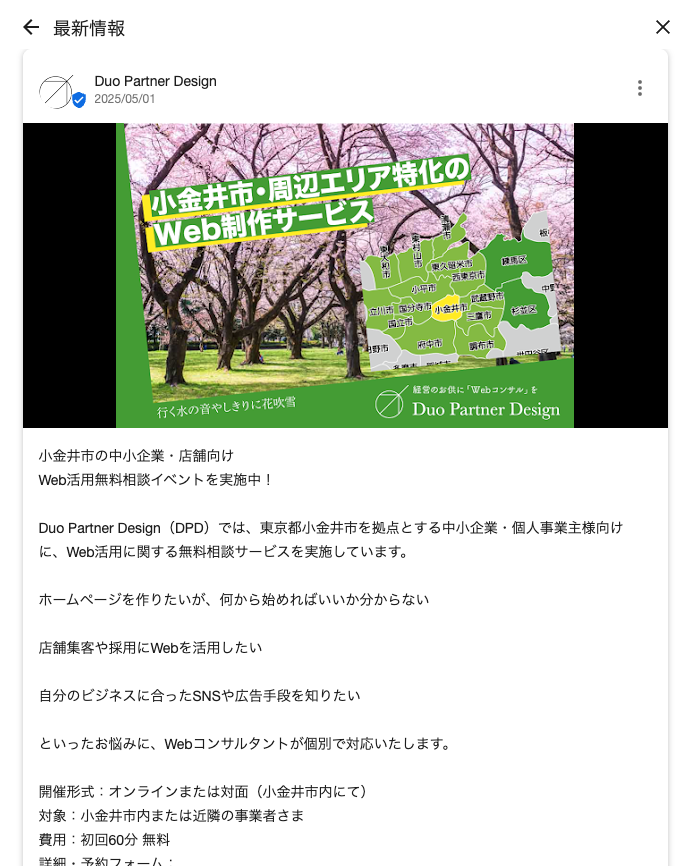
活用例
- 新メニューや新商品の紹介
- スタッフ紹介やお店の裏側
- 季節のおすすめ商品
- 営業時間の臨時変更
- お客様への感謝メッセージ
「本日の日替わりランチはサバの味噌煮定食です。数量限定ですのでお早めに!」
といった投稿が効果的です。
「新しいトリートメントメニューが登場。髪の傷みが気になる方におすすめです」
のように、具体的なサービス内容を伝えましょう。
最新情報タイプの投稿は、以前は7日間で自動的にアーカイブされていましたが、2025年現在は削除されず残り続けるようになっています。
【イベント】期間限定企画の告知に活用
「イベント」タイプは、開始日と終了日を設定できるため、期間限定の企画告知に最適です。設定した期間中は投稿が表示され続け、終了日を過ぎると自動的に非表示になります。
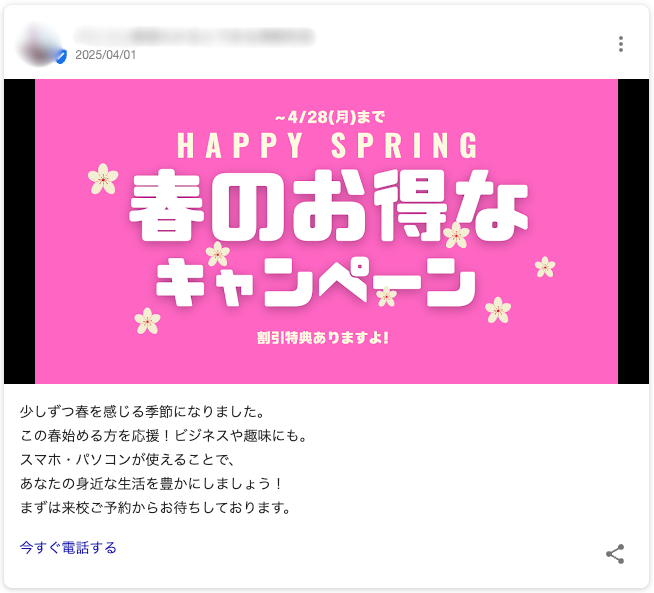
活用例
- 周年記念セールやキャンペーン
- 季節限定フェア(クリスマス、バレンタインなど)
- 著名人を招いたトークショーやサイン会
- 体験レッスンやワークショップ
- ポップアップストアの開催
「創業10周年記念フェア|10月1日~10月31日まで全品20%オフ!」
といったイベントを登録すれば、期間中は常に検索結果に表示され、終了後は自動的に削除されます。
投稿の削除し忘れによるトラブルを防げるため、特に期間管理が重要なキャンペーンに適しています。
イベントタイプでは、タイトル(58文字以内)が大きく表示されるため、ユーザーの目を引く魅力的なタイトルを設定しましょう。
【特典】クーポン配布で来店を促進
「特典」タイプは、割引クーポンや特別サービスを提供する際に使用します。クーポンコードを発行したり、特典が受けられるページへのリンクを設定したりできます。
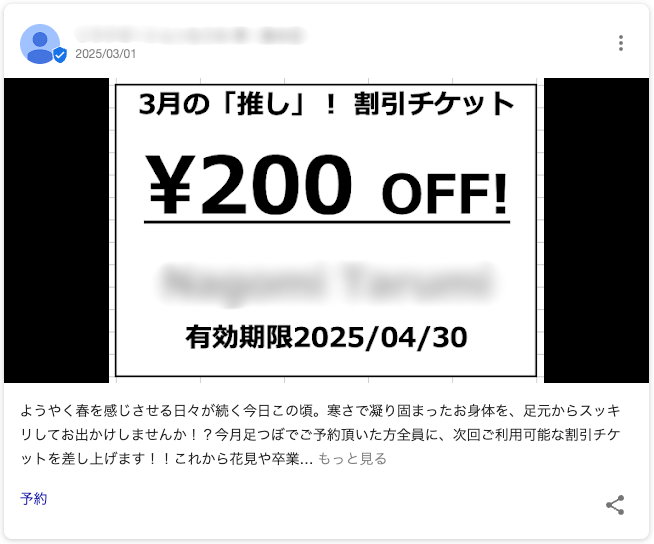
活用例
- 「この投稿を見せて10%オフ」クーポン
- 初回来店者限定の割引
- 平日限定サービス
- ドリンク1杯無料券
- Googleビジネスプロフィール経由の予約特典
特典タイプの最大の強みは、効果測定がしやすいことです。
「クーポンコード:GBP2025」
のように固有のコードを設定すれば、何人のユーザーがGoogleビジネスプロフィール経由で来店したかを正確に把握できます。
また、クーポンには利用規約を記載できるため、「1組様1回限り」「他の割引との併用不可」といった条件を明示することで、トラブルを未然に防げます。
投稿作成の具体的な手順(画像付き解説)

投稿機能の使い方は非常にシンプルです。以下の手順に従えば、初めての方でも5分程度で投稿を完了できます。
まず、Googleビジネスプロフィールマネージャーにログインします。
複数の店舗を管理している場合は、投稿したい店舗を選択してください。
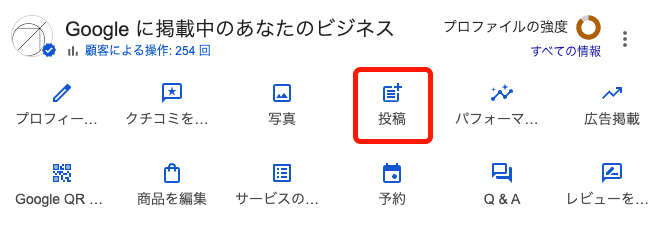
選択した店舗の検索結果画面が表示されたら、「投稿」→「投稿を追加」をクリックします。
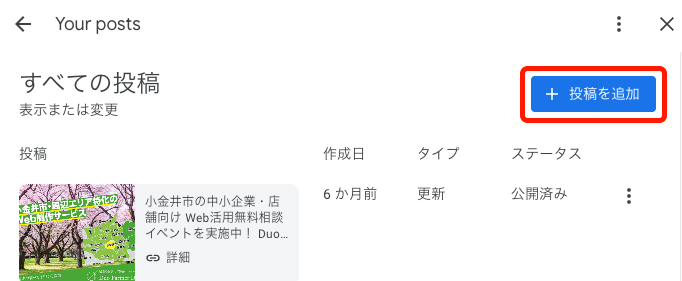
「更新」「特典」「イベント」の3つから、投稿内容に合ったタイプを選択します。
必要項目を入力
選択したタイプに応じて、以下の項目を入力していきます。
更新(最新情報)の場合
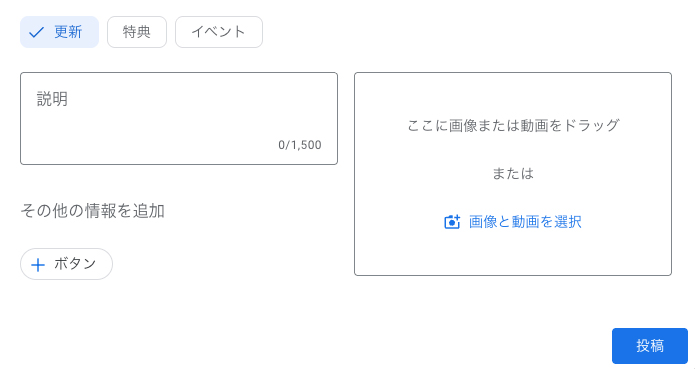
- 写真または動画(推奨:横800×縦600ピクセル以上)
- 説明文(最大1500文字、推奨は150~300文字)
- ボタン(予約、オンライン注文、購入、詳細、登録、今すぐ電話から選択)
- リンク先URL(ボタンを設定する場合)
特典の場合
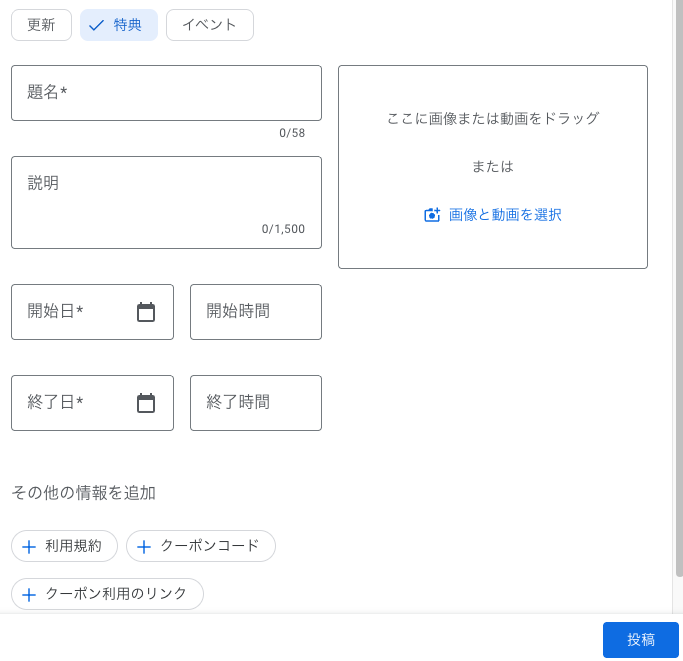
- タイトル(58文字以内)
- 開始日時・終了日時
- 写真または動画(推奨:横800×縦600ピクセル以上)
- 説明文(最大1500文字、推奨は150~300文字)
- クーポンコード(任意)
- 特典ページへのリンク(任意)
- 利用規約(任意)
イベントの場合
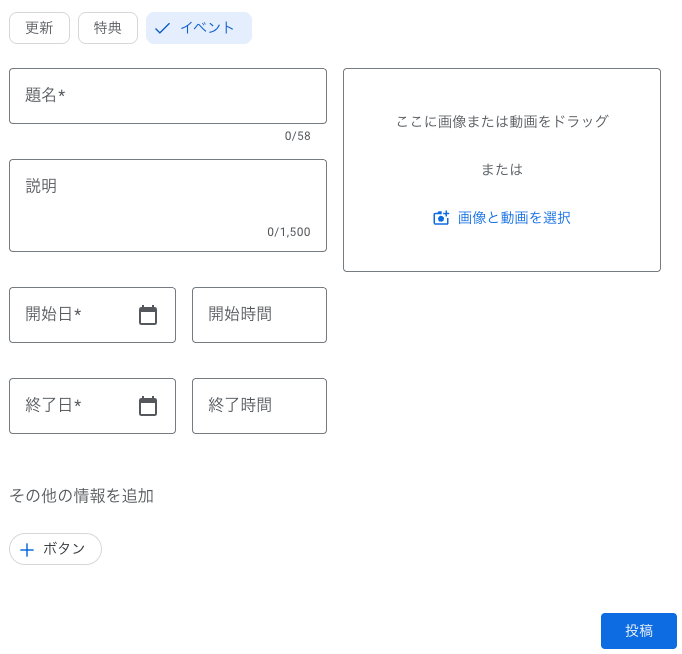
- タイトル(58文字以内)
- 開始日時・終了日時
- 写真または動画(推奨:横800×縦600ピクセル以上)
- 説明文(最大1500文字、推奨は150~300文字)
- ボタンとリンク先URL
問題がなければ「投稿」ボタンをクリックして公開します。
投稿は数分から数時間で反映されますが、審査に時間がかかる場合は1~2日かかることもあります。
顧客の心を掴む!効果的な投稿を作成する7つの実践テクニック

投稿機能を最大限に活用するためには、いくつかのコツがあります。
ここでは、実際に効果が実証されている7つのテクニックをご紹介します。
テクニック1:視覚に訴える高品質な画像選定
投稿の成否を左右する最も重要な要素が、画像の質です。
ユーザーは文章を読む前に、まず画像で判断します。
- 明るく鮮明で、被写体がはっきり見える
- 料理は湯気や艶が出る「できたて」の状態で撮影
- 商品は複数の角度から撮影し、最も魅力的な1枚を選ぶ
- 店内の雰囲気が伝わる広角写真
- スマートフォンで見たときに小さくならないよう、主役を大きく配置
画像編集アプリを使って明るさやコントラストを調整するだけでも、印象は大きく変わります。
テクニック2:読みやすさを重視した文章構成(150~300文字が最適)
投稿の説明文は、最大1500文字まで入力できますが、長すぎるとユーザーは読み飛ばしてしまいます。
理想的な文字数は150~300文字程度です。
- 最初の1~2行で最も伝えたいことを書く
- 改行を適度に入れて視覚的に読みやすくする
- 箇条書きを使って情報を整理する
- 専門用語は避け、誰でも理解できる言葉を使う
- 具体的な数字を入れる(「割引」より「20%オフ」)
例:
「【週末限定】ランチコース1,500円!前菜・メイン・デザート付き。
土日のみのスペシャルメニューです。ご予約受付中」
テクニック3:行動を促すCTA(Call To Action)の設定方法
CTAボタンは、ユーザーに具体的な行動を促すための重要な要素です。投稿の目的に応じて、最適なボタンを選択しましょう。
| ボタンの種類 | 適した投稿内容 |
|---|---|
| 予約 | レストラン、美容室、宿泊施設のキャンペーン |
| オンライン注文 | テイクアウトやデリバリーの告知 |
| 購入 | ECサイトへの誘導、商品販売 |
| 詳細 | 詳細情報を公式サイトで確認してもらいたい場合 |
| 登録 | イベント参加申込、メルマガ登録 |
| 今すぐ電話 | 緊急性の高い問い合わせを促したい場合 |
ボタンを設定する際は、リンク先のURLを必ず確認してください。
リンク切れやエラーページに飛んでしまうと、せっかくの来店機会を逃してしまいます。
テクニック4:地域キーワードと商品キーワードの自然な盛り込み方
投稿文には、検索されやすいキーワードを自然に含めることで、マッチング精度が高まります。
- 地域名
「新宿駅南口徒歩3分」「渋谷センター街」 - サービス内容
「テラス席」「個室完備」「Wi-Fi無料」 - 特徴
「オーガニック」「無添加」「手作り」 - シチュエーション
「女子会」「デート」「家族連れ」
ただし、キーワードを詰め込みすぎるとGoogleからスパム判定を受ける可能性があります。
あくまで読者に伝わる自然な文章の中に、キーワードを織り込むことが大切です。
テクニック5:投稿のタイミングと頻度の最適化
投稿のタイミングと頻度は、業種や店舗の状況によって異なりますが、一般的には以下の基準が効果的です。
- 飲食店
週2~3回(ランチメニュー、ディナー情報、週末限定メニュー) - 美容室・サロン
週1~2回(スタイル紹介、キャンペーン告知) - 小売店
週1~2回(新商品入荷、セール情報) - サービス業
週1回程度(お役立ち情報、事例紹介)
投稿する時間帯も重要です。
ランチタイムの情報なら午前10~11時、ディナーなら午後3~5時に投稿すると、ユーザーが「今日どこで食べようか」と検索するタイミングに合わせられます。
テクニック6:ユーザーの知りたい情報を優先する
投稿内容は、店舗側が伝えたいことではなく、ユーザーが知りたいことを優先しましょう。
- 価格帯
「ランチ1,000円~」「カット3,500円」 - 営業状況
「本日満席です」「まだ予約可能です」 - 特典内容
「平日限定10%オフ」「ドリンク1杯サービス」 - アクセス
「駐車場あり」「駅から徒歩5分」 - 雰囲気
「静かな個室」「にぎやかなテラス席」
例えば、美容室が「新しいトリートメント導入しました」と投稿するよりも、
「髪のパサつきが気になる方へ。新トリートメントで艶髪に。通常5,000円→初回3,500円」のほうが、具体的で魅力的です。
テクニック7:季節やトレンドを意識したタイムリーな投稿
季節イベントや社会的なトレンドに合わせた投稿は、ユーザーの関心を引きやすくなります。
- 春
桜フェア、新生活、歓送迎会 - 夏
暑さ対策、夏休み、お盆 - 秋
紅葉、ハロウィン、食欲の秋 - 冬
クリスマス、忘年会、新年会
飲食店なら「冷房完備で涼しい店内」「夏バテ防止のスタミナメニュー」といった投稿が夏に効果的です。
美容室なら「浴衣に合うヘアアレンジ」「夏の紫外線ダメージケア」など、季節に応じたサービスを訴求しましょう。
これだけは避けたい!投稿時の注意点とNGパターン

効果的な投稿を作成するためには、避けるべき失敗パターンを理解しておくことも重要です。
Googleのガイドライン違反で削除されるケース
Googleビジネスプロフィールには厳格なガイドラインがあり、違反すると投稿が削除されます。最悪の場合、アカウント停止につながることもあるため注意が必要です。
- 誇大広告:「日本一」「世界最高」など根拠のない最上級表現
- 虚偽の情報:存在しないサービスや架空のキャンペーン
- 不適切なコンテンツ:暴力的・差別的・性的な表現
- 重複投稿:同じ内容を繰り返し投稿する
- 無関係な情報:ビジネスと関係のない政治的主張や個人的な意見
投稿が「不承認」になる具体例と対策
投稿後、「不承認」のステータスになることがあります。主な原因と対策をまとめました。
| 不承認の理由 | 具体例 | 対策 |
|---|---|---|
| 電話番号の記載 | 「お問い合わせは03-xxxx-xxxx」 | 電話番号は基本情報に登録し、投稿では「お電話はプロフィールから」と記載 |
| 複製画像 | 以前使った写真を再度投稿 | 毎回異なる写真を使用する |
| 低品質なコンテンツ | コピペした文章、自動生成テキスト | オリジナルの文章を作成する |
| 禁止商品の宣伝 | タバコ、アルコール、医薬品 | これらの商品は投稿せず、基本情報の範囲で対応 |
| 誤訳による削除 | 「菜の花パスタ」など特定の単語 | 別の表現に変更する(「春野菜パスタ」など) |
不承認になった場合は、投稿管理画面でステータスを確認し、違反内容を修正して再投稿しましょう。
投稿機能が利用できない業種カテゴリ一覧
業種によっては、投稿機能が制限されたり、完全に利用できなかったりします。
- 宿泊施設(ホテル、旅館):最新情報のみ投稿可、特典は不可
- 金融機関(銀行、証券会社):広告規制により制限あり
- 医療機関(一部):薬機法により商品紹介に制限
- アダルト関連:投稿不可
- 酒類・タバコ販売:投稿不可
自分の業種が制限対象かどうかは、Googleビジネスプロフィールマネージャーにログインして確認できます。
投稿ボタンが表示されない場合は、カテゴリ設定を見直すか、別の方法(写真投稿や口コミ返信)で情報発信を行いましょう。
よくある質問Q&A

- 投稿はどのくらいの頻度で行うべきですか?
-
理想的な頻度は業種によって異なりますが、最低でも週1回は投稿することをおすすめします。
重要なのは「継続性」です。
毎日投稿していたのに急に止まると、ユーザーに「営業していないのでは?」という不安を与えかねません。無理のないペースで、定期的に投稿を続けましょう。 - 投稿が反映されるまでどのくらい時間がかかりますか?
-
通常は数分から数時間で反映されます。ただし、Googleの審査が入る場合は1~2日かかることもあります。特に初めて投稿する場合や、画像が多い投稿は審査に時間がかかる傾向があります。
2~3日経っても反映されない場合は、投稿のステータスを確認してください。「不承認」になっている場合は、ガイドライン違反の可能性があるため、内容を修正して再投稿しましょう。
- 過去の投稿は削除すべきですか?
-
基本的には削除する必要はありません。
過去の投稿は店舗の活動履歴として残り、ユーザーが閲覧することもあります。ただし、以下のような場合は削除を検討してください。- 終了したキャンペーンで誤解を招く可能性がある
- 情報が古くなり、現在の営業実態と異なる
- 低品質な写真や文章で、ブランドイメージを損なう
削除は投稿管理画面から簡単に行えます。定期的に過去の投稿を見直し、不要なものは整理しましょう。
- 投稿の効果を測定する方法はありますか?
-
Googleビジネスプロフィールのインサイト機能を使えば、投稿ごとの表示回数やクリック数を確認できます。
確認できる主な指標
- 投稿の表示回数
- ユーザーのアクション(電話、ルート検索、ウェブサイト訪問)
- 投稿経由のビジネスプロフィール閲覧数
さらに詳しい効果測定をしたい場合は、投稿にクーポンコードを設定したり、専用のURLパラメータを付けたりすることで、来店数や売上への直接的な影響を追跡できます。
まとめ
Googleビジネスプロフィールの投稿機能は、無料でありながら強力な集客ツールです。
基本情報の充実だけでは差別化が難しい現在、投稿機能を戦略的に活用することが、競合に差をつける鍵となります。
まずは今日から、1つ目の投稿を作成してみましょう。
「今週のおすすめメニュー」「期間限定キャンペーン」「スタッフ紹介」など、身近な話題から始めれば大丈夫です。
小さな一歩が、大きな集客成果につながります。投稿機能を味方につけて、あなたのビジネスを成長させていきましょう。
この記事を書いた人

関連記事
-
 【2026年最新】Googleビジネスプロフィールで上位表示するためのMEO対策7選
 -
Instagramをプロアカウントに変更する方法|基礎・違い・できること
-
Instagram運用の目標設定とKPI|認知拡大・集客・採用を成果につなぐ戦略
-
はじめてのGBP効果測定|パフォーマンスデータの見方と月次レポートの作り方
-
口コミで信頼度アップ!お客様の心を掴むGoogleビジネスプロフィール返信方法
-
放置はNG!Googleビジネスプロフィールで検索上位を狙う運用ルーティン
-
企業のSNS運用の第一歩:なぜInstagramが集客に強いのか?
-
はじめてのInstagram|企業担当・超初心者のための完全入門