【Web企画】ページ一覧表の作り方(URLの整理も)
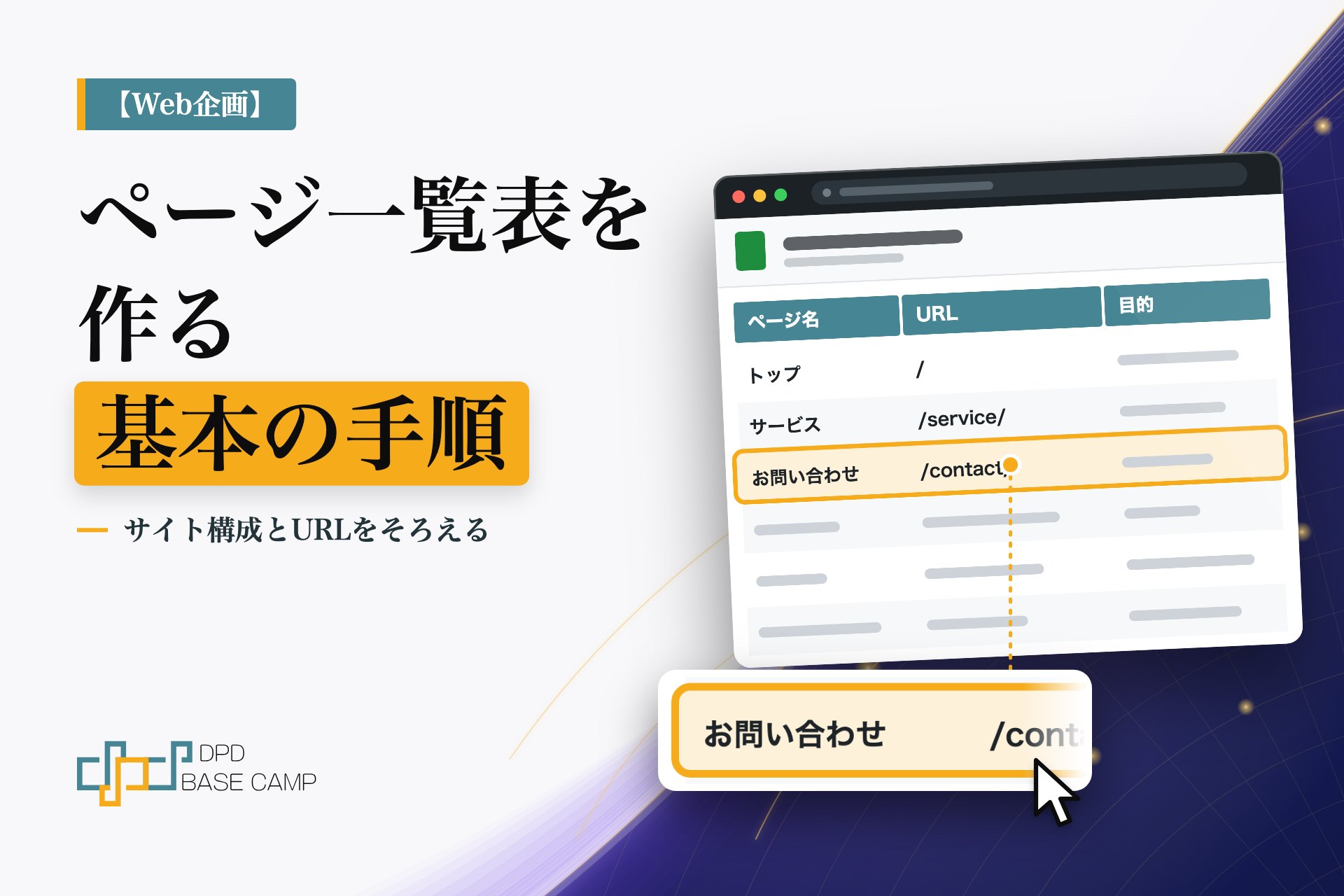
ホームページのリニューアルやページの追加を考えるとき、「いま、どんなページがあって、それぞれ何を伝えているのか」をすぐに答えられないことはないでしょうか。ページの数が増えるほど、似た内容のページができたり、URLの付け方がばらついたりしやすくなります。
この記事では、Googleスプレッドシートで、サイトのページを1行ずつ書き出し、「ページの役割」と「URL」をそろえる一覧表を作るところまでを扱います。何ページ作るか、どのページを優先するかといった判断は扱いません。
手順の要点:見出しを入力し、今あるページを書き出して、役割とURLをそろえる。
この記事でできること
- サイトのページを一覧にして、役割を見える形にできる
- URL(スラッグ)の付け方をそろえられる
- 役割が重なるページや、足りないページに気づける

リニューアルの相談の前に、準備しておくことはありますか?

今あるページを一覧表にしておくと、話が早く進みます。ページごとの役割が見えると、足りないページや重なっているページにも気づけます。
目次
前提
- 環境:Googleアカウント、Googleスプレッドシート(2026年11月時点の画面です)
- 必要な権限:スプレッドシートを作成できるGoogleアカウント
- 所要時間の目安:30分ほど
- 先に用意するもの:自社のホームページを開けるブラウザ。メニューに並んでいるページ名がわかる状態
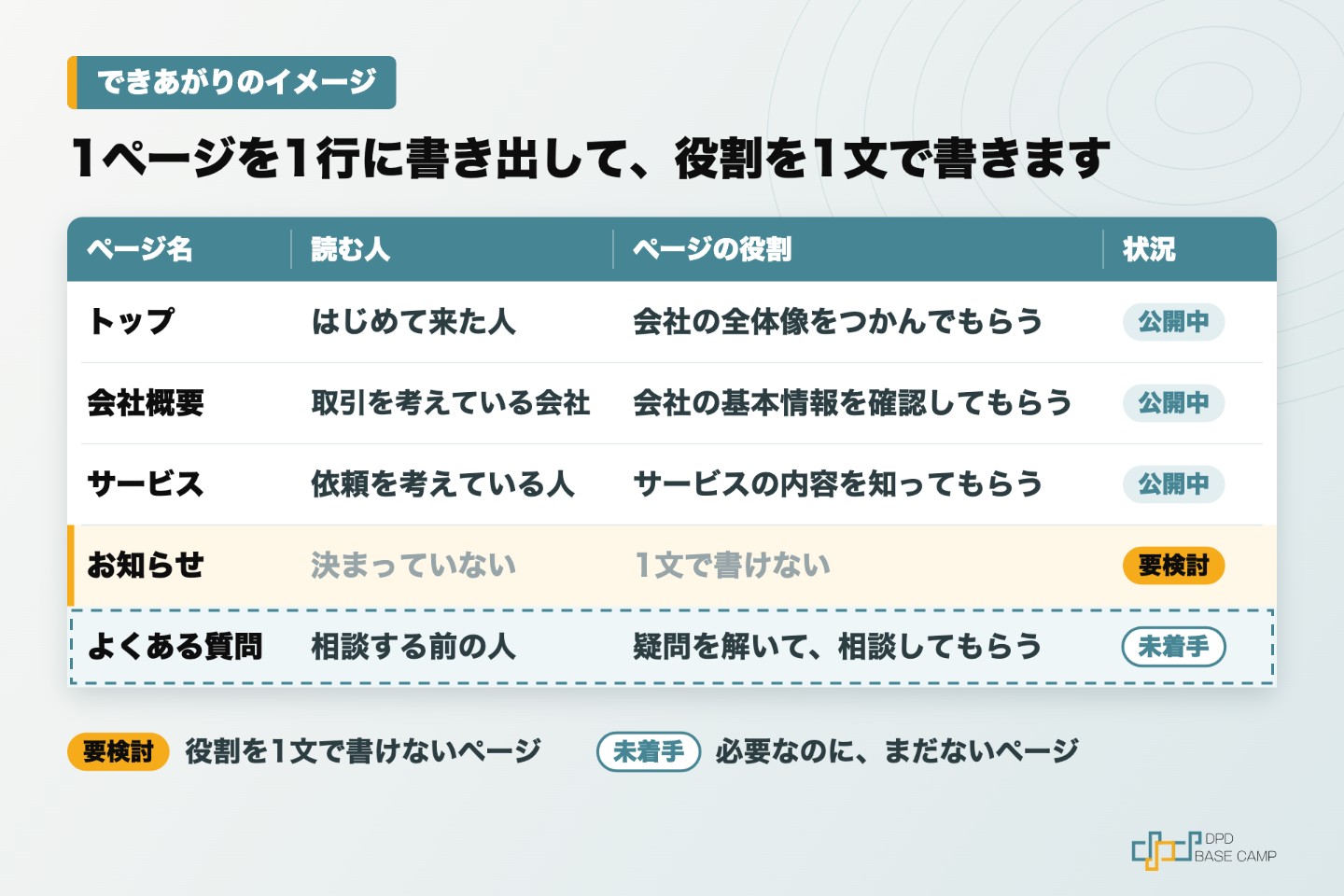
一覧表の見出しを入力する
この手順で、ページを書き込むための表の形ができます。
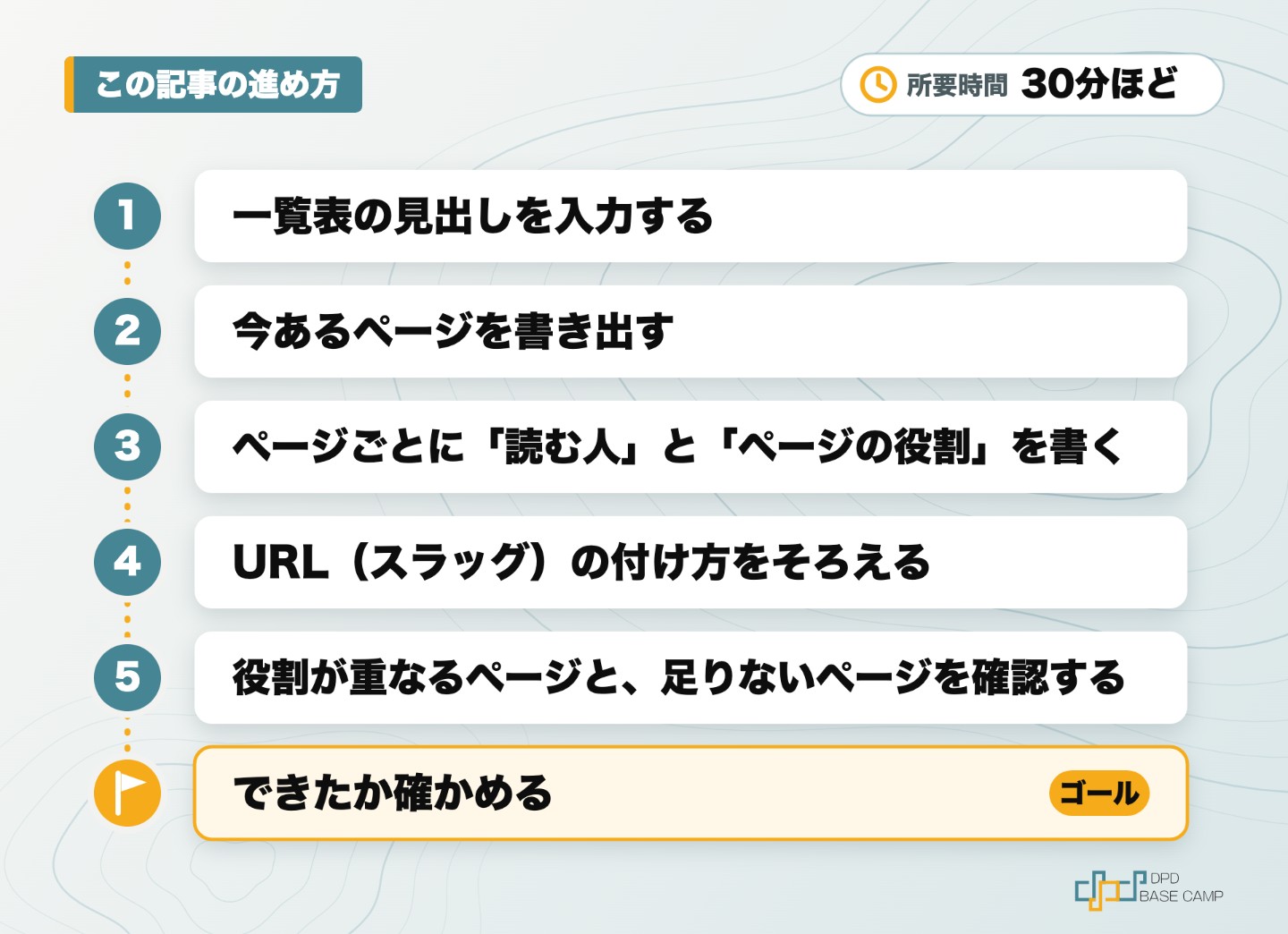
- ブラウザで sheets.google.com を開きます。
- 画面上の「新規」アイコン(プラス記号のアイコン)をクリックします。
- 新しいスプレッドシートが開いたら、1行目のA列から右へ順に、下の表の「見出し」を入力します。
| 見出し | 書く内容 | 例 |
|---|---|---|
| ページ名 | メニューや見出しに使う名前 | 会社概要 |
| URL(スラッグ) | URLの最後の部分 | company |
| 親ページ | 1つ上の階層にあたるページ | (なし) |
| 読む人 | そのページを読む人 | 取引を検討している会社の担当者 |
| ページの役割 | 読んだ人に何を伝え、何をしてもらうか | 会社の基本情報を確認してもらう |
| 主なキーワード | そのページで探されたい言葉 | 会社概要 |
| 状況 | 公開中、作成中、要検討など | 公開中 |
| 備考 | 直したい点、メモ | (空欄) |
今あるページを書き出す
この手順で、いまのサイトにあるページが、表の行になります。
- 自社のホームページを開きます。
- ヘッダーのメニューに並んでいるページ名を、上から順に「ページ名」の列に入力します。
- 各ページを開き、ブラウザのアドレスバーに表示されているURLを確認します。
- URLの最後の部分(最後の「/」の前の文字)を、「URL(スラッグ)」の列に入力します。
- メニューには出ていないページ(プライバシーポリシーなど)も、同じ方法で行を追加します。
ページごとに「読む人」と「ページの役割」を書く
この手順で、ページごとの目的が文字になります。
- 「読む人」の列に、そのページを読む人を書きます。
- 「ページの役割」の列に、読んだ人に何を伝え、何をしてもらうかを1文で書きます。
- 1文で書けないページは、「状況」の列に「要検討」と入力します。
URL(スラッグ)の付け方をそろえる
この手順で、一覧の中のURLの付け方がそろいます。Googleの検索セントラルには、URL構造の考え方として次の内容が書かれています。
| 付け方 | 内容 |
|---|---|
| 意味のある単語を使う | 長いID番号ではなく、意味のある単語を使う |
| 単語はハイフンで区切る | 単語の区切りにはハイフン(-)を使い、アンダースコア(_)ではなく、ハイフンを使うようGoogleが案内している |
| 大文字と小文字を統一する | Googleは大文字と小文字を区別する。/APPLE と /apple は別のURLとして扱われる |
- 「URL(スラッグ)」の列を、上から順に見ます。
- 上の3点に合わないURLがあれば、「備考」の列に、直した案を入力します。
- 公開中のページのURLを変えるときは、変える前に、制作会社や運用の担当者に相談します。
役割が重なるページと、足りないページを確認する
この手順で、ページの重なりと抜けが見つかります。
- 「主なキーワード」の列を上から順に見て、同じ言葉が複数のページに入っていないかを確認します。
- 同じ言葉が入っているページは、「備考」に、役割を分ける案、または1ページにまとめる案を書きます。
- 「読む人」の列を見て、その人に必要なのに、まだページがないものを探します。
- 見つけたら、新しい行を追加し、「状況」の列に「未着手」と入力します。
できたか確かめる
次の3つで確かめます。
- すべてのページが1行ずつ表に入り、「URL(スラッグ)」の列に空欄がなければ完了です。
- 「ページの役割」の列に、ほかのページと同じ文が入っていなければ完了です。
- URLの付け方を確認し終え、直したいものの案が「備考」に入っていれば完了です。
よくあるつまずき
| 症状 | 原因 | 直し方 |
|---|---|---|
| URLが長く、どこがスラッグかわからない | URLが、ドメイン、階層、ページ名の順に並んでいる | ドメインの後ろにある、最後の「/」の前の部分を入力する |
| ページの役割が書けない | そのページで伝えたいことが、まだ決まっていない | 「状況」に「要検討」と入力し、担当者と相談して決める |
| メニューにないページが見つかる | どこからもリンクされていないページがある | 管理画面の固定ページの一覧を見て、表に行を追加する |
まとめ
- やること:見出しを入力し、今あるページを書き出して、役割とURLをそろえる
- 確かめ方:スラッグの空欄、ページの役割の重なり、URLの付け方を見る
- つまずいたら:役割が書けないページは「要検討」にして、担当者と決める
次の一歩
ページの一覧ができたら、次は修正の依頼を管理したり、サイトの構成を見直したりする場面で使えます。公開済みの記事は次のとおりです。