【WordPress】外観とプラグインの基本|テーマ・メニュー・ウィジェット・追加機能を迷わず管理
はじめに
「記事やページは作れたけど、見た目やメニューをどう整えればいい?」「フォームやSEOなどの機能はどう足すの?」
この疑問に答えるのが、外観とプラグインです。
この記事では、デザイン(テーマ/メニュー/ウィジェット)と機能追加(プラグイン)を中心に、初心者が迷いやすいポイントを整理します。
- 外観(テーマ・メニュー・ウィジェット)の役割と触り方
- プラグインの追加・停止・削除の基本
- 外観/プラグインと相性が良い「設定」の押さえ方
- 更新で崩さない進め方
1|管理画面の前提
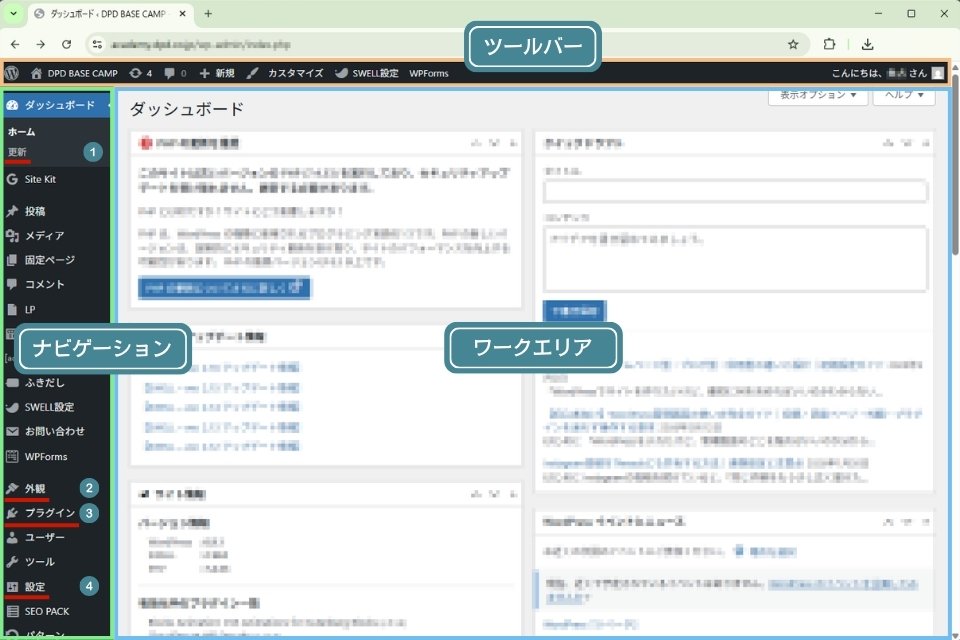
管理画面は
上のバー(ツールバー)、左メニュー(ナビゲーション)、中央の作業エリアの3つでできています。
この記事で主に使うのは左メニューの
- 外観
- プラグイン
- 設定
- 更新
です。
2|「外観」=デザインの土台(テーマ/メニュー/ウィジェット)
外観は、サイトの見た目や共通部分(ヘッダー・フッターなど)に関わる場所です。
外観でよく触る項目
テーマ
デザインのテンプレート(着替え)
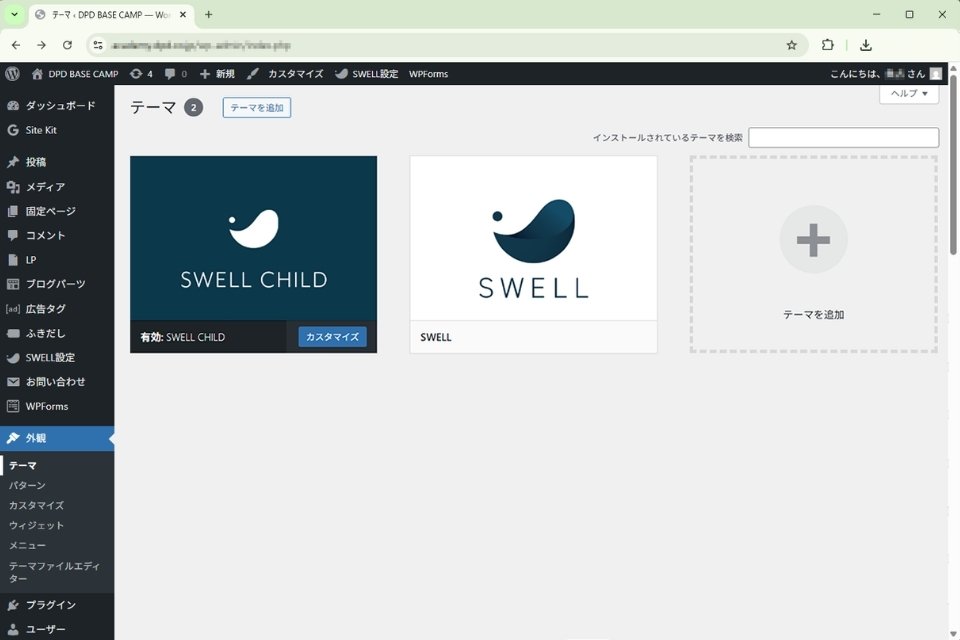
メニュー
サイト上部のナビゲーション
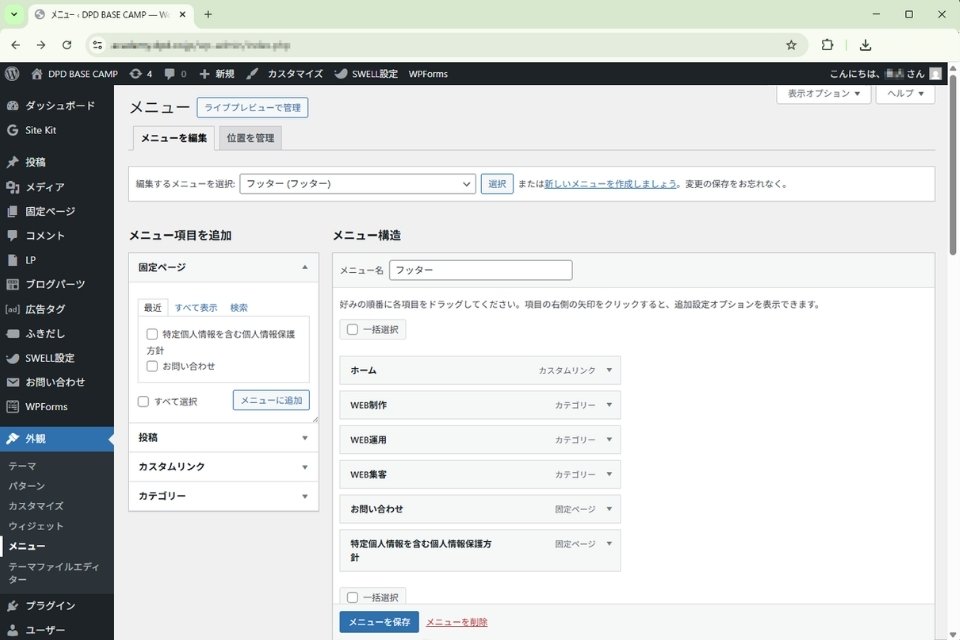
ウィジェット
サイドバーやフッターの部品
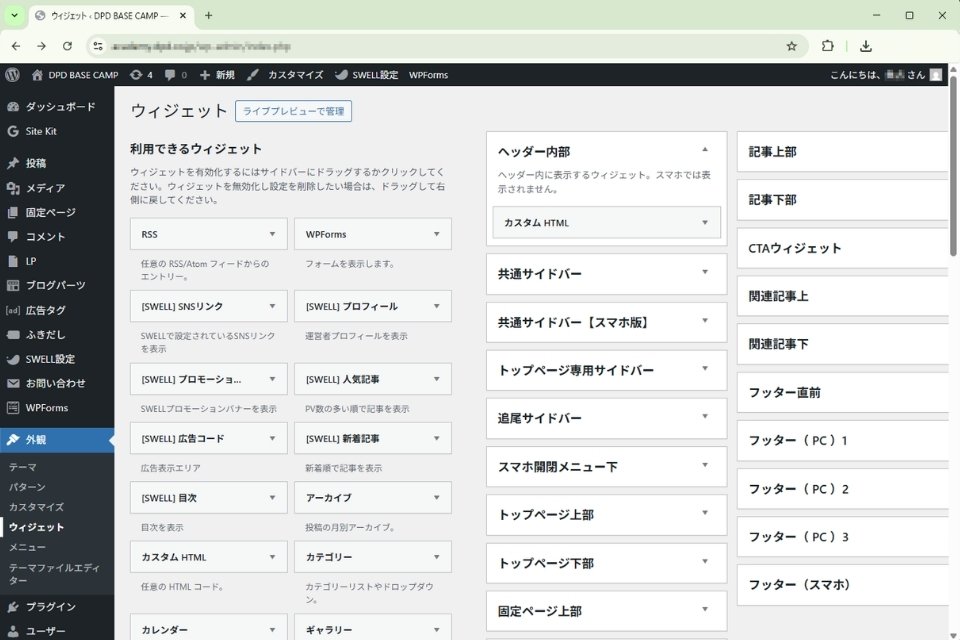
※テーマによって出方が違います
カスタマイズ/サイトエディター
見た目の微調整
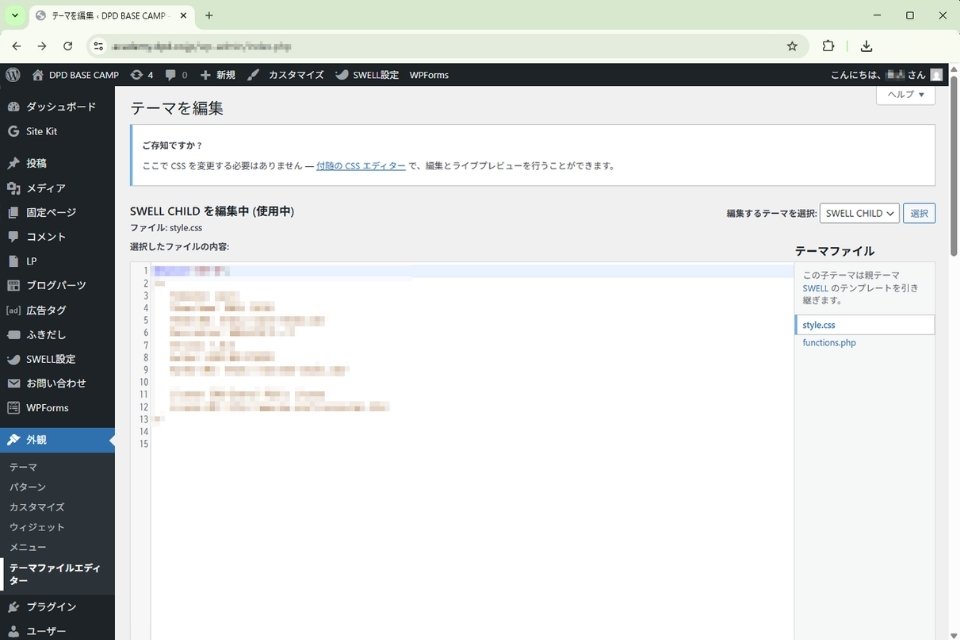
※テーマによって名称や場所が違います
テーマを変えると見た目や配置が大きく変わることがあります。変更前にバックアップや確認環境(テスト)を用意できると安心です。
3|「プラグイン」=機能を追加する拡張パーツ
プラグインは、WordPressに機能を追加する追加パーツです。
例:お問い合わせフォーム、セキュリティ、バックアップ、SEO補助など。
プラグインの基本操作
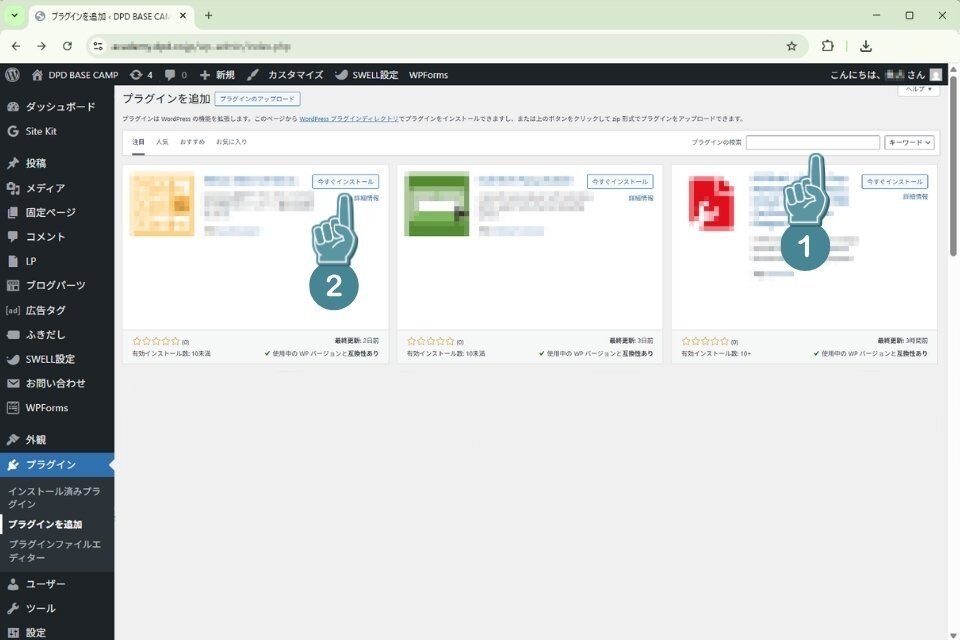
インストール:追加パーツをWordPressに追加する
- 入れたいプラグインを検索
- 今すぐインストール
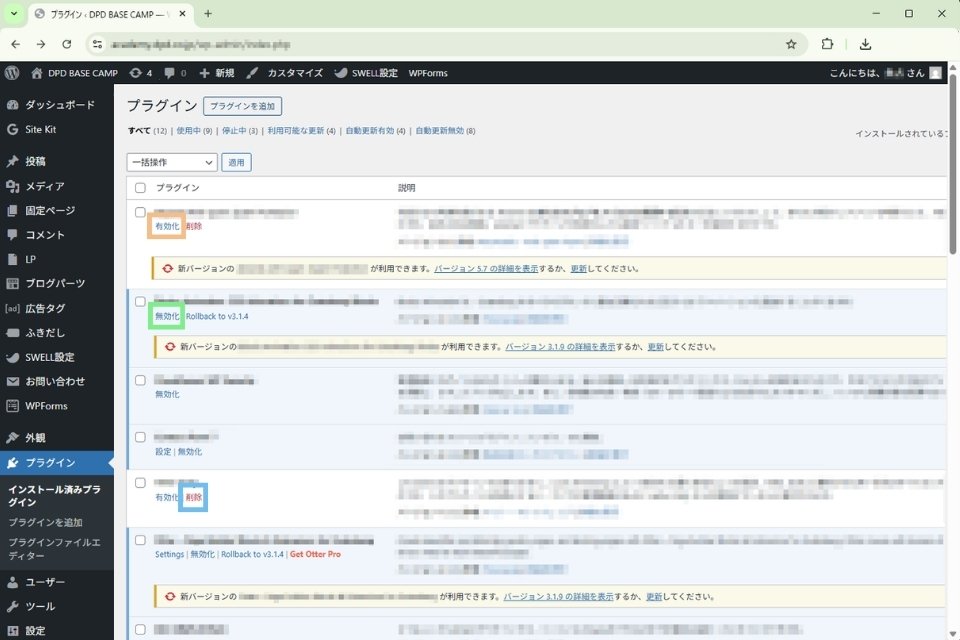
有効化:使える状態にする
無効化:一時停止する
削除:不要なら消す(基本は無効化してから削除)
- 入れすぎると管理が大変になりやすい(更新も増える)
- 使っていないプラグインは、停止・削除して整理する(安全面でもメリット)
4|「設定」=外観・プラグインと相性がいい項目だけ
外観やプラグインを触るときは、設定のうち「関係が強いところ」だけ押さえると迷いません。
まず触ると安心(優先度高)
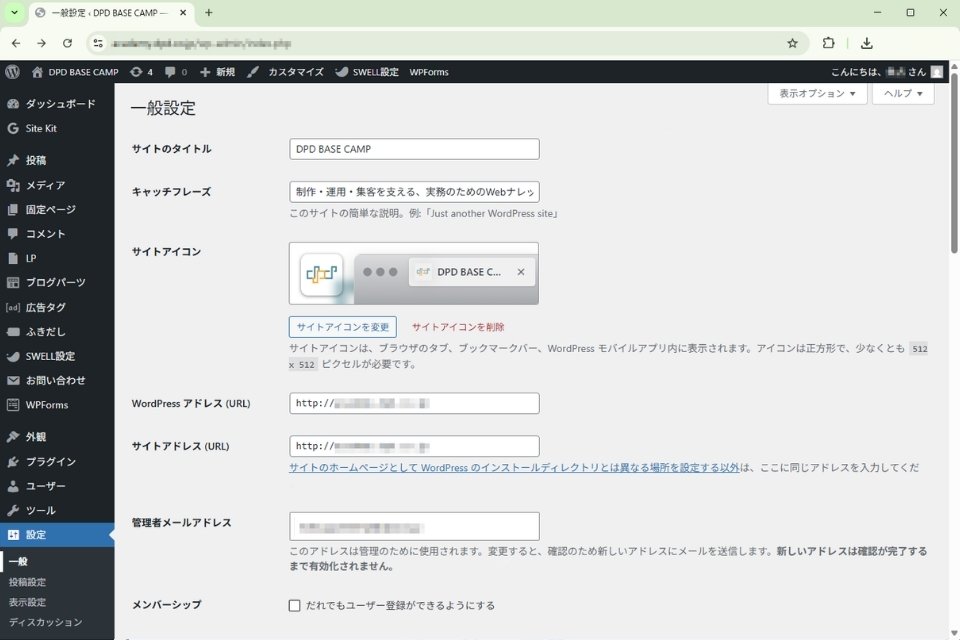
一般:サイト名/キャッチフレーズ
└ テーマによって表示される場所があるため、公開前に確認しておく
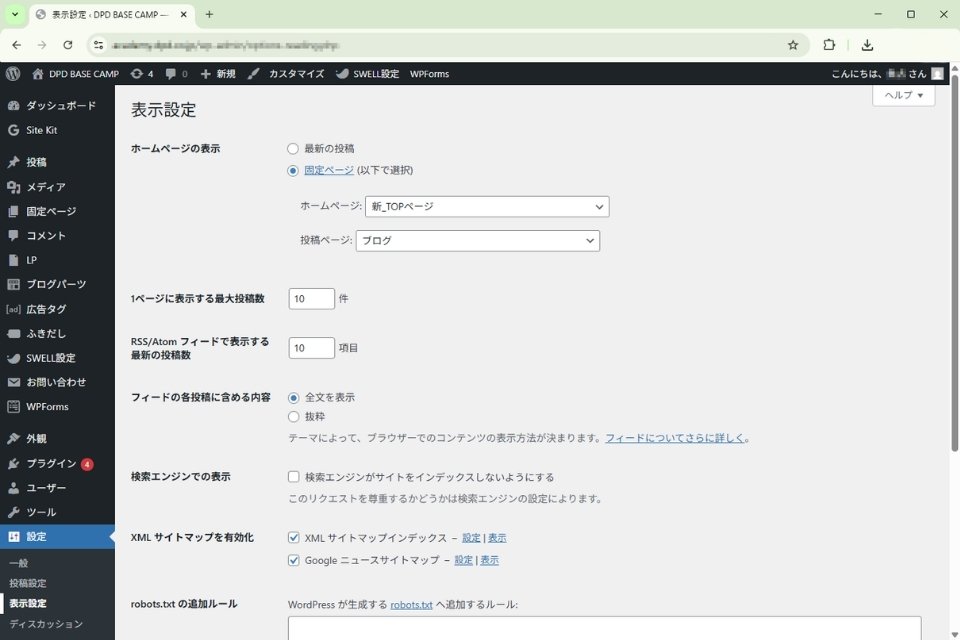
表示設定:トップページの表示(固定ページか最新投稿か)
└ メニューや導線設計とセットで考えると整いやすい
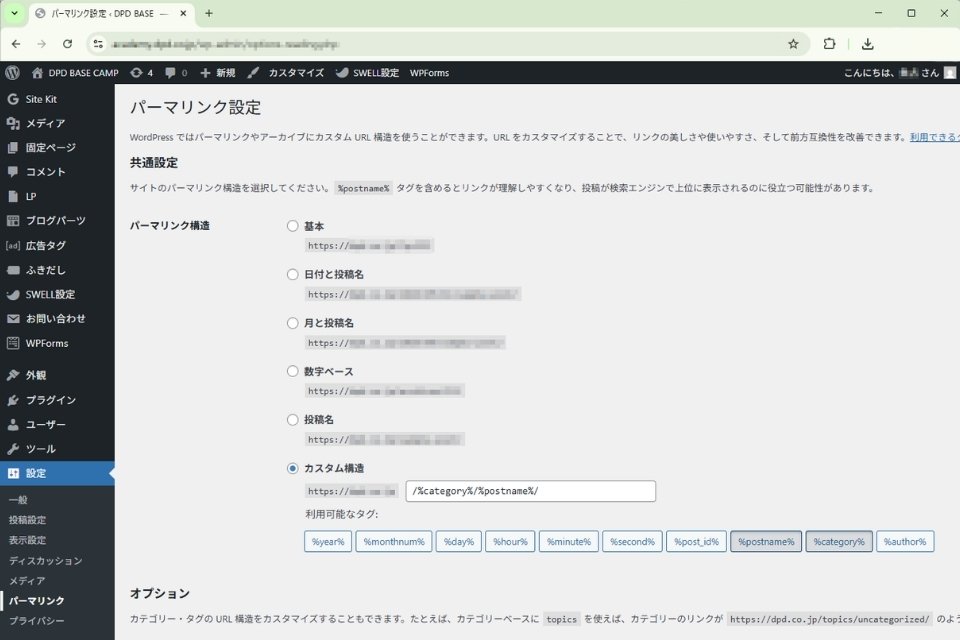
パーマリンク:URLの形
└ プラグイン導入後にURL構造を触ると混乱しやすいので、早めに方針だけ決めておく
必要に応じて(触るタイミングが来たら)
- ディスカッション(コメント):コメント欄を使うか
└ 使わないならOFFで管理がラクになる - プライバシー(環境によって):プライバシーポリシーの設定
└ 公開前に整えておくと安心
5|更新(アップデート):外観とプラグインは特に慎重に
外観(テーマ)とプラグインは、更新で表示や挙動が変わることがあります。次の順番で進めると安全です。
更新前に戻せる状態を作っておく。サーバーの自動バックアップや復元手順、バックアッププラグインの保存先を先に確認しておく。
原因切り分けがしやすい順番。途中で不具合が出たら一旦止めて原因を絞る。
トップ、主要ページ、メニュー、フッター、フォームなど崩れやすい場所から先に確認する。
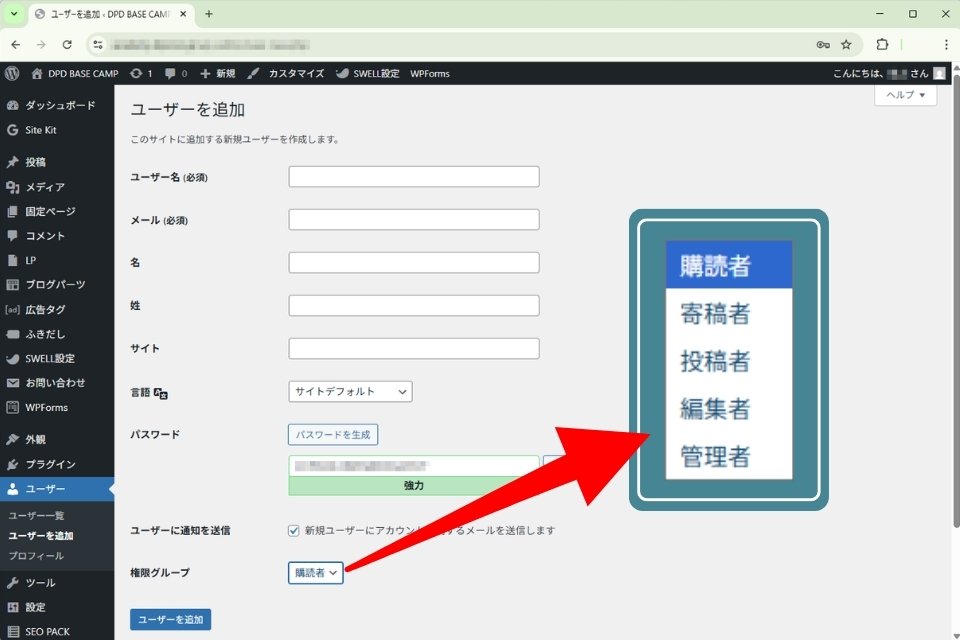
6|複数人運用の基本:権限を分け
外観やプラグインは影響範囲が大きいので、複数人運用なら「触っていい人」を決めると事故が減ります。
例:記事担当は投稿者、設定担当は管理者/編集者、など。
まとめ
- 外観:テーマ・メニュー・ウィジェットで「見た目と共通パーツ」を整える
- プラグイン:機能追加は最小限にし、不要は停止・削除で整理する
- 設定:一般/表示設定/パーマリンクを中心に、関係が強い項目だけ押さえる
- 更新:バックアップ→プラグイン→テーマ→本体→表側確認の順が安心
外観とプラグインは、サイトの見え方とできることを決める一方で、触る範囲が広く、少しの変更でも影響が出やすい領域です。だからこそ、前回の「どの作業は、どのメニューで行うものか」を頭の中で結びつける考え方がここでも効きます。
まずは必要最小限(メニュー・見た目・必要な機能)から整え、更新は手順どおりに慎重に進める。この順番を守るだけで、WordPress運用はぐっと安定します。
この記事を書いた人

関連記事
-
 【WordPress】画像管理入門|サイズ・圧縮・代替テキストの基本
 -
【SWELLデザイン設定編】フルワイドブロックで背景をおしゃれに切り替える方法
-
【SWELL基本設定編】フッターをカスタマイズ|設定手順とレイアウトの選び方
-
【SWELL基本設定編】ヘッダー・グローバルナビ設定ガイド|メニュー構成と表示カスタマイズの基本
-
【WordPress】固定ページと投稿の違い|SEOに強いページ設計ガイド
-
【WordPress】投稿と固定ページの使い分けガイド|管理画面の基本から公開まで
-
【WordPress】ホームページ型・ブログ型・併用型の違いと設計|初期設定ガイド
-
【SWELL実践ノート】投稿記事の作り方とブロックエディタの使い方|SEOの基本も解説