Instagramをプロアカウントに変更する方法|基礎・違い・できること
はじめに
Instagramを仕事で使うなら、最初に整えたいのが「プロアカウント」です。個人用(一般)アカウントのままでも投稿はできますが、問い合わせ導線やビジネス向けの管理機能が足りず、運用が手探りになりがちです。
この記事では、「プロアカウントとは何か」「個人用との違い」「何ができるか(概要)」「切り替え手順と注意点」を整理します。
プロアカウントとは?
Instagramには大きく分けて「個人用(一般)」と「プロアカウント」があり、プロアカウントの中に ビジネス と クリエイター の2種類があります。ビジネスは店舗・地域の事業者・ブランド・組織・サービス提供者などに向き、クリエイターは著名人やコンテンツ制作者などに向く、という位置づけです。
ここで大事なのは、ビジネスアカウントにすると「投稿の見え方が急に変わる」というより、仕事で使うための“道具箱”が増えるという点です。たとえば、プロフィールを連絡先付きの案内板にしたり、プロ向けの管理画面にアクセスできたりします。
一般(個人)アカウントとの違い
ビジネスアカウントと個人用アカウントの違いは、細かく言えばいくつもありますが、最初は次の3点だけ押さえれば十分です。
1)プロフィールを「問い合わせしやすい形」にできる
ビジネスアカウントでは、連絡先情報をプロフィールに設定し、表示・非表示も選べます。ユーザーがDMだけでなく、メールや電話などで連絡しやすくなるのが基本メリットです。
2)プロ向けの管理画面にアクセスできる
プロアカウントに切り替えると、「プロフェッショナルダッシュボード」など、アカウントを管理するための入口が用意されます。ここからインサイト確認や広告作成など、プロ向け機能へ進めます。※“どこをどう見るか”は次回以降で扱います。
3)広告や一部のビジネス機能につなげやすくなる
プロアカウントにすると、広告の作成・管理などを始めやすくなります。まずは「必要になったら使える状態にしておく」くらいの理解でOKです。
プロカウントで「できること」
ここでは、できることを要点だけまとめます。
- カテゴリ表示:自分(自社)が何のアカウントかをプロフィール上で伝えやすくなる
- 連絡先情報の掲載:メール・電話・住所などをプロフィールに設定(表示/非表示の切替も可)
- プロ向け管理画面の利用:プロフェッショナルダッシュボード等から、プロ向け機能へアクセス
- 広告作成への入口:必要に応じて広告作成・管理に進める
- アカウント種別の切替:ビジネス↔クリエイター、プロ↔個人用をいつでも変更できる(制限あり)
Instagramをビジネスアカウントに変更する手順
基本的にはアプリから設定します。手順は次の流れです。


※画面表示や項目名はアップデートで多少変わることがありますが、「プロ」「アカウントの種類」「ビジネス」の近くに入口があります。
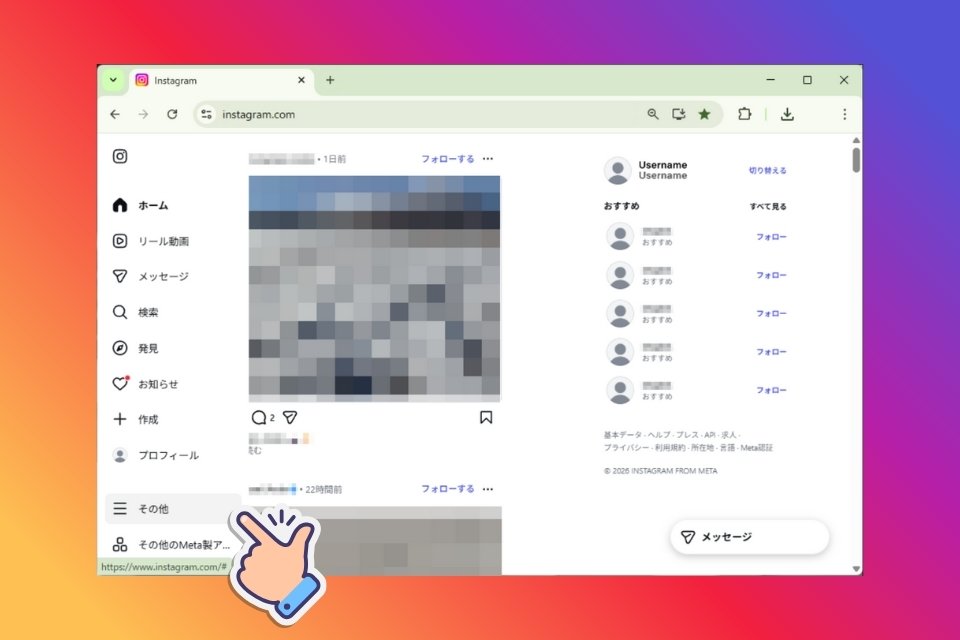
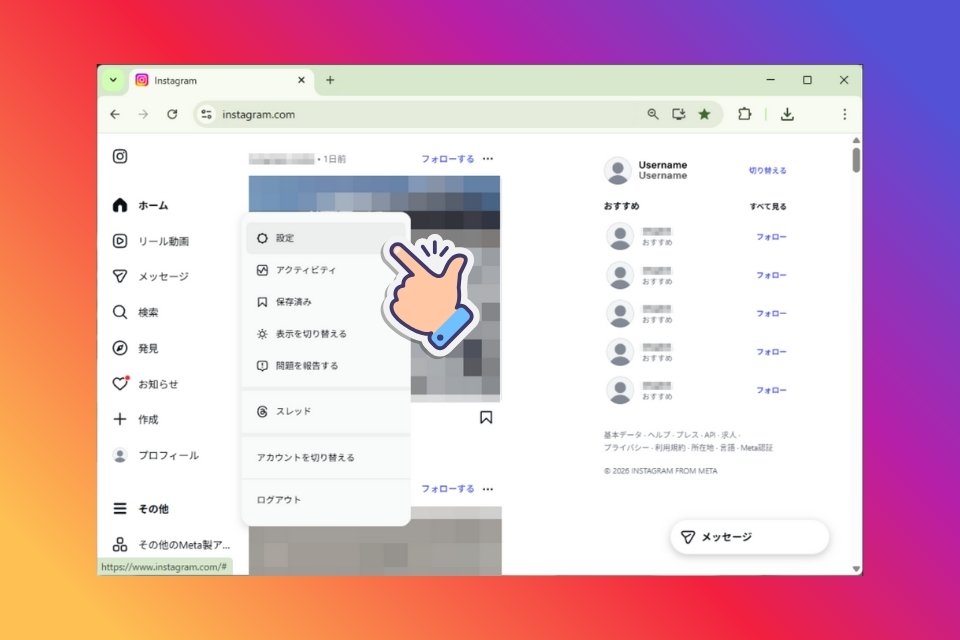
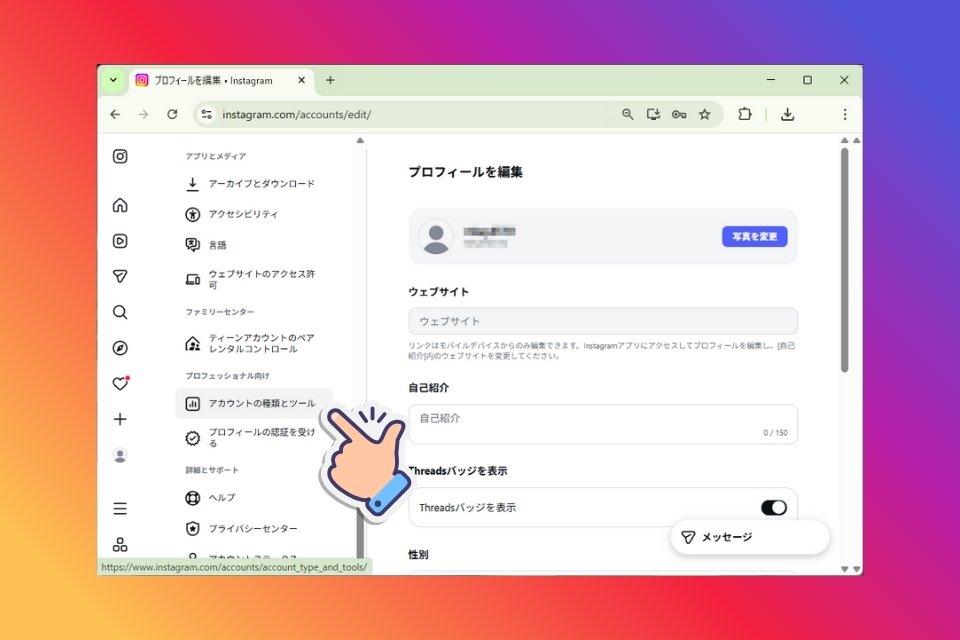
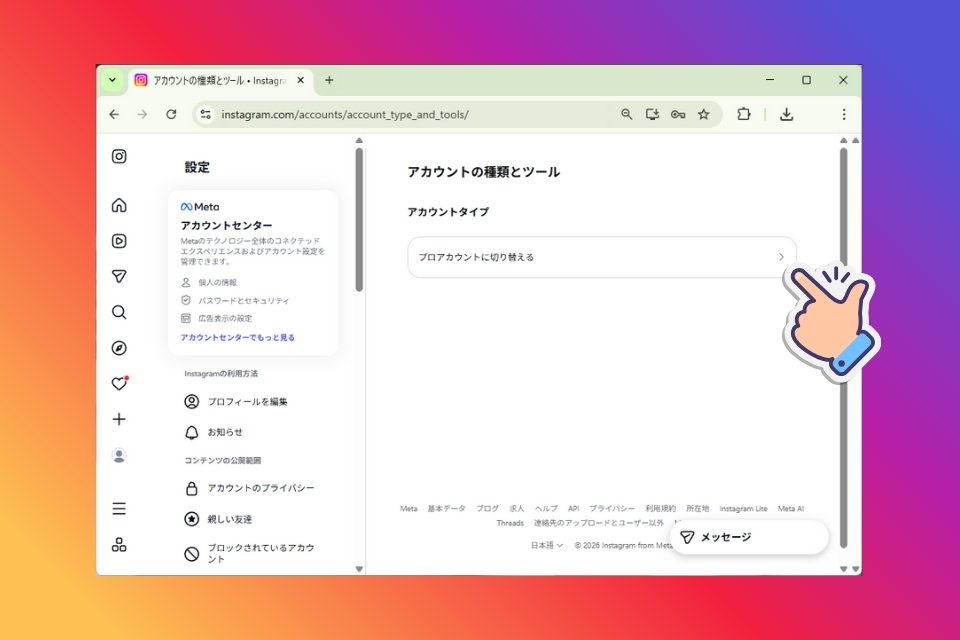
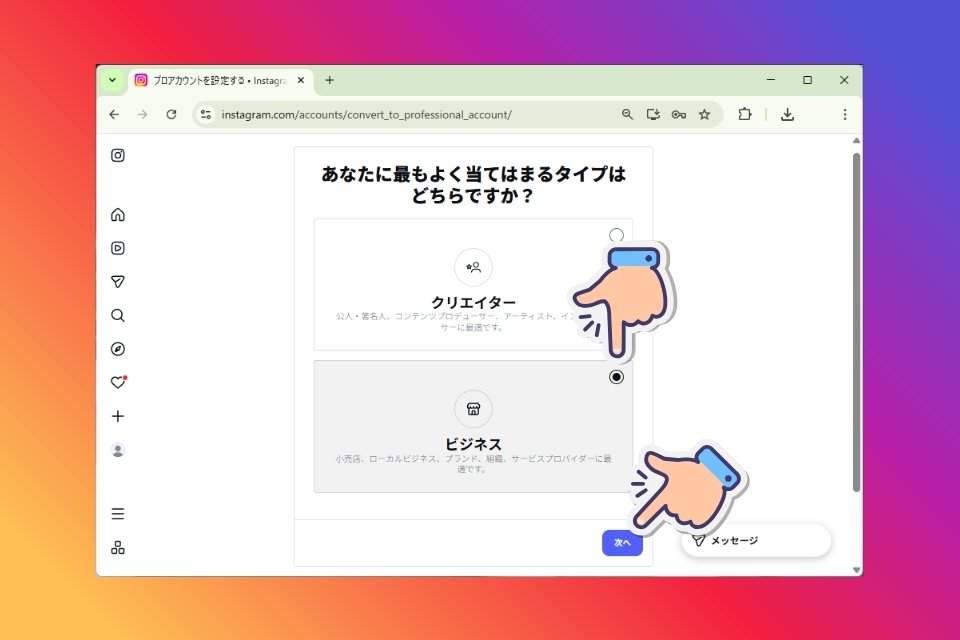
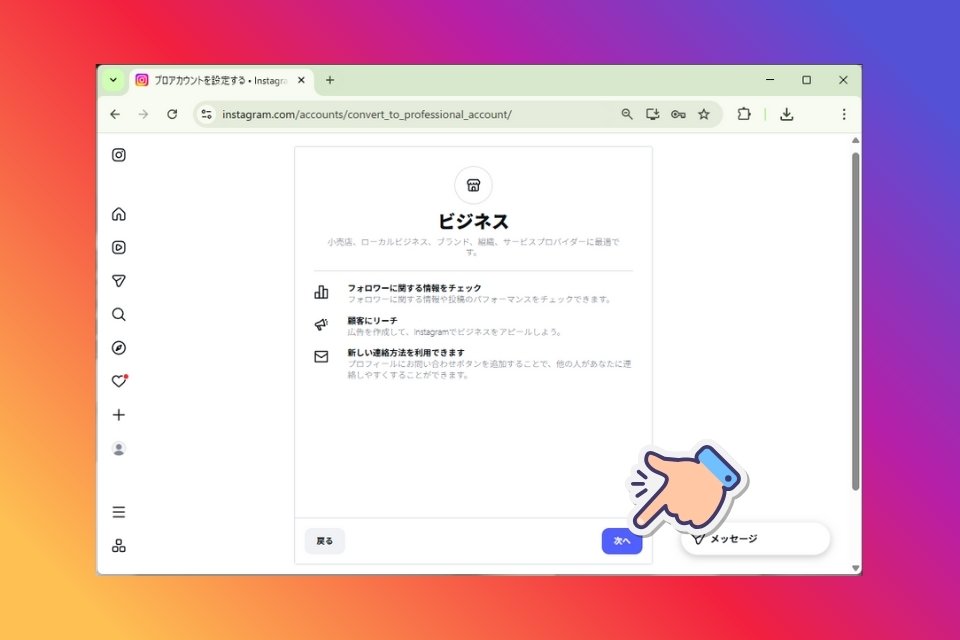
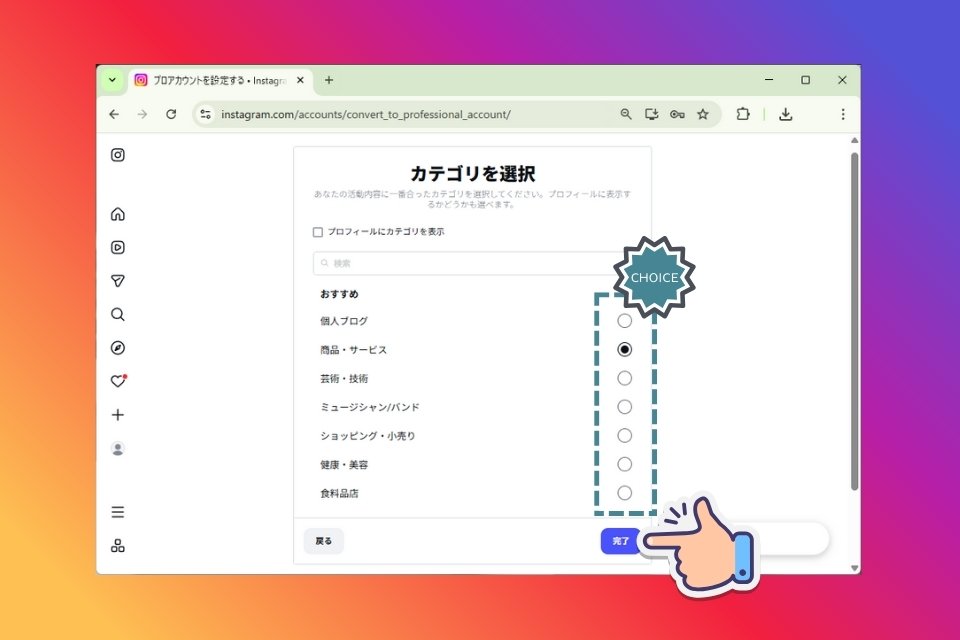
PC(instagram.com)で変更する手順(必要な人だけ)
PCブラウザでも切り替えが可能です。大まかな流れは次の通りです。
プロアカウントに変更できたか確認する方法
切り替えが完了したら、次の3つのうち1つでも確認できればOKです。
- 自分のプロフィールを開く
- 画面内に 「プロフェッショナルダッシュボード」 が出ているか確認する
表示されていれば、プロ(ビジネス/クリエイター)アカウントに切り替わっています。
- プロフィール右上「≡」→「設定とアクティビティ」
- 「プロフェッショナル向け」→「アカウントの種類とツール」へ
ここにプロアカウント関連の項目(切り替え/管理の導線)が表示されていれば、切り替えが反映されています。
切り替え時にカテゴリや連絡先情報を設定している場合、プロフィールに
- カテゴリラベル
- 連絡先(メール/電話/住所 など)
が表示されます(表示/非表示は後から変更できます)。

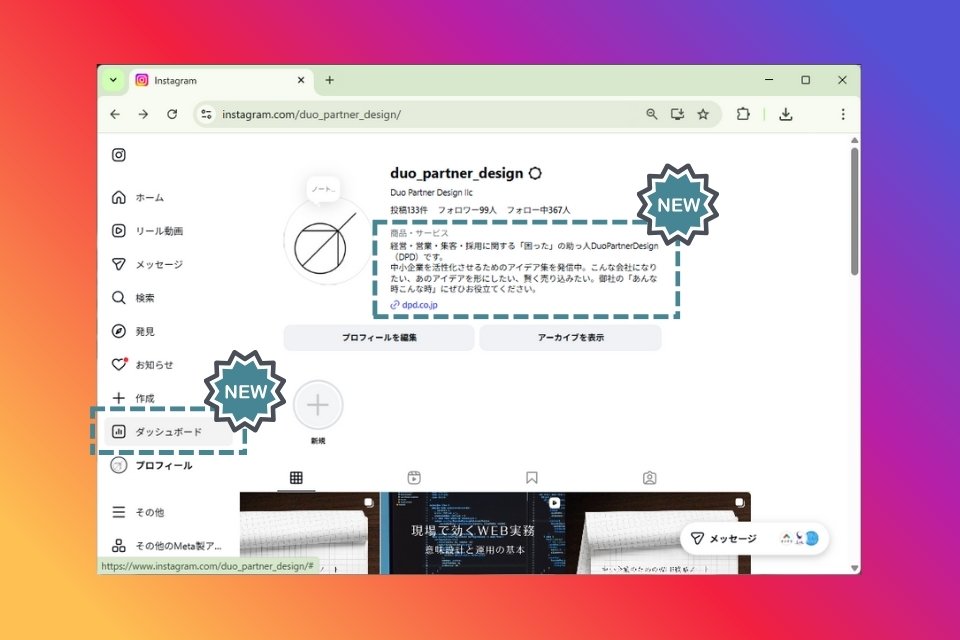
「プロフェッショナルダッシュボード」がすぐ出ない場合は、アプリを一度閉じて開き直すと表示されることがあります(仕様変更・反映タイミングによることがあります)。
先に知っておきたい注意点
非公開(鍵)運用はできなくなる
個人用アカウントが非公開の場合、プロアカウントへ切り替えると公開になります。公開にすると、承認待ちのフォローリクエストが自動で承認される点も案内されています。切り替える前に必ず確認しましょう。
個人用に戻すと、プロ向け機能が使えなくなる
プロアカウントから個人用に戻すことは可能ですが、プロ向けツールにアクセスできなくなります。また、プロアカウントに紐づいた設定(Facebookページ連携など)に影響が出る場合があります。
切り替え後にやる“最低限”の初期設定
ここで行うのは、「土台づくり」です。
1)カテゴリを選び直す
見た人に“何のアカウントか”が伝わるカテゴリにします(後から変更可)。
2)連絡先情報は「受けられるものだけ」入れる
電話に出られないなら電話番号は出さない、など運用体制に合わせます。プロフィール上で表示/非表示も選べます。
3)プロフィールに表示する項目を整理する
カテゴリラベルや連絡先情報は、表示させる/隠すを選べます。まずは“必要最小限で分かりやすい”状態を作ります。
4)Facebookページ連携は「必要になってから」でもOK
連携は任意です。広告や一部の機能を使う段階で必要になったら設定する、でも問題ありません。
よくある質問
- ビジネスアカウントは有料ですか?
-
切り替え自体は無料で行えます(広告は出稿すれば費用が発生します)。
- クリエイターと迷います。どちらが正解?
-
会社・店舗・サービスとして問い合わせや予約など“ビジネス導線”を整えたいならビジネス、個人名義の活動を中心にしたいならクリエイターが目安です。どちらも後から切り替えられます。
- 後から個人用に戻せますか?
-
いつでも戻せます。ただしプロ向け機能が使えなくなり、連携などが解除される場合があります。
まとめ
プロカウントは、Instagramを仕事で使うための“基礎装備”です。まずは「切り替え」と「表示項目の整備」まで。
- プロアカウント(ビジネス)へ切り替える
- 公開になる点を理解する(鍵運用は不可)
- カテゴリと連絡先など、プロフィールの表示項目を必要最小限で整える
ここまでできれば、次に進む準備ができます。
この記事を書いた人

関連記事
-
 【2026年最新】Googleビジネスプロフィールで上位表示するためのMEO対策7選
 -
投稿機能の活用術|最新情報・イベント投稿で顧客を呼び込む実践テクニック
-
Instagram運用の目標設定とKPI|認知拡大・集客・採用を成果につなぐ戦略
-
Instagram競合分析のやり方|差別化までの手順とテンプレ
-
はじめてのGBP効果測定|パフォーマンスデータの見方と月次レポートの作り方
-
口コミで信頼度アップ!お客様の心を掴むGoogleビジネスプロフィール返信方法
-
放置はNG!Googleビジネスプロフィールで検索上位を狙う運用ルーティン
-
顧客理解から始めるInstagram戦略|ペルソナ設計とターゲット設定