【WordPress】サイトのアドレスを https:// にそろえる手順
サイトを https:// で開けるようにしても、WordPressの設定に書かれたアドレスが http:// のままのことがあります。管理画面には、サイトのアドレスを書く欄が2つあります。
この記事では、「設定」の「一般」で、「WordPress アドレス (URL)」と「サイトアドレス (URL)」を https:// に書き換えて保存するところまでを扱います。SSL証明書をサーバーで有効にする作業は、サーバーごとに画面が違うため扱いません。
手順の要点:「設定」→「一般」で、「WordPress アドレス (URL)」と「サイトアドレス (URL)」を https:// に書き換えて、「変更を保存」をクリックする。
この記事でできること
- 2つのアドレスの欄が、今どうなっているかを確かめられる
- 2つの欄を、https:// の形に書き換えられる
- 書き換えたあとの確かめ方がわかる

http と https、何が違うのですか?

https は、やり取りが暗号化された通信です。ブラウザに「保護されていない通信」と出ないよう、WordPressに書かれたアドレスも https にそろえます。
前提
- 環境:WordPress 7.1(2026年11月時点の管理画面です)
- 必要な権限:管理者
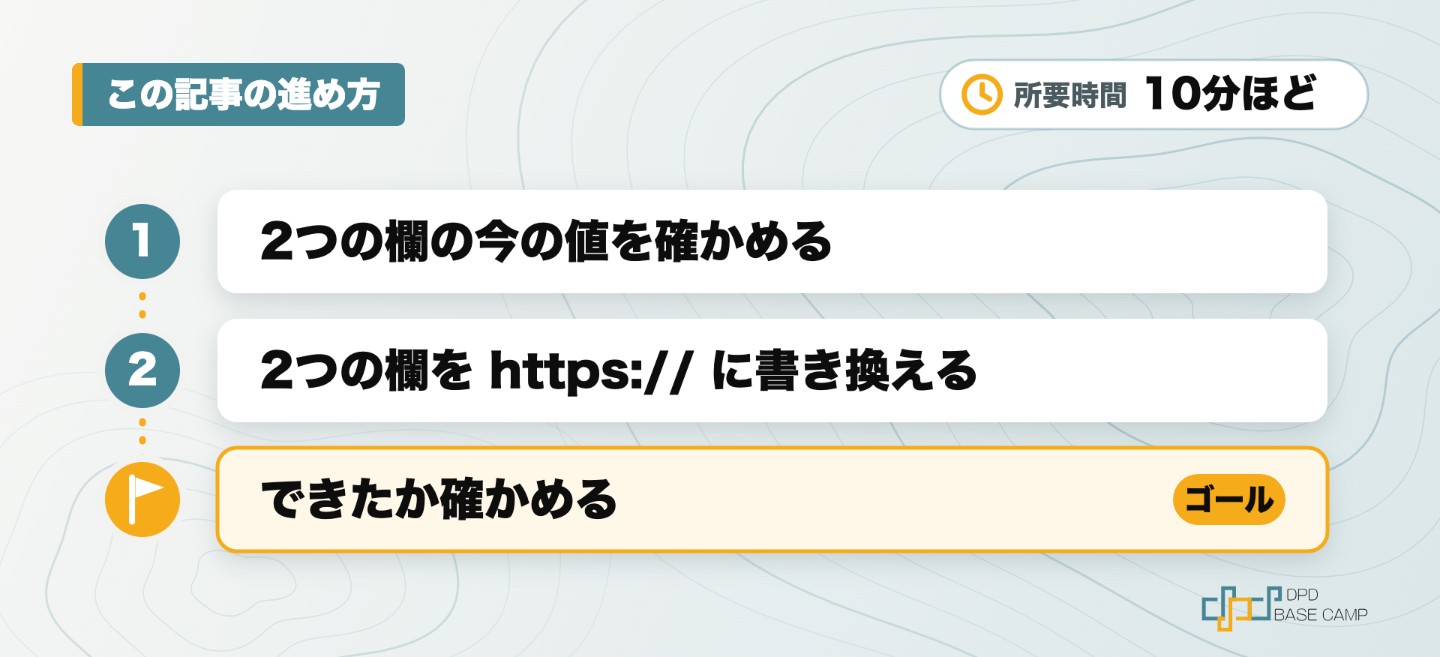
- 所要時間の目安:10分ほど(バックアップを除く)
- 先に用意するもの:サイトのバックアップ、利用しているサーバーでSSL証明書が有効になっていること
WordPressの公式ドキュメントでは、誤ったアドレスを設定するとサイトが正しく動かなくなり、直し方がわかりにくくなることがあると説明されています。次の2つを先に済ませます。
- サーバーの管理画面で、SSL証明書を有効にする(手順は、利用しているサーバーの案内に従います)
- サイトのバックアップを取る。公式ドキュメントでは、パーマリンクやリダイレクトを使っている場合に、変更後に.htaccessの更新が必要になるため、変更前のバックアップが求められています
2つの欄の今の値を確かめる
この手順で、今の設定を確認できます。
- WordPressの管理画面にログインします。
- 左のメニューの「設定」にカーソルを合わせて、「一般」をクリックします。
- 「WordPress アドレス (URL)」と「サイトアドレス (URL)」の値を見ます。
「WordPress アドレス (URL)」はWordPressのファイルがある場所、「サイトアドレス (URL)」は読者がブラウザに入力する場所です(公式ドキュメントの説明)。どちらも http:// で始まっているときは、次の手順に進みます。
2つの欄を https:// に書き換える
この手順で、サイトのアドレスが変わります。
- 「WordPress アドレス (URL)」の値の先頭を、https:// に書き換えます。
- 「サイトアドレス (URL)」の値の先頭も、https:// に書き換えます。
- 画面の下にある「変更を保存」をクリックします。

できたか確かめる
次の3つで確かめます。
- 「設定」→「一般」を開き直して、2つの欄が https:// で始まっていること
- https:// で始まるアドレスでサイトのトップページを開いて、ブラウザに警告が出ないこと
- 記事を1つ開いて、画像が表示されること。画像のリンクが http:// のままだと、表示されないことがあります
よくあるつまずき
| 症状 | 原因 | 直し方 |
|---|---|---|
| 保存したあと、サイトも管理画面も開けなくなった | 書き換えたアドレスが誤っていた、またはSSL証明書が有効になっていなかった | 公式ドキュメントの「サイトURLの変更」にある復旧方法で、アドレスを元に戻す。サーバーの管理画面から、SSL証明書の状態も確かめる |
| 欄が灰色で書き換えられない | wp-config.phpに、アドレスが書かれている | wp-config.phpのWP_HOMEとWP_SITEURLの値を書き換える。作業の前にバックアップを取る |
| 保存したあと、記事が「見つかりません」と出る | .htaccessの更新が必要になっている | 「設定」→「パーマリンク」を開いて、「変更を保存」をクリックする |
まとめ
やること:「設定」→「一般」で、「WordPress アドレス (URL)」と「サイトアドレス (URL)」を https:// に書き換えて、「変更を保存」をクリックする
確かめ方:2つの欄が https:// で始まっていることと、トップページと記事が警告なしで表示されることを確認する
つまずいたら:公式ドキュメントの復旧方法でアドレスを戻し、SSL証明書の状態を確かめる
次の一歩
パーマリンクの設定や、ユーザー権限の見直しは、公開済みの次の記事で扱っています。