【WordPress】カテゴリーを追加する手順(親子カテゴリーも)
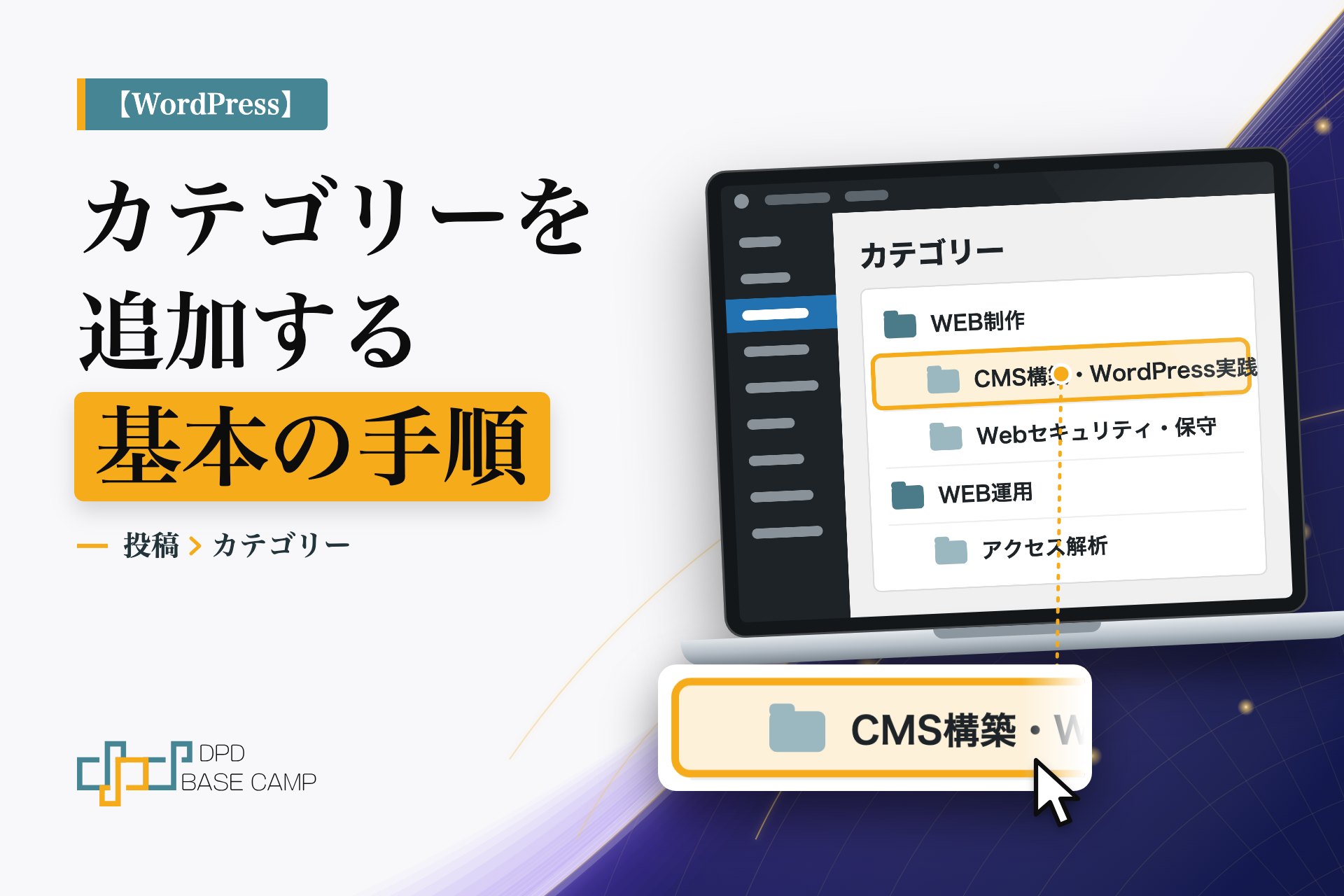
カテゴリーは、記事を置く場所の名前です。サイトの目次のように、読者が記事を探す入口になります。先に作っておくと、記事を書くたびにカテゴリーを悩まずに済みます。
この記事では、「投稿」の「カテゴリー」で、カテゴリーを1つ追加するところまでを扱います。記事にカテゴリーを付ける作業や、タグの設定は扱いません。
手順の要点:「投稿」→「カテゴリー」で、名前とスラッグを入力し、必要なら親カテゴリーを選んで、「カテゴリーを追加」をクリックする。
この記事でできること
- カテゴリーとタグの違いがわかる
- 「カテゴリー」の画面で、カテゴリーを追加できる
- 親子のカテゴリーを作れる

カテゴリーは、何のために作るのですか?

記事を置く「棚」の名前です。棚が整っていると、読む人が目当ての記事を探しやすくなります。最初は少なめに作り、記事が増えてから分けても間に合います。
前提
- 環境:WordPress 7.1(2026年11月時点の管理画面です)
- 必要な権限:管理者(またはカテゴリーを管理できる権限)
- 所要時間の目安:5分ほど
- 先に用意するもの:カテゴリーの名前と、URLに使う英数字の文字列(スラッグ)
カテゴリーとタグの違いは、管理画面の説明にも書かれています。カテゴリーは、タグと違って、階層構造を持てます。たとえば、「WEB制作」の下に「CMS構築・WordPress実践」を置く、といった親子の関係を作れます。このサイト(DPD BASE CAMP)は、「WEB制作」「WEB運用」「WEB集客」の3つの親カテゴリーの下に、子カテゴリーを置いています。
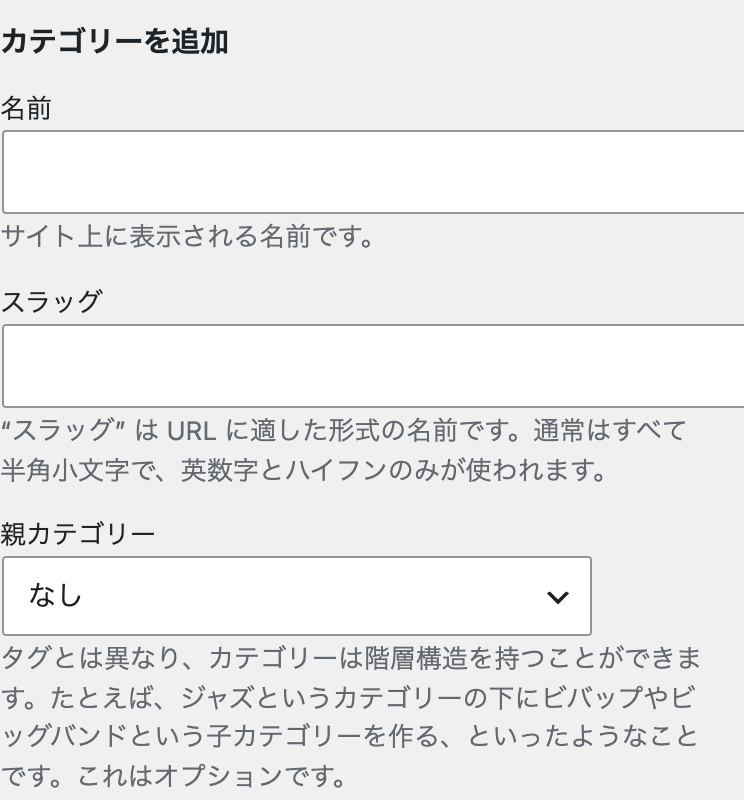
決めておくのは次の3つです。
- 名前:サイト上に表示される名前
- スラッグ:URLに使う名前。管理画面では、通常はすべて半角小文字で、英数字とハイフンのみ使うと説明されている
- 親カテゴリー:親子にするときだけ選ぶ
「カテゴリー」の画面を開く
この手順で、カテゴリーの一覧と、追加の欄が表示されます。
- WordPressの管理画面にログインします。
- 左のメニューの「投稿」にカーソルを合わせます。
- 「カテゴリー」をクリックします。
カテゴリーを追加する
この手順で、カテゴリーが1つ増えます。
- 画面の左にある「カテゴリーを追加」の「名前」に、カテゴリーの名前を入力します。
- 「スラッグ」に、半角英数字とハイフンの文字列を入力します。
- 子カテゴリーにするときは、「親カテゴリー」で親になるカテゴリーを選びます。親にしないときは、そのままにします。
- 「カテゴリーを追加」をクリックします。
たとえば、このサイトの「CMS構築・WordPress実践」は、親カテゴリー「WEB制作」の下に作った子カテゴリーです。カテゴリーのページのURLは https://academy.dpd.co.jp/category/web-production/cms-wordpress/ のように、親と子のスラッグが並びます。
できたか確かめる
次の2つで確かめます。
- 画面の右にあるカテゴリーの一覧に、追加したカテゴリーの名前が表示されていること。子カテゴリーは、親の下に「―」付きで並びます
- 「投稿を追加」の編集画面で、投稿の設定の「カテゴリー」に、追加した名前が出てくること
よくあるつまずき
| 症状 | 原因 | 直し方 |
|---|---|---|
| 追加できない | 公式ドキュメントでは、カテゴリーの名前とスラッグは、それぞれ重複できないと説明されている | 別の名前やスラッグにする。すでに同じカテゴリーがないか、一覧で確かめる |
| 「未分類」を削除できない | 初期設定のカテゴリーは、削除できない(公式ドキュメントの記載) | 「設定」→「投稿設定」の「投稿用カテゴリーの初期設定」で、別のカテゴリーを選ぶ。そのあとで、「未分類」の名前を変えるか、削除する |
| カテゴリーを削除したら、記事がどうなるか心配 | 公式ドキュメントでは、カテゴリーを削除しても記事は削除されず、初期設定のカテゴリーに移ると説明されている | 削除の前に、そのカテゴリーの記事の数を一覧で確かめる |
| 子カテゴリーのつもりが、親と同じ階層に並んだ | 「親カテゴリー」を選ばずに追加した | 一覧で対象のカテゴリーの「編集」を開き、「親カテゴリー」を選んで更新する |
まとめ
やること:「投稿」→「カテゴリー」で、名前とスラッグを入力し、必要なら親カテゴリーを選んで、「カテゴリーを追加」をクリックする
確かめ方:一覧に追加したカテゴリーが並び、編集画面のカテゴリーに出ることを確認する
つまずいたら:名前とスラッグが重複していないか、親カテゴリーを選んだかを見直す
次の一歩
投稿と固定ページの使い分けや、パーマリンクの設定は、公開済みの次の記事で扱っています。