【SWELL実践ノート】投稿記事の作り方とブロックエディタの使い方|SEOの基本も解説
【SWELL実践ノート】投稿記事の作り方とブロックエディタの使い方|SEOの基本も解説
SWELLを導入したものの、「記事の投稿方法がよくわからない」「ブロックってどう使えばいいの?」と手が止まっていませんか?
SWELLはブロックエディタに完全対応したWordPressテーマで、直感的な操作で記事を作成できるのが大きな強みです。
しかし、初めて触る方にとっては「何から手をつければいいのか」が分かりにくいのも事実でしょう。
本記事では、記事の新規作成からブロックエディタの基本操作、SEOを意識した投稿設定まで、一連の流れをまとめて解説します。
この記事を読みながら手を動かせば、SWELLでの記事投稿がひと通りできるようになるはずです。
SWELLの投稿画面を理解しよう
新規投稿画面の開き方
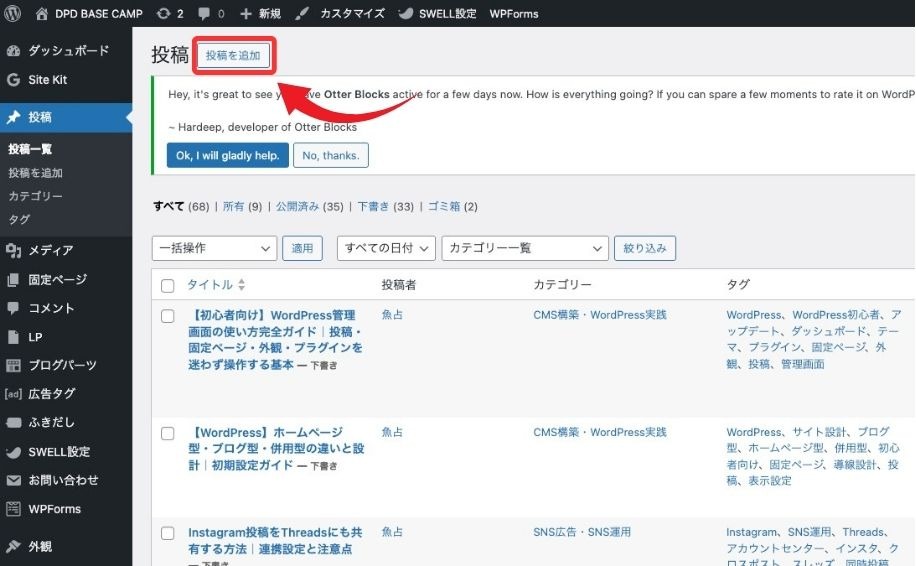
WordPress管理画面にログインしたら、左側メニューの「投稿」→「投稿を追加」をクリックします。
これで白紙の記事編集画面が開きます。
編集画面の構成(本文エリア・右サイドバー・ツールバー)
SWELLの記事編集画面は、大きく3つのエリアで構成されています。
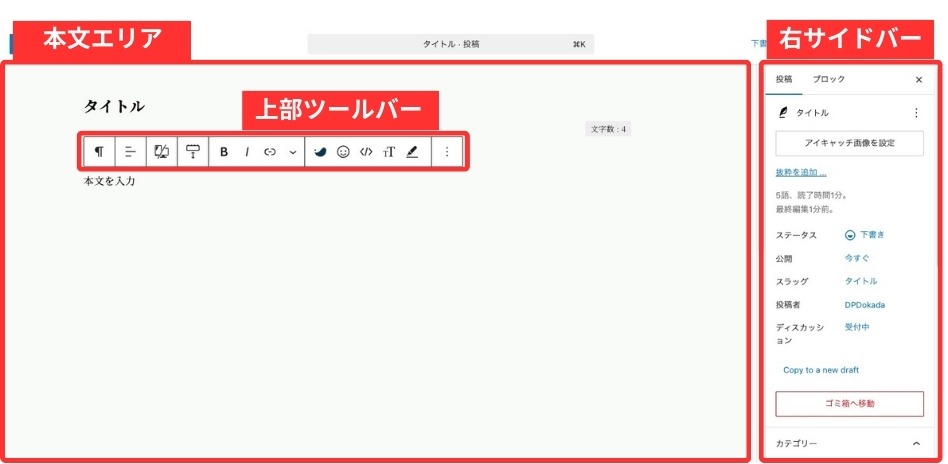
- 本文エリア:
記事のタイトルと本文を入力するメインの作業スペース - 右サイドバー:
カテゴリーやアイキャッチ画像など、記事全体の設定を行うエリア。選択中のブロックの細かい調整もここで行う - 上部ツールバー:
ブロックの追加や文字装飾(太字・リンクなど)の操作ボタンが並ぶエリア
「下書き保存」「プレビュー」「公開」の使い分け
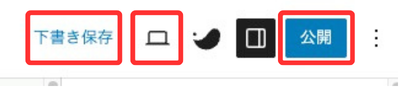
画面右上には3つの重要なボタンがあります。
| ボタン | 用途 | 使うタイミング |
|---|---|---|
| 下書き保存 | 記事を非公開のまま保存する | 執筆の途中で作業を中断するとき |
| プレビュー | 公開前の見た目を確認する | 記事の表示をチェックしたいとき |
| 公開 | 記事をネット上に公開する | 記事が完成したとき |
ブロックエディタの基本操作をマスターする
投稿画面の全体像が分かったところで、次はブロックエディタの操作方法を見ていきましょう。
ブロックとは?SWELLのブロックエディタの考え方
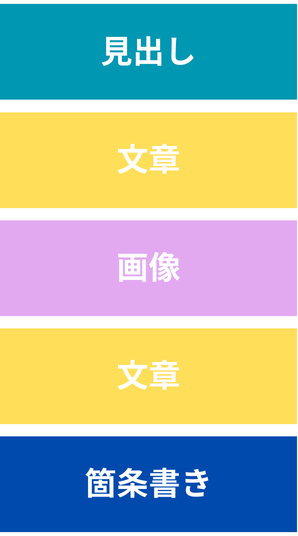
ブロックエディタでは、文章・画像・ボタンなど、すべてのコンテンツを「ブロック」という単位で扱います。
レゴブロックのように、パーツを積み重ねて1つの記事を組み立てていくイメージです。
たとえば、「見出し→文章→画像→文章→箇条書き」という構成の記事なら、5つのブロックを順番に配置することになります。
SWELLにはWordPress標準のブロックに加えて、ふきだしやSWELLボタンなどテーマ独自のブロックも用意されており、プログラミングの知識がなくてもリッチなデザインの記事を作れるのが特長です。
ブロックの追加方法
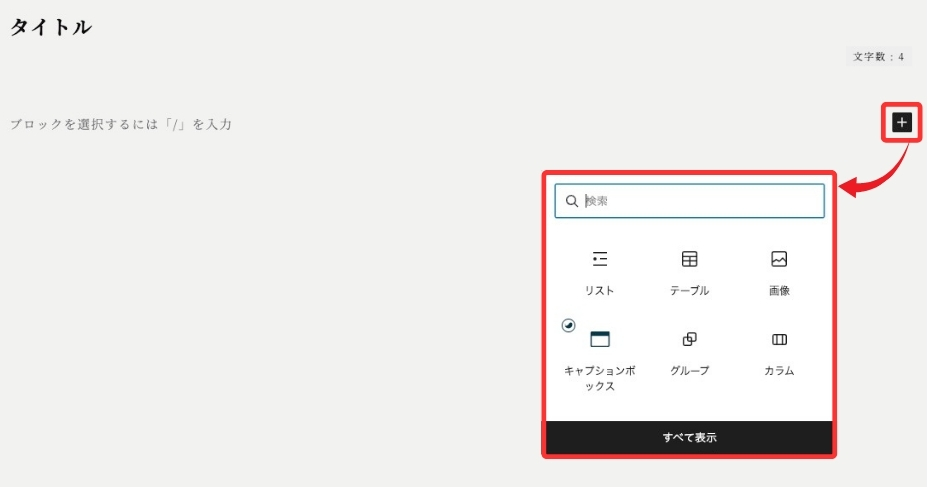
画面上の「+」ボタンをクリックすると、ブロックパネルが開きます。
一覧から目的のブロックを選んでクリックすれば追加完了です。
ブロックの移動・複製・削除の操作方法
追加したブロックは、上部ツールバーで後から自由に並べ替えられます。
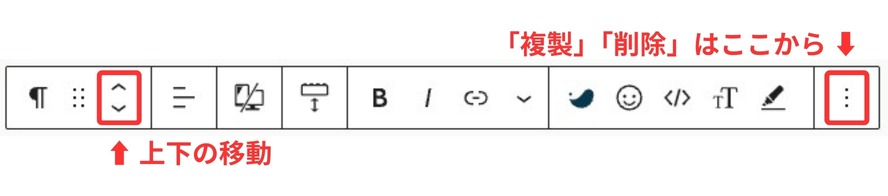
- 移動:
ブロックを選択すると左側に上下の矢印アイコンが表示されるので、クリックで位置を入れ替えられる - 複製:
ブロック選択後、ツールバーの「⋮」メニューから「複製」を選ぶ。同じ装飾設定のブロックをもう一つ作りたいときに便利 - 削除:
同じく「⋮」メニューから「削除」を選択。不要になったブロックはこまめに消しておくと、編集画面がすっきりする
記事作成で必ず使うSWELL標準ブロック6選
SWELLには多数のブロックが用意されていますが、最初からすべてを覚える必要はありません。
ここでは、記事作成で頻繁に登場する6つのブロックに絞って紹介します。
見出しブロック(H2・H3の正しい使い方)
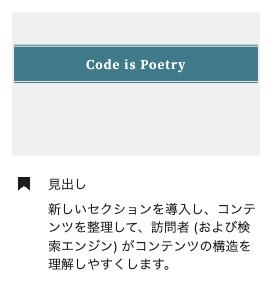
見出しは記事の構造を読者と検索エンジンの両方に伝える重要な要素です。
使い方のルールはシンプルで、記事タイトルがH1にあたるため、本文中ではH2(大見出し)から使い始め、その中の中見出しにH3を使います。
H2の下にいきなりH4を配置するなど、階層を飛ばすのはSEO上も好ましくないため避けてください。
段落ブロック(テキスト装飾・マーカー・フォントサイズ変更)
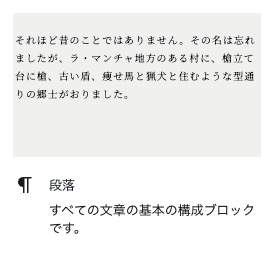
通常の文章を書くときに使うのが段落ブロックです。
Enterキーを押すだけで自動的に新しい段落ブロックが作られるため、特別な操作は必要ありません。
SWELLの段落ブロックでは、ツールバーから太字・マーカー(蛍光ペン風の下線)・フォントサイズの変更が可能です。
画像ブロック(アップロード・altテキストの設定)
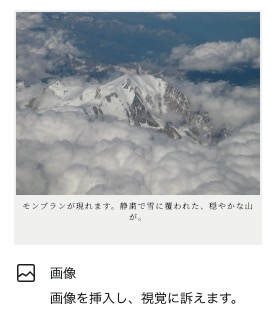
記事に画像を挿入するためのブロックです。
「アップロード」「メディアライブラリ」「URLから挿入」の3つの方法で画像を配置できます。
画像を追加したら、右サイドバーの「代替テキスト」欄に画像の内容を説明する短い文章を入力しておきましょう。
たとえばSWELLの編集画面のスクリーンショットなら「SWELLの記事編集画面」のように書きます。
リストブロック(箇条書き・番号付きリスト・SWELLスタイル)
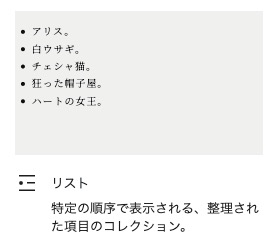
情報を整理して見せたいときに活躍するのがリストブロックです。
箇条書き(・)と番号付きリスト(1. 2. 3.)の2種類から選べます。
SWELLではリストブロックに独自のスタイルが用意されており、チェックマーク付きや丸数字付きなど、見た目のバリエーションを右サイドバーから簡単に切り替えられます。
SWELLボタンブロック(CTAやリンクの設置)
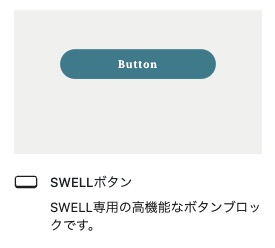
読者に「お問い合わせはこちら」「詳しくはこちら」といったアクションを促したいときに使うのがSWELLボタンブロックです。
WordPress標準のボタンよりもデザインの自由度が高く、色・形・サイズをサイドバーから細かく調整できます。
ふきだしブロック(会話形式で読みやすさアップ)
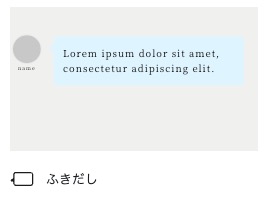
SWELLの人気機能の一つが「ふきだしブロック」です。
アイコン画像とセリフを設定するだけで、会話形式のコンテンツを簡単に作れます。
記事の冒頭で読者の悩みを代弁したり、ポイントの解説に使ったりすると、文章だけの記事に比べてテンポよく読み進められる効果があります。
投稿前に必ずやるべきSEO設定4つ
記事の本文が完成したら、公開ボタンを押す前にSEOに関わる設定を済ませておきましょう。
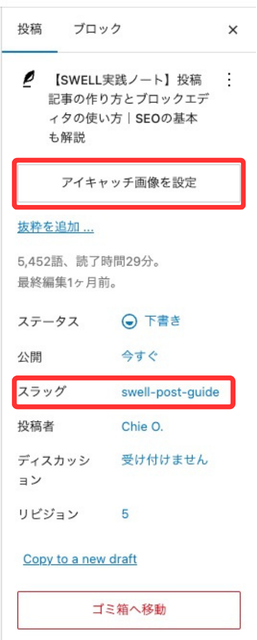
①アイキャッチ画像を設定する
アイキャッチ画像は、記事一覧やSNSシェア時に表示されるサムネイルです。
右サイドバーの「アイキャッチ画像を設定」から設定できます。
推奨サイズは960×640px(横長の3:2比率)で、このサイズならSNSでシェアされた際にも画像が見切れにくくなります。
テキスト入りの画像を使う場合は、文字が小さくなりすぎないように注意しましょう。
②パーマリンク(URL)を英語スラッグに変更する
記事のURLは、デフォルトでは日本語のタイトルがそのまま入ります。
しかし、日本語URLはSNSでシェアした際に長い文字列に変換されて見づらくなるため、英語のスラッグに変更しておくのがベストです。
右サイドバーの「スラッグ」欄をクリックし、記事内容を端的に表す英単語をハイフン区切りで入力します。たとえば本記事なら「swell-post-guide」のような形です。
短く、記事の内容が推測できるスラッグを意識してください。
③カテゴリーとタグを正しく設定する
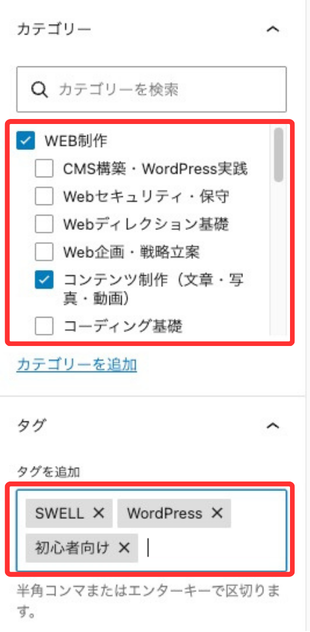
カテゴリー
右サイドバーの「カテゴリー」セクションで、記事に最も関連性の高いカテゴリーを1つ選択します。
複数のカテゴリーにチェックを入れることも可能ですが、SEOの観点からは1記事1カテゴリーが推奨されています。
※子カテゴリーがある場合は、親カテゴリーと子カテゴリーをそれぞれ選択します。
タグ
タグは記事の補足キーワードとして使います。
たとえば「Web制作」カテゴリーの記事に「WordPress」「SWELL」「初心者向け」といったタグを付ける形です。
ただし、タグを増やしすぎると管理が煩雑になるため、サイト全体で使い回せるものに絞りましょう。
④メタディスクリプションを書く(SEO SIMPLE PACKとの連携)
メタディスクリプションとは、検索結果でタイトルの下に表示される説明文のことです。
SWELLと相性の良いプラグイン「SEO SIMPLE PACK」を導入していれば、記事編集画面の下部にメタディスクリプションの入力欄が表示されます。
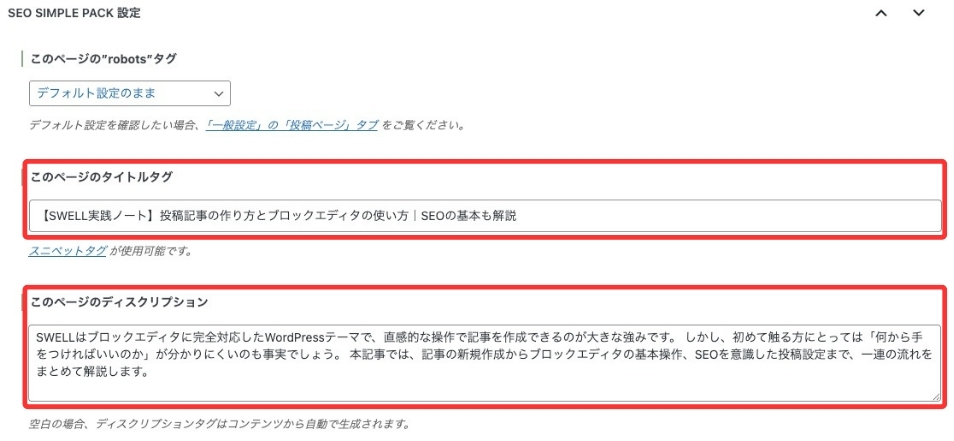
文字数は120文字前後を目安に、記事の要点と読者のメリットが伝わる文章を書きましょう。
検索結果でのクリック率に直接影響する要素なので、空欄のまま放置するのはもったいないポイントです。
公開後にチェックしたい3つのポイント

公開ボタンを押して終わりではありません。投稿直後にもう一手間かけるだけで、記事のクオリティはぐっと上がります。
実際のページ表示を確認する(PC・スマホ両方)
記事を公開したら、編集画面ではなく実際のページを開いて表示を確認しましょう。
特にスマホ表示は必須です。
PCでは問題なくても、スマホでは画像がはみ出していたり、表が横にスクロールしないと見切れていたりすることがあります。
手元のスマートフォンで記事URLにアクセスするか、PCブラウザの開発者ツール(F12キー)でモバイル表示をシミュレーションして確認してください。
リンク切れや誤字脱字がないか見直す
執筆中は気づかなかった誤字脱字やリンク切れが、公開後に見つかるケースは少なくありません。
特にチェックしたいポイントは以下の3つです。
- 内部リンク・外部リンク:クリックして正しいページに遷移するか
- 画像の表示:alt設定漏れや、サイズが極端に大きい画像がないか
- 誤字脱字:公開後のページを「読者の目線」で通し読みする
記事を書いた直後は客観的に読みにくいため、数時間〜半日おいてから見直すのも効果的な方法です。
公開後も更新する習慣をつけよう(リライトの考え方)
記事は公開して終わりではなく、定期的に見直して情報を最新の状態に保つことがSEO上も重要です。
特にWordPressやSWELLの操作に関する記事は、アップデートによって画面や手順が変わることがあるため、半年に1回程度は内容が古くなっていないか確認しましょう。
リライトの際は、検索順位やアクセス数が伸びていない記事から優先的に手をつけると、限られた時間の中でも効率よくサイト全体の評価を高められます。
まとめ
SWELLでの記事作成は、投稿画面の構成を理解し、ブロックエディタの基本操作を覚えてしまえば、スムーズに進められるようになります。
本記事で紹介したポイントを振り返っておきましょう。
POINT
- 投稿画面は3つのエリア(本文・サイドバー・ツールバー)を意識する
- ブロックの追加は「/」コマンドが最も効率的
- よく使う6つのブロック(見出し・段落・画像・リスト・ボタン・ふきだし)を優先的に覚える
- 公開前のSEO設定4つ(カテゴリー・パーマリンク・アイキャッチ・メタディスクリプション)を忘れずに
- 公開後の確認と定期的なリライトで記事の品質を維持する
最初は一つの記事を書くのに時間がかかっても、回数を重ねるごとに自然とスピードは上がっていきます。
まずは本記事の手順に沿って1記事を完成させるところから始めてみてください。
この記事を書いた人

関連記事
-
 【WordPress】画像管理入門|サイズ・圧縮・代替テキストの基本
 -
【SWELLデザイン設定編】フルワイドブロックで背景をおしゃれに切り替える方法
-
【SWELL基本設定編】フッターをカスタマイズ|設定手順とレイアウトの選び方
-
【SWELL基本設定編】ヘッダー・グローバルナビ設定ガイド|メニュー構成と表示カスタマイズの基本
-
【WordPress】固定ページと投稿の違い|SEOに強いページ設計ガイド
-
【WordPress】外観とプラグインの基本|テーマ・メニュー・ウィジェット・追加機能を迷わず管理
-
【WordPress】投稿と固定ページの使い分けガイド|管理画面の基本から公開まで
-
【SWELL基本設定編】サイドバーを非表示にしてサイト型トップページを作る方法