【2026年最新版】WordPressとは?インストール手順と初期設定を図解で解説|導入ガイド【初心者向け】
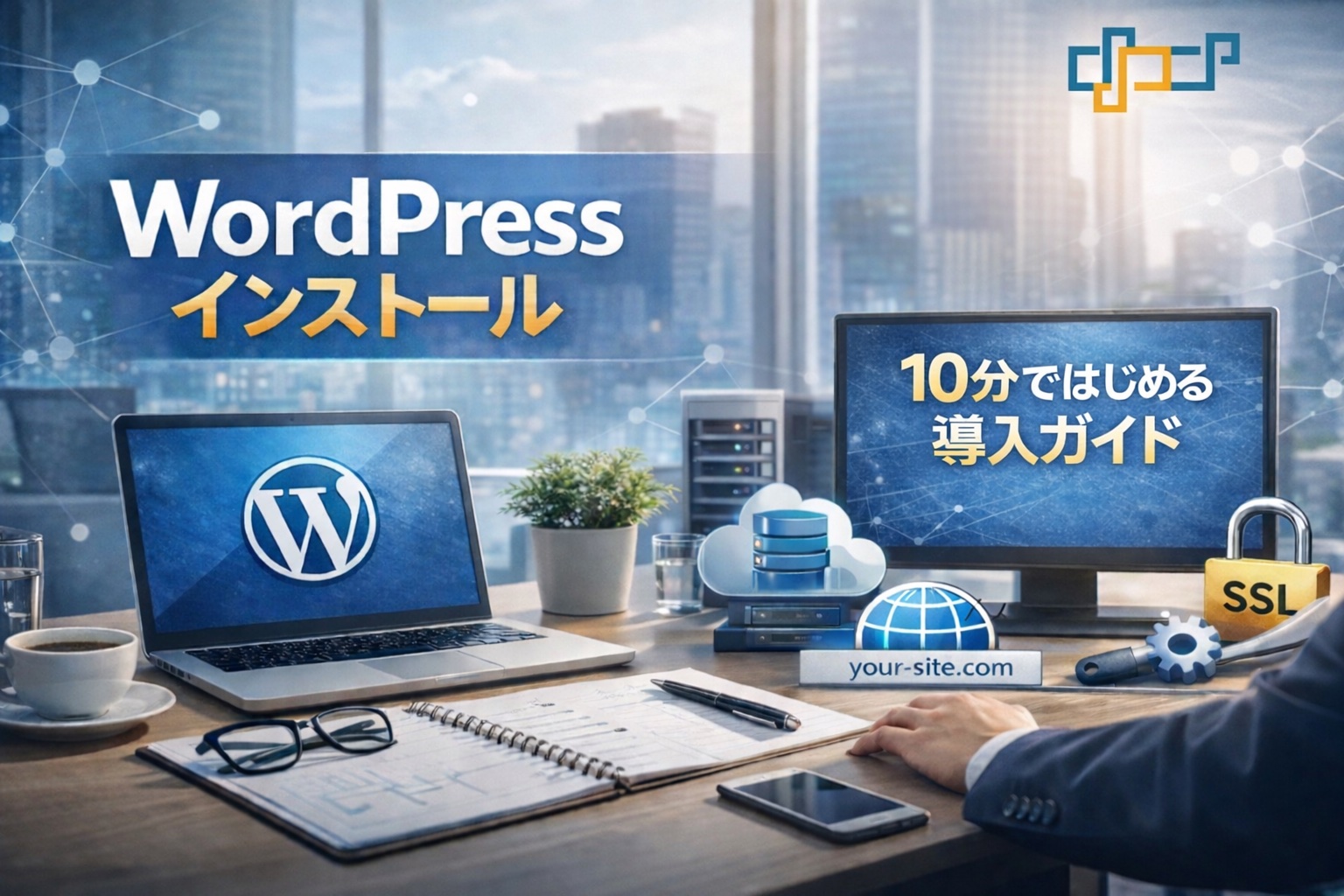
WordPress基礎・導入編 ステップ【1】シリーズ#2

こんにちは、K.K です。
一緒にステップアップしていきましょう
今回は、・WordPressのインストール手順と初期設定、初心者でもサイトが作れる というのをテーマにまとめます。
前回ご紹介させていただきました WordPressとは?仕組みとCMSの基本をやさしく解説 を、あわせてご覧いただくとWordPressについて
段階を踏んで理解していくことができると思います。ぜひ、ご覧くださいね。

WordPressでサイトやブログを作りたいと思ったとき、最初に立ちはだかるのが「インストール」と「初期設定」。
- 何を準備すればいいの?
- どこをクリックしたらいいの?
- サーバーってなに?
- 設定はどこまでやれば大丈夫?
初めてだと、なかなか前に進めない気持ち…よく分かります。そこで今回は、これからWordPressに挑戦する初心者さん向けに、
やさしく、実務にもつながる形で、丁寧にステップを解説します。
「ブログをはじめたい人」「お店のホームページを作りたい」「仕事でWordPressを扱えるようになりたい」という方にもピッタリです。

この記事を手元に置きながら、実際の画面を一緒に確認していきましょう。
WordPressインストールの手順
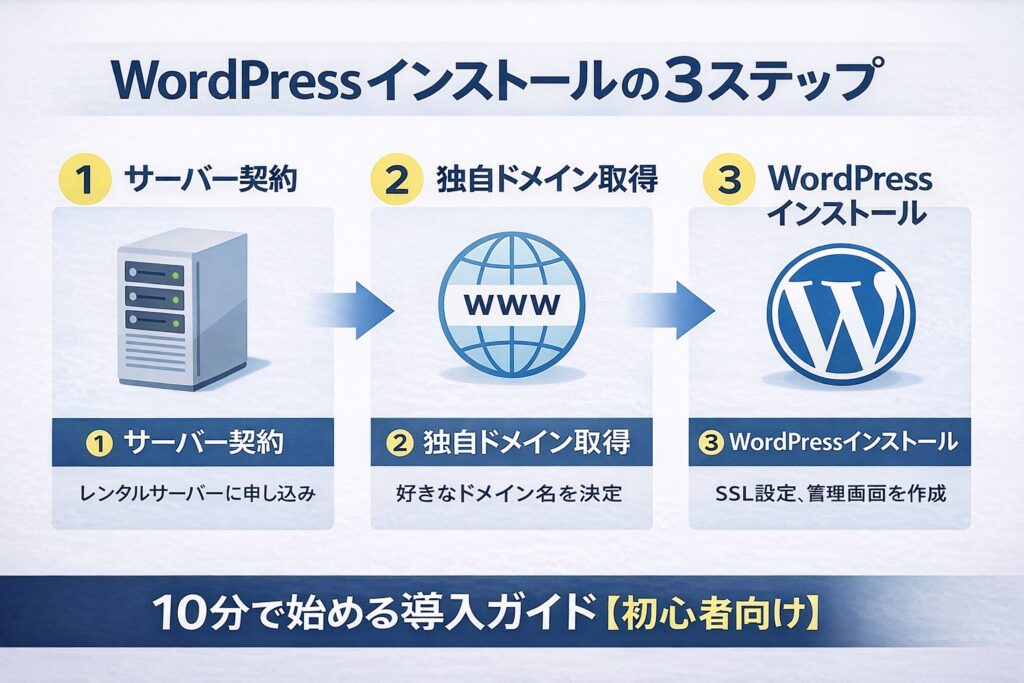
WordPressは無料で使えるCMS(コンテンツ管理システム)ですが、以下の2つは必ず必要になります。
必要なもの①:レンタルサーバー
WordPressを置いておく「家」のような存在です。
初心者におすすめのサーバー
- エックスサーバー(XServer)
- ConoHa WING
- さくらのレンタルサーバ
特に、エックスサーバー なら、WordPressの自動インストール機能があり、初心者でも迷いません。
必要なもの②:独自ドメイン
あなたのサイト住所になるものです。
例) https://your-site.com
エックスサーバーならサーバー契約と同時にドメイン取得もできるので、作業がとてもスムーズです。
エックスサーバーで契約〜初期設定
ここでは、初心者さんに最も人気のエックスサーバー版で説明していきます。
サーバー契約〜初期設定までのイメージ
╔════════════════════════════╗
▶ ① サーバー契約
▶ ② プラン選択
▶ ③ ドメイン取得
▶ ④ WordPress情報入力
╚════════════════════════════╝
- まずは、エックスサーバーの公式サイトにアクセスします。
WordPress初心者の方でも迷わず進められるので、安心してください。
以下のURLから、そのまま申し込みができます。
(DPD BASE CAMPでも、こちらのサーバーを使用しています)
https://www.xserver.ne.jp/agency_via/?cd=XAB1H2&type=server - ページを開いたら、
「10日間無料お試し → お申し込み」
からスタートします。 - プラン選択について
プランは、個人利用であれば「スタンダードプラン」がおすすめです。
個人ブログ、小規模なホームページ、WordPressの学習・練習用サイト
といった用途であれば、スタンダードプランで十分な性能と安定性があります。
実務でも多く使われているプランなので、最初の一歩として安心です。
一方で、会社や法人で
・複数サイトを運用する予定がある
・将来的にサイト数を増やしたい
・アフィリエイトなどで本格的にアクセスを集めたい
といった場合は、
プレミアムプランやビジネスプランを検討してみるのも良いと思います。
ただし、最初から無理に上位プランを選ぶ必要はありません。
まずはスタンダードで始めて、必要になったタイミングでプラン変更する、という進め方がおすすめです。
契約途中で、以下のような画面が表示されます。
【希望のドメインを入力】
気に入ったドメイン名を入力し、
「使用可能」と表示されれば、そのまま進めばOKです。
例:your company.com 「 使用可能」
ドメイン取得時に、あわせて確認しておきたいこと
このときに 必ず確認しておきたいのが、ドメインの取得費用です。
ドメインは種類によって、
- 初年度の取得費用
- 2年目以降の更新費用
が異なります。
例えば、よく使われるドメインの場合、
.com:比較的安定した価格で、更新費用も分かりやすい.net:.comと近い感覚で使える.jp:信頼感は高いが、やや費用が高め
といった違いがあります。
申込み画面には、取得時の金額が表示されるので、チェックしておきましょう。
ドメイン名を決めるときの、ちょっとした基準
ドメイン名は、あとから変更するのが大変な部分です。
最初に決めるときは、次のポイントを意識すると失敗しにくくなります。
- 短くて覚えやすいこと
- アルファベットを見ただけで読みやすいこと
- サービス内容やブログのテーマと、なんとなく結びつく名前
たとえば、
- お店のホームページなら「店名」「サービス名」に近いもの
- 個人ブログなら「テーマ+blog」「屋号+lab」など
無理に凝った名前にしなくても、
「人に伝えやすい」「入力しやすい」ドメインの方が、長く使いやすいです。
エックスサーバーでは、以下の入力欄に必要な情報を入れるだけで、WordPressが自動でインストールされます。
入力する項目
- サイト名(※後から変更できます)
- ユーザー名
- パスワード
- メールアドレス
入力例
サイト名
例:株式会社〇〇商事オフィシャルサイト など
ユーザー名
site_owner2026
※「admin」や、個人名が分かるユーザー名は使わないようにしましょう。
不正ログイン対策として、とても大切なポイントです。
パスワード
英数字+記号を組み合わせた、安全な文字列
(自分で覚える必要はありません。パスワード管理ツールの利用もおすすめです)
インストール時に、あわせて確認しておきたい設定
入力画面を進めていくと、
テーマの選択やSSL設定に関するチェック項目が表示されます。
ここも、最初に設定しておくと後がとても楽になります。
テーマの選択について
- 初期状態では、WordPressのデフォルトテーマが選択されています
- もし一覧に、
- これから使う予定の無料テーマ
- 気になっているテーマ
があれば、この時点でチェックを入れておくのがおすすめです
チェックを入れるだけで、インストールと同時にテーマが有効化されるため、
あとからテーマを探して設定する手間が省けます。
SSL(https)設定について
SSL(https化)の設定項目は必ず「ON」にしてください。
- URLが
https://で始まる - 通信が暗号化される
- SEO評価にもプラス
といったメリットがあります。
エックスサーバーでは無料で設定できるので、
ここで忘れずにチェックを入れておきましょう。
すべて入力・確認が終わったら、「インストールする」をクリックします。
これで、WordPressのインストール作業は完了です。
インストール後に、以下のURLが表示されます。
https://入力したドメイン/wp-admin
ここが管理画面ログインURLです。ブックマークしておくと便利です。あとは、ユーザー名とパスワードを入れれば、
WordPressの管理画面へ入れます。
WordPress管理画面の基本構造
初めてログインすると、見慣れないメニューが並んでいて驚くかもしれません。でも大丈夫。最初に覚えるのはほんの一部でOKです。
WordPressダッシュボード構造
╔════════ WordPress管理画面 ═════════╗
左メニュー:
▶ 投稿
▶ メディア
▶ 固定ページ
▶ 外観
▶ プラグイン
▶ 設定
╚════════════════════════════════════╝
まずは、
- 投稿
- 固定ページ
- 外観
- 設定
この4つを使えるようになれば、実務に必要な操作の8割は理解できます。
WordPressを使い始める前に、最初に整えておきたい初期設定
WordPressのインストールが完了したら、すぐに記事を書き始めたくなるかもしれません。
ただ、その前に最低限の初期設定をいくつか整えておくことで、あとからの運用やSEO、管理のしやすさが変わってきます。
ここで紹介する設定は、「難しいカスタマイズ」ではなく、実務でも必ず最初に確認している基本項目です。順番にひとつずつ見ていきましょう。
初期設定①:パーマリンク設定
WordPressにログインしたら、まず最初にやるべきはパーマリンク設定です。SEOにも大きく関わるため、必ず最初に行いましょう。
手順
左メニュー → 設定 → パーマリンク設定
以下のように選びます。
● 投稿名(推奨)
これで、記事URLが
https://サイト名.com/sample-post
のようにシンプルで読みやすくなります。
初期設定②:一般設定(サイト名・URL設定)
設定 → 一般 から可能です。
- サイトのタイトル
- 「このサイトが何についてのサイトか」が一目で分かる名前がおすすめです。
- ブログなら、テーマや内容が伝わるタイトル
- お店や会社のサイトなら、屋号やサービス名
- あとから変更もできますので、まずは分かりやすさ重視で付けておけば大丈夫です。
- 「このサイトが何についてのサイトか」が一目で分かる名前がおすすめです。
- キャッチフレーズ
- キャッチフレーズは、サイトの説明文のような役割を持っています。「どんな人に向けた、どんなサイトか」を、短い言葉で補足できると理想です。ただし、今はまだ内容が固まっていない場合は、空白のままでもOKです。後から、サイトの方向性が見えてきたタイミングで入れ直しても問題ありません。
- 例)
- 初心者向けにやさしく解説するブログです
- コーポレートサイト制作・運用に役立つ実務ノウハウを整理したサイトです。
- 〇〇サービスを、〇〇地域を中心に行っています。〇〇工務店です。
- サイトURL(SSL対応されていれば https:// になっている)
SSL(https化)はサーバー側で無料設定できますので、忘れずに行っておきましょう。
初期設定③:カテゴリーの整理(記事を書く前にやっておきましょう)
WordPressでサイトやブログを立ち上げたら、
最初にカテゴリーを整えておくことで、
記事が増えてきたときも管理しやすくなり、SEO評価も高まりやすくなります。
カテゴリーはどこで追加・編集できる?
カテゴリーは、以下の場所から追加できます。
- 管理画面 左メニュー → 投稿 → カテゴリー
会社・法人サイトの場合のカテゴリー例
例えば、会社サイトの場合は、「誰に向けた情報か」「何のお知らせか」を意識すると分かりやすくなります。
例)
- お知らせ
- 新商品・新サービス情報
- 採用情報(リクルート)
- メディア掲載情報
このように分けておくと「更新情報が探しやすいサイト」になり、
社内外どちらにとっても使いやすくなります。
「未分類」カテゴリーが残っているとSEO的にマイナスなので、必ず削除or名称変更しましょう。
初期設定③:プラグイン最低限セット
WordPressは「必要なプラグインだけ」を入れるのが鉄則です。初心者におすすめの最低限セット
- XMLサイトマップ(WordPress標準機能)
- WPForms(お問い合わせフォーム)
- WPForms は、初心者の方でも直感的に使いやすいフォームプラグインです。
- All In One WP Security
- WordPressを安全に運用するための、総合セキュリティプラグインです。
- All In One SEO
- 検索エンジン向けの設定を行うためのSEOプラグインです
- BackWPup
- バックアップ(万が一の復旧用)でよく使われている定番プラグイン
プラグインの追加手順(ここから入れます)
プラグインは、以下の手順で追加します。
- WordPress管理画面にログイン
- 左メニュー「プラグイン」→「新規追加」をクリック
- 右上の検索窓に、プラグイン名を入力
- 例:All In One WP Security
- 該当プラグインの「今すぐインストール」をクリック
- インストール完了後、「有効化」をクリック
これでプラグインが使える状態になります。
今回紹介したのはあくまで「最低限」のプラグインです。
実際に入れるものは、使うテーマに合わせて、SEO・セキュリティ・バックアップの役割を満たすものを選ぶようにしてください。
初期設定④:テーマ(デザイン)設定
WordPressの見た目を決めるのが「テーマ」です。初心者でも使いやすく、実務でも評価が高いのは以下
- SWELL(高品質・高速・圧倒的な使いやすさ)
- Cocoon(無料で高性能)
とくにSWELLは、「デザインがきれい」「SEO内部対策が優秀」「ブロックエディタが使いやすい」という点から、
ブログ初心者〜実務者まで幅広く支持されています。
WordPressは、初心者でも扱いやすく、実務でも強力な武器になるCMSです。
これからWeb制作を学び、挑戦していきたい方にとって、WordPressは心強いパートナーです。少しづつマスターしていきましょう。
もし、設定に迷ったり、自社サイトの構築を検討している方は、Duo Partner Design(DPD) Web制作・運用支援 もご覧ください。
あなたのはじめの一歩を、現場の視点でサポートします。
Duo Partner Design(デュオパートナーデザイン) 合同会社
https://dpd.co.jp/ に、お気軽にご連絡下さい。
この記事を書いた人

関連記事
-
 【WordPress】画像管理入門|サイズ・圧縮・代替テキストの基本
 -
【SWELLデザイン設定編】フルワイドブロックで背景をおしゃれに切り替える方法
-
【SWELL基本設定編】フッターをカスタマイズ|設定手順とレイアウトの選び方
-
【SWELL基本設定編】ヘッダー・グローバルナビ設定ガイド|メニュー構成と表示カスタマイズの基本
-
【WordPress】固定ページと投稿の違い|SEOに強いページ設計ガイド
-
【WordPress】外観とプラグインの基本|テーマ・メニュー・ウィジェット・追加機能を迷わず管理
-
【WordPress】投稿と固定ページの使い分けガイド|管理画面の基本から公開まで
-
【WordPress】ホームページ型・ブログ型・併用型の違いと設計|初期設定ガイド