【WordPress】パーマリンクを「投稿名」に設定する手順
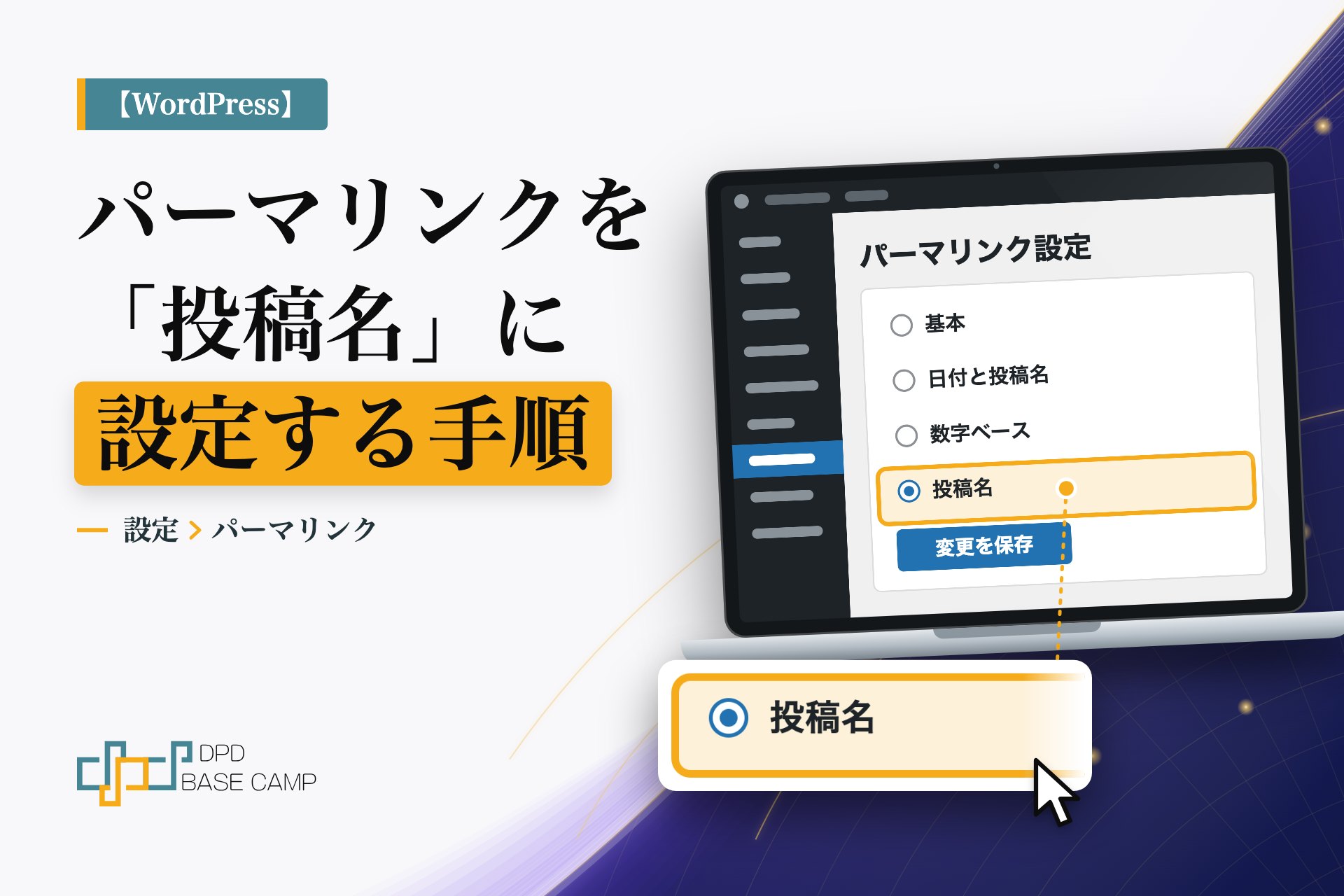
記事のURLは、パーマリンクという設定で決まります。この設定は、記事を書き始める前に決めておくと、あとから記事のURLが変わる心配がありません。
この記事では、「設定」の「パーマリンク」で、URLの形を「投稿名」にして保存するところまでを扱います。記事ごとのURLの文字列(スラッグ)を決める作業は扱いません。
手順の要点:「設定」→「パーマリンク」を開き、「投稿名」を選んで「変更を保存」をクリックする。
この記事でできること
- 今のパーマリンクの設定を確かめられる
- 記事のURLを、投稿名の形に設定できる
- 設定が反映されたかを、記事のURLで確かめられる

パーマリンクって、何のことですか?

記事ごとの住所(URL)の決め方です。あとから変えると、ほかのページやSNSに貼った案内が切れてしまうので、記事を書き始める前に決めておきます。
前提
- 環境:WordPress 7.1(2026年11月時点の管理画面です)
- 必要な権限:管理者
- 所要時間の目安:3分ほど
- 先に用意するもの:公開済みのサイトの場合は、変更前の記事URLの一覧
WordPressの公式ドキュメントでは、パーマリンクは、その名前のとおり「永続的で、変わらないもの」と説明されています。公開済みのサイトで構造を変えると、検索結果や他のサイトに載っている古いURLが変わります。公開済みのサイトでは、変更前のURLの一覧を控えてから行います。
選べる構造は、画面の「共通設定」に並んでいます。
| 画面の表示 | URLの形(公式ドキュメントの例) |
|---|---|
| 基本 | http://www.sample.com/?p=123 |
| 日付と投稿名 | http://www.sample.com/2008/03/31/sample-post/ |
| 月と投稿名 | http://www.sample.com/2008/03/sample-post/ |
| 数字ベース | http://www.sample.com/archives/123 |
| 投稿名 | http://www.sample.com/sample-post |
Googleの検索セントラルでは、URLに長いID番号ではなく、意味のある単語を使うことが推奨されています。ここでは、記事の名前がそのままURLになる「投稿名」を選びます。
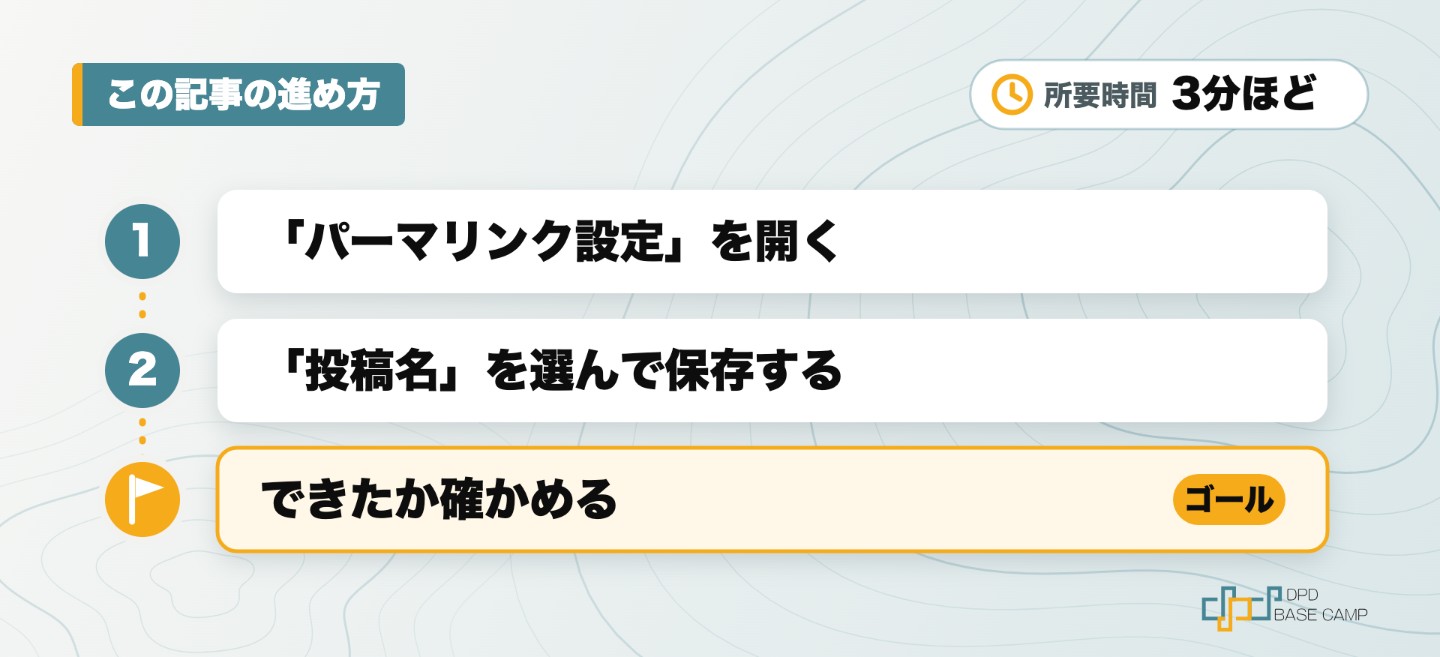
「パーマリンク設定」を開く
この手順で、パーマリンクの設定画面が開きます。
- WordPressの管理画面にログインします。
- 左のメニューの「設定」にカーソルを合わせます。
- 「パーマリンク」をクリックします。
「投稿名」を選んで保存する
この手順で、記事のURLの形が変わります。
- 「共通設定」の中から、「投稿名」を選びます。
- 画面の下にある「変更を保存」をクリックします。
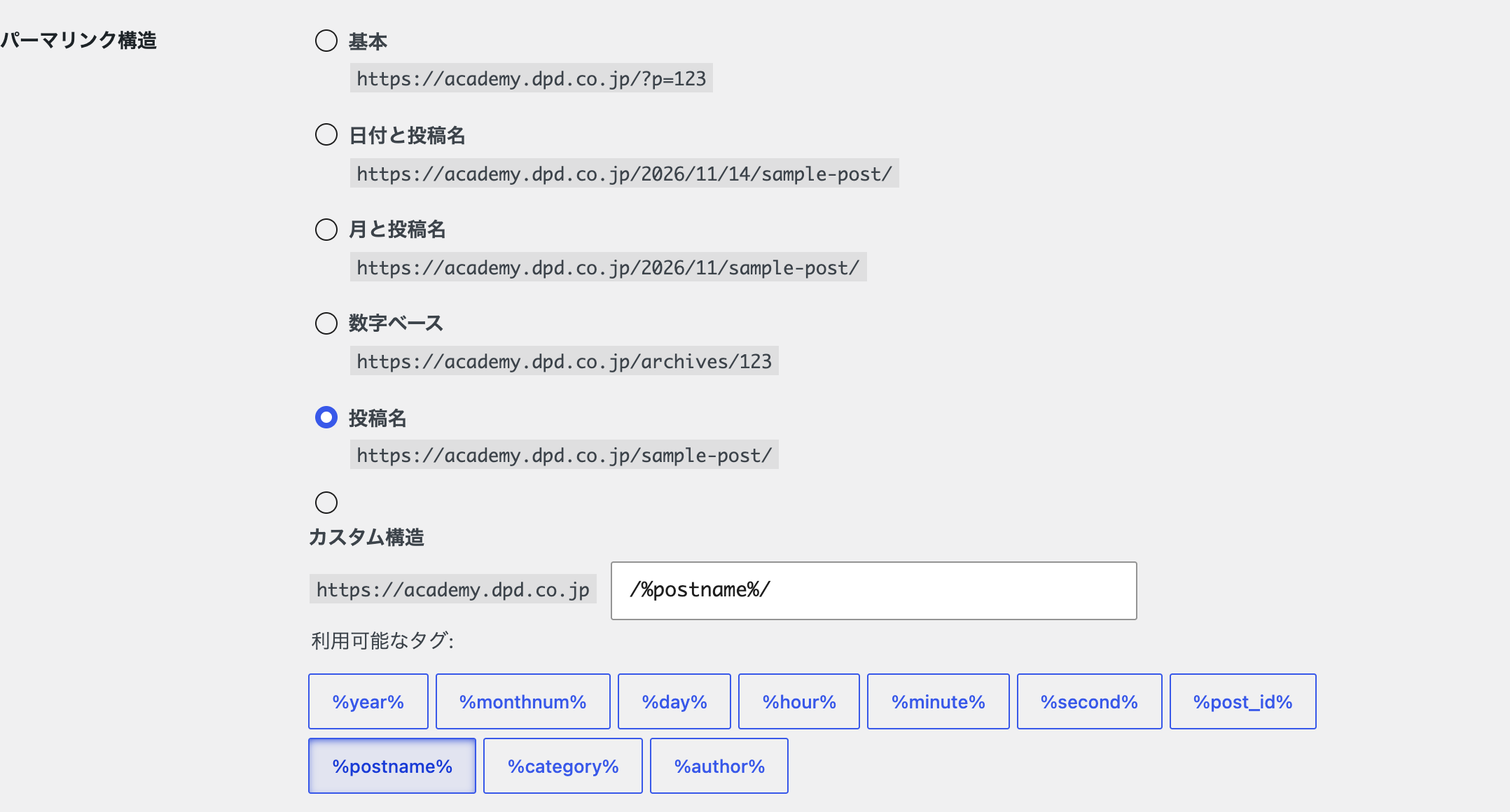
たとえば、この記事のURLは https://academy.dpd.co.jp/wordpress-permalink-post-name/ です。末尾の「wordpress-permalink-post-name」が、この記事の投稿名(スラッグ)です。
できたか確かめる
次の2つで確かめます。
- 「パーマリンク設定」を開き直して、「共通設定」の「投稿名」が選ばれていること
- サイトの記事を1つ開いて、アドレスバーのURLが「?p=123」のような数字ではなく、記事の名前の形になっていること
よくあるつまずき
| 症状 | 原因 | 直し方 |
|---|---|---|
| 保存したあと、記事を開くと「見つかりません」と出る | URLの書き換えの設定が、サーバー側に反映されていない | 「パーマリンク」の画面を開き直す。公式ドキュメントでは、この画面を開くと書き換えの設定が更新されると説明されている |
| 画面に、.htaccessを更新するよう案内が出る | .htaccessというファイルに、WordPressが書き込めない状態になっている | 画面に表示された内容を、.htaccessにコピーする。ファイルの扱いは、利用しているサーバーの案内に従う |
| 公開済みの記事のURLが変わった | 構造を変えると、記事のURLも変わる | 変更前のURLの一覧を見て、検索で見つけられていたページを確かめる。変更前の構造に戻すこともできる |
| URLに日本語が入っていて、長くなる | 記事のタイトルが、そのままURLの文字列になっている | 記事ごとのスラッグを、英数字とハイフンの短い文字列に変える。Googleは、単語の区切りにハイフンを使うことを推奨している |
まとめ
やること:「設定」→「パーマリンク」を開き、「投稿名」を選んで「変更を保存」をクリックする
確かめ方:画面で「投稿名」が選ばれていることと、記事のURLが記事の名前の形になっていることを確認する
つまずいたら:「パーマリンク」の画面を開き直す。.htaccessの案内が出たときは、表示された内容をコピーする
次の一歩
WordPressの初期設定の流れは、公開済みの次の記事で扱っています。