
【2025最新】GA4のキーイベントとは?初心者向けに設定方法・最新の見方・活用ポイントをやさしく解説【完全版】
はじめに
Google アナリティクス(GA4)を使い始めたばかりの方から、
キーイベントって何のこと?

設定しなきゃいけないの?

従来のコンバージョンとどう違うの?

と、よく不安の声をいただきます。
最初のうちは戸惑いやすいポイントがたくさんありますよね。
特に「キーイベント」はGA4の計測や効果測定の中心となる大切な項目なので、理解しておくとサイト分析の精度が一気に上がります。
この記事では、初心者の方にも安心して読んでいただけるように、
- GA4のキーイベントとは何か
- どんな役割があるのか
- 設定方法
- 活用方法
- 注意点
- よくある失敗
- 改善のポイント
まで、順番にやさしくお伝えしていきます。
この記事を読み終える頃には、GA4のキーイベントを自信を持って扱えるようになっているはずです。
どうぞゆっくり読み進めてみてください。
GA4の「キーイベント」とは?まずは基本をやさしく理解しよう
GA4におけるキーイベントは、簡単にいうと
成果に直接関わる「特に重要なイベント」
のことです。
以前は「コンバージョン」という呼び方でしたが、GA4ではより柔軟な計測を重視するため、名前も仕組みも刷新されました。
キーイベントとは「特に追うべき重要行動」
サイトの目標は、企業や媒体によって大きく異なります。
例えば次のような行動がキーイベントに設定されることが多いです。
問い合わせ送信

資料請求

商品購入

会員登録

- 商品購入完了
- 資料請求
- お問い合わせ送信
- 会員登録
- 予約完了
- カート追加
- リード獲得につながる行動
- 動画視聴の完了
- 特定ページの閲覧完了(例:サービス詳細ページ)
これらは、ユーザーがどれだけサイトの目的に近づいているかを示す大切な行動です。
GA4では、この「重要行動」をキーイベントとして設定し、成果や広告効果の測定の軸にしていきます。
GA4の特徴
GA4には、特徴的な点がいくつかあります。
- イベントベースでより自由度高く設定できる
- 目標(ゴール)は廃止され、イベントの中から重要なものをキーイベントに指定
- さまざまな計測が自動化されている
- 広告効果と連動しやすい構造
以前は「ページ到達」「イベント」「セッション時間」などで目標を作っていましたが、
イベント中心に一本化され、よりシンプルで自由度の高い考え方に変わっています。
GA4でキーイベントを設定する理由
キーイベントは、GA4で成果を測る上で欠かせない存在です。
設定しないままだと、広告の最適化も分析も満足に行われず、十分な改善につながらなくなってしまうことがあります。
ではなぜキーイベントがそんなに重要なのでしょうか。
ここでは初心者の方にも分かりやすい形で理由をまとめていきます。
サイトの目的を明確にできる
どんなサイトにも目的があります。
資料請求や購入はもちろん、小さなステップでも立派な目的です。
キーイベントを設定することで、
「私たちのサイトでは何を成果とするのか」
がはっきりし、取り組むべき改善が見えやすくなります。
広告や分析の正確性が大きく上がる
キーイベントは、Google広告などと連携させることで、広告配信の最適化に強く関わってきます。
広告側は、キーイベントの達成データを元に
「どんなユーザーに広告を表示すると成功率が高いか」
を学習していくためです。
キーイベントが適切に設定されていないと、広告効果が正しく評価されず、費用対効果が悪くなるケースもあります。
改善ポイントが明確になる
キーイベントを追うことで、「成果に至るまでの流れ」がわかり、
これは、サイト改善において非常に重要な情報です。
ユーザーがどこで迷い、どこで離脱し、どのページで決断するのかが明確になるため、改善ポイントが一目で見えてきます。
典型的には次のような流れです。
流入経路

多く読まれる

最終判断につながる

成果としてつながる

この流れを理解し、どの段階で離脱しているかを理解することで、どこを改善すべきか明確になり、「どのページを改善すると成果につながるか」が見えてきます。
また、これにより以下のような分析が可能になります。
- どのページが成果につながっているのか
- どこのページで離脱してしまうのか
- どんな流入経路がコンバージョンに強いのか
- どのデバイスで成果が上がっているのか
分析の軸がしっかりすることで、改善の方向性も分かりやすくなります。
どんな行動をキーイベントにすると良いのか
初心者の方からよくいただく質問で、
どんなイベントをキーイベントにすればいいのですか?

というものがあります。
これは、サイトの目的によって答えが変わりますが、多くのサイトに共通して設定される主な例を紹介しておきます。
購入系サイト(ECサイト)
購入完了
カート追加
ウィッシュリスト追加
決済ステップの進行
購入の前段階もキーイベントとして設定すると、改善に役立ちます。
問い合わせ・資料請求系サイト
フォーム送信
資料請求ボタンのクリック
電話タップ
重要ページの閲覧
問い合わせ前の行動も見えるようになることで精度が上がります。
メディア・ブログ・情報サイト
一定時間以上の滞在
スクロール率
内部リンクのクリック
会員登録
「質の高い閲覧行動」をキーイベントにすると、改善しやすくなります。
GA4でキーイベントを設定する方法
GA4は操作画面もやや複雑に見えますが、キーイベントの設定はそこまで難しくありません。
ひとつずつ順番に進めれば、初めての方でも問題なく設定できます。
ここでは、できるだけわかりやすいステップで説明していきます。
GA4では、アクセスがある程度あるサイトなら、下記のようなイベントが自動で計測されています。
- page_view
- scroll
- session_start
- click
- view_search_results
もし設定したい行動がこの中に含まれている場合、そのイベントをキーイベントに指定するだけで済むことがあります。
すでにGA4上に表示されているイベントをキーイベントにする場合は、次の操作です。
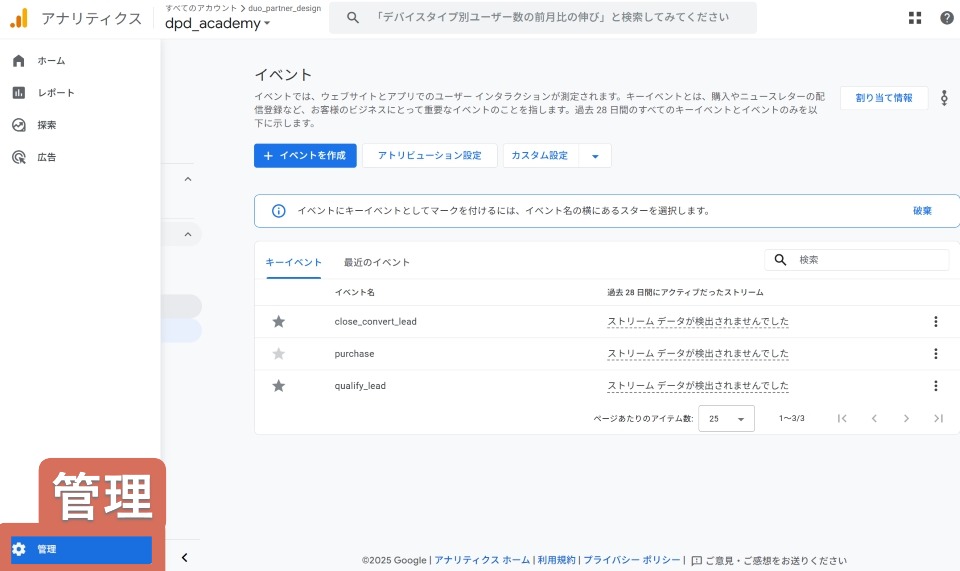
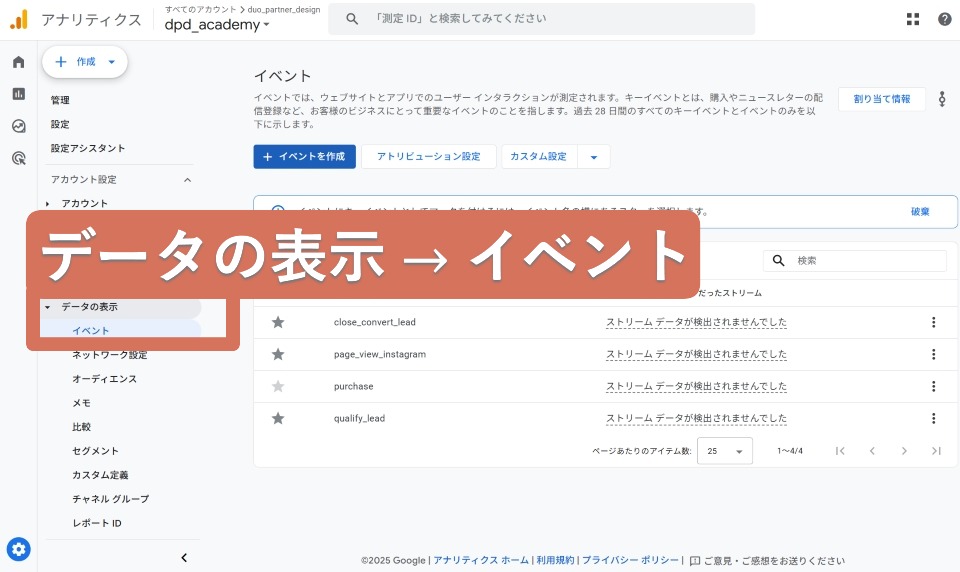
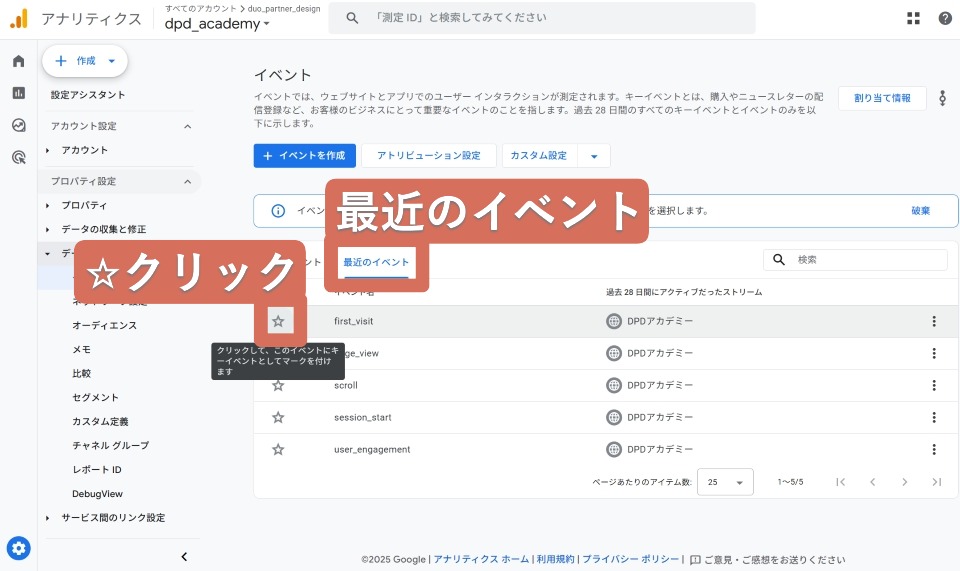
これだけで、そのイベントが「キーイベント」として扱われるようになります。
例えば次のような行動は、自動イベントだけでは計測できないことがあります。
- フォーム送信(フォームの種類による)
- 外部リンクのクリック
- 重要ボタンのクリック
- モーダルの表示
- ラジオボタン・タブの切り替え
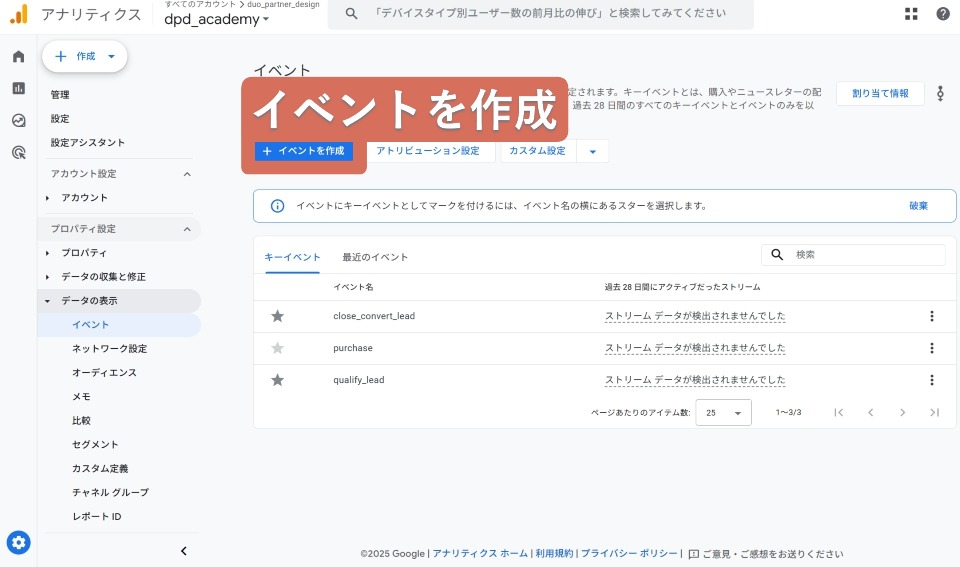
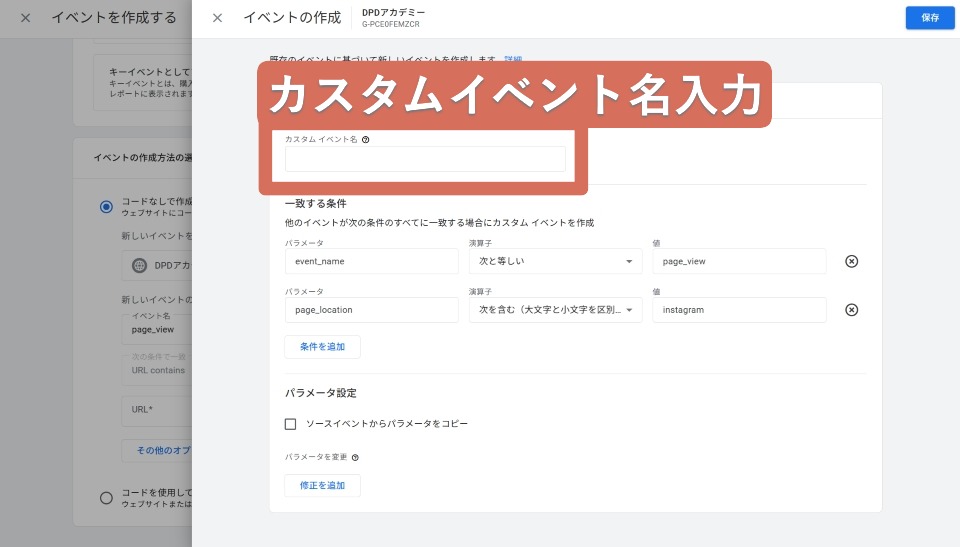
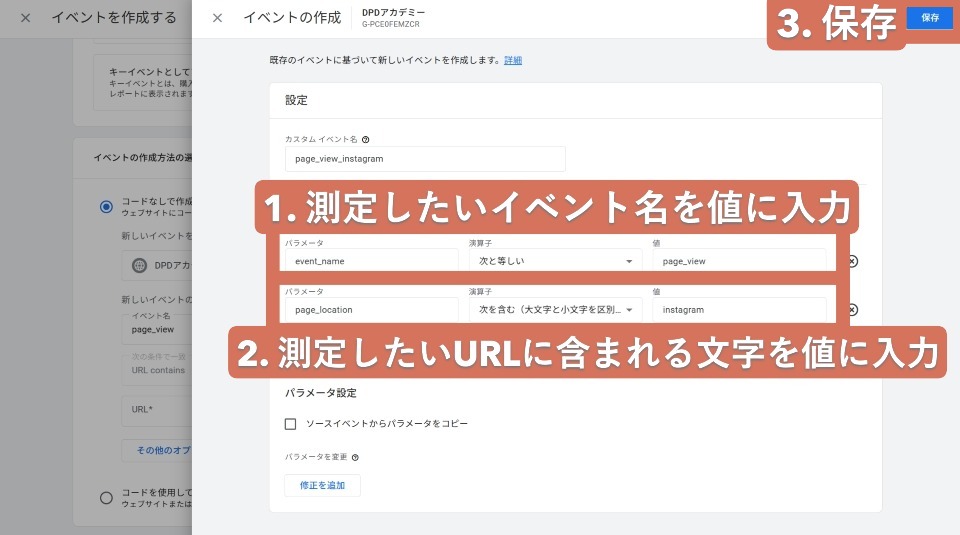
この場合は、カスタムイベントを作成する必要があります。
GA4では次の方法で作成できます。
キーイベントはどこで見れる?
キーイベントを確認する基本の場所
ここで全イベントを確認できます。
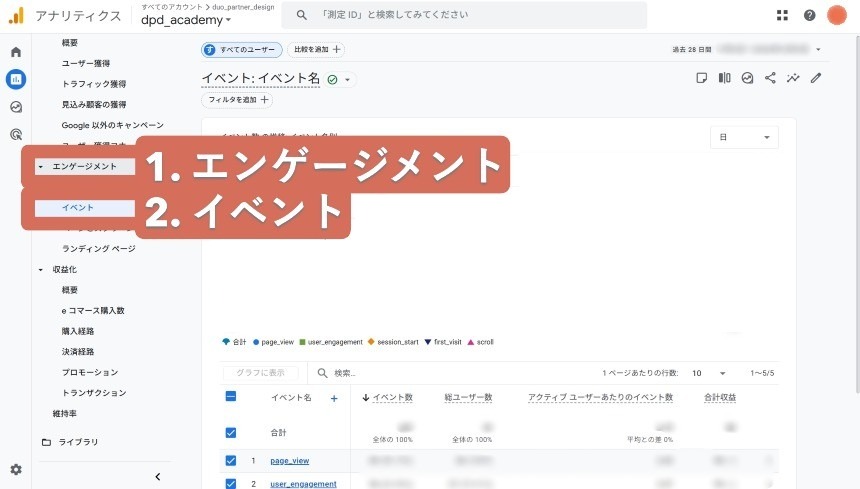
キーイベントにしたものは「キーイベント」ラベルが付きます。
この一覧で、
- どのイベントが発生しているか
- キーイベントとして登録されているか
が確認できます。
流入経路(自然検索・広告・SNSなど)ごとの成果を見たい場合
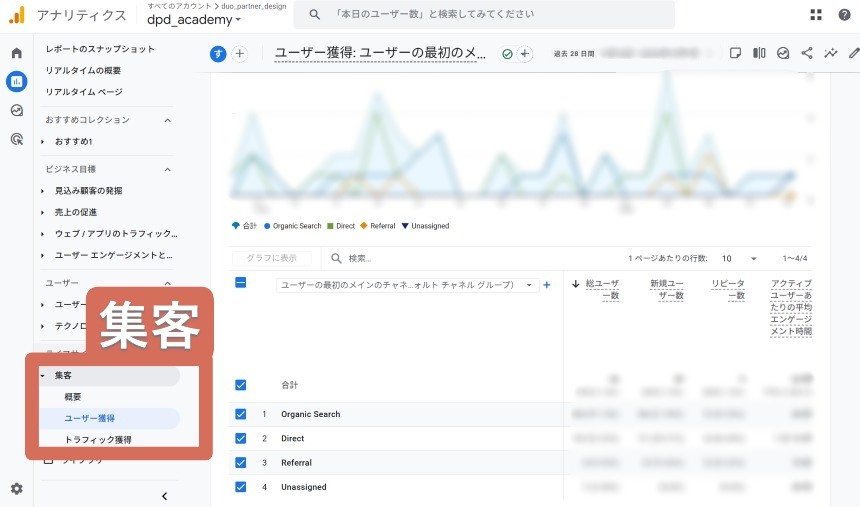
ここで、
- organic search
- paid search
- display
- direct
- referral
などの成果が見られます。
購入データ(ECサイトの場合)の確認場所
EC設定が有効な場合、次のメニューが表示されます。
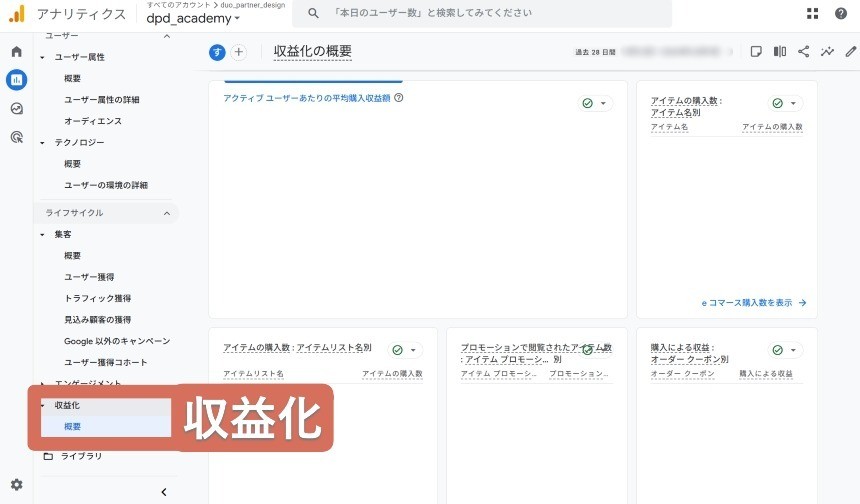
ここで表示されるものはサイトによって異なり、代表的には
Eコマース購入
カート追加
商品ページ閲覧
などが含まれます。
※ECの設定をしていないサイトには、このメニューは表示されません。
キーイベントを設定すると何が分析できるのか
キーイベントを設定することで、あなたのサイトの「成果を見る力」がぐんと高まります。
ここでは、キーイベントを使うとどんな分析ができるようになるのかを紹介します。
ページごとの成果が分かる
どのページがキーイベントにつながっているのかが見えるようになります。
例
- 商品詳細ページAは購入率が高い
- サービス紹介ページBは離脱が多く改善が必要
- 料金ページを経由したユーザーは問い合わせ率が高い
こういった分析がしやすくなります。
流入経路ごとの成果が分かる
以下が比較できます。
Google検索
Yahoo検索
SNS
広告
メール・LINE
直接来訪
どの流入が成果につながるかが分かると、予算の効率化にも役立ちます。
ユーザーがどんな導線を辿って成果に至るのかが分かる
パス分析を使うと、


などの流れが見えるようになります。
広告の成果が正しく分かる
Google広告と連携していれば、
キーイベントを「コンバージョン」として広告側に送ることができます。
その結果、
- 広告側が成果データを学習することで、見込みの高いユーザーに配信を最適化できる
- 無駄な費用が減り、CPA改善・ROAS向上など広告効果が正確に把握しやすくなる
というメリットが発生します。
広告配信の最適化が正しく行われるので、広告の費用対効果が上がるケースがとても多いです。
キーイベントのよくある失敗と改善方法
初心者の方がつまづきやすいポイントをまとめてみました。
事前に知っておくとスムーズに設定できます。
失敗例:細かすぎるイベントを大量にキーイベントにしてしまう
キーイベントは多ければ良いわけではありません。
本当に重要なものだけに絞りましょう。
- 成果に近い行動に優先順位をつける
- 上位3〜5個を目安にキーイベントにする
失敗例:カスタムイベントが反映されず焦る
反映されるまで24時間かかることがあります。
- 翌日まで待つ
- イベント名に誤字がないか確認
- 条件設定が正しいか確認
失敗例:キーイベントに上げたのに広告へ送信されていない
Google広告とGA4のリンク設定が漏れていることがあります。
- GA4の「リンク設定」→「Google広告のリンク」から連携
- 広告側でもインポート設定を確認
キーイベントを活用すると成果改善が加速する
キーイベントを設定すると、サイト内の「成果につながる行動」が明確になり、改善の方向性がつかみやすくなります。
特に次の4つが大きな効果です。
どのページが成果につながりやすいかが分かるため、
リライトすべきページの優先順位が明確 になります。
効果の出ている導線をほかの記事にも展開するなど、CVR向上に直結します。
キーイベントを広告側へ送ると、
成果につながるユーザーを学習して配信最適化 が働きます。
その結果、無駄な配信が減り、CPAの改善が期待できます。
パス分析を使うと、
どのステップで離脱が多いか が分かります。
ボタン配置やフォーム内容の見直しなど、具体的な導線改善につなげやすくなります。
サイト改修やキャンペーン後に、
キーイベントの増減を見れば効果が一目で分かる ようになります。
施策の成功・失敗が判断しやすく、次の改善に活かせます。
まとめ:キーイベントを理解するとGA4は一気に使いやすくなる
GA4のキーイベントは、
あなたのサイトの成果を明確にし、改善につなげるための中心的な機能です。
最初は少し難しく感じるかもしれませんが、一度理解できると、
サイトの分析が驚くほど分かりやすくなり、
必要な改善が自然と見えてくるようになります。
ゆっくりで大丈夫なので、少しずつ設定してみてください。
GA4は最初の一歩が少しだけ難しいだけで、慣れるととても頼れるツールになりますよ。
この記事を書いた人

関連記事
-
 【WordPress】固定ページと投稿の違い|SEOに強いページ設計ガイド
 -
【2025最新版】経営層に響く!GA4探索レポートで成果が伝わる資料作成術
-
【2026最新版】初心者向けGA4活用ステップ|まず見るべき3つの指標を分かりやすく徹底解説【ユーザー数・流入元・人気ページ】
-
【GA4初心者向け】コンバージョン率を上げるイベント設定完全ガイド|成果を正しく測る最新GA4の使い方
-
【GA4初心者向け】エンゲージメントレポートで分かること|滞在時間・スクロール・クリックをやさしく解説
-
【GA4初心者向け】数字を見たあとにやるべき小さな改善アクション|実務で迷わない使い方完全ガイド
-
【初心者向け】GA4レポートの基本を徹底解説|アクセス解析の第一歩
-
【2026最新版】GA4の使い方を初心者向けに完全解説|基本レポートの見方と初期設定