【WordPress】投稿と固定ページの使い分けガイド|管理画面の基本から公開まで
はじめに
「WordPressを入れたけど、管理画面のどこを触ればいいのか分からない……」
この段階でつまずく人は少なくありません。WordPressはできることが多い分、最初はメニューが多く見えて迷いやすいです。
この記事では、管理画面の全体像とよく使う機能の役割を整理します。
- 管理画面の「どこに何があるか」
- 記事(投稿)とページ(固定ページ)の作り分け
- 最初に触ると安心な「設定」のポイント
- 更新(アップデート)の安全な進め方
1|ログイン/ログアウト
WordPressを操作するには、まず管理画面にログインします。管理画面はサイトの裏側(編集室)のような場所です。
ログイン画面の開き方(入口の目安)
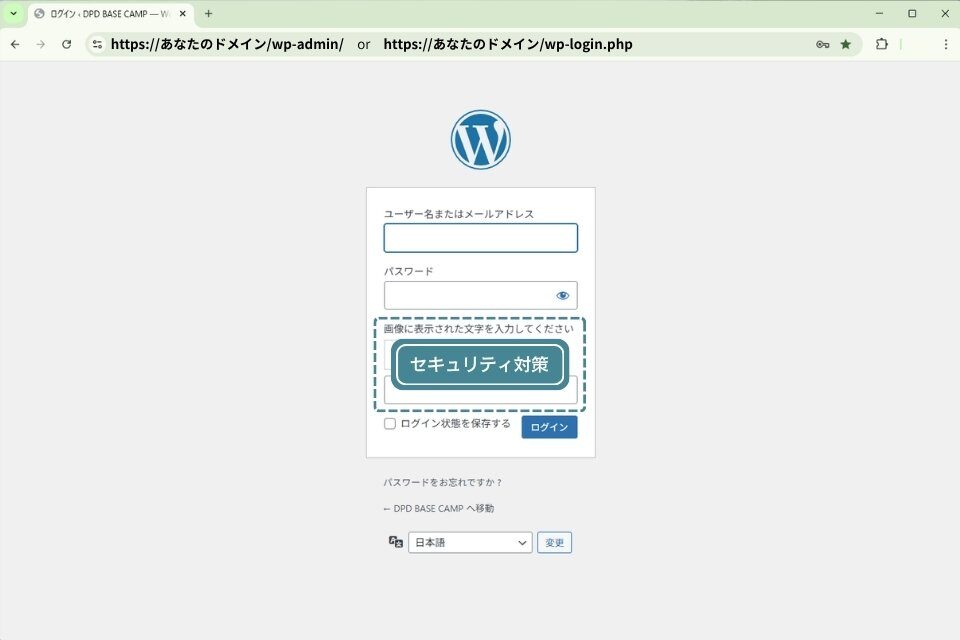
WordPressサイトでは、次のURLでログイン画面を開けます。
- https://あなたのドメイン/wp-admin/
→ 未ログインの場合、ログイン画面に移動します - https://あなたのドメイン/wp-login.php
→ 直接ログイン画面を開く場合
※セキュリティ対策として、画像の文字入力が求められる場合があります。
※WordPressをサブフォルダに入れている/セキュリティ対策をしている場合はURLが異なることがあります。
ログアウトの場所
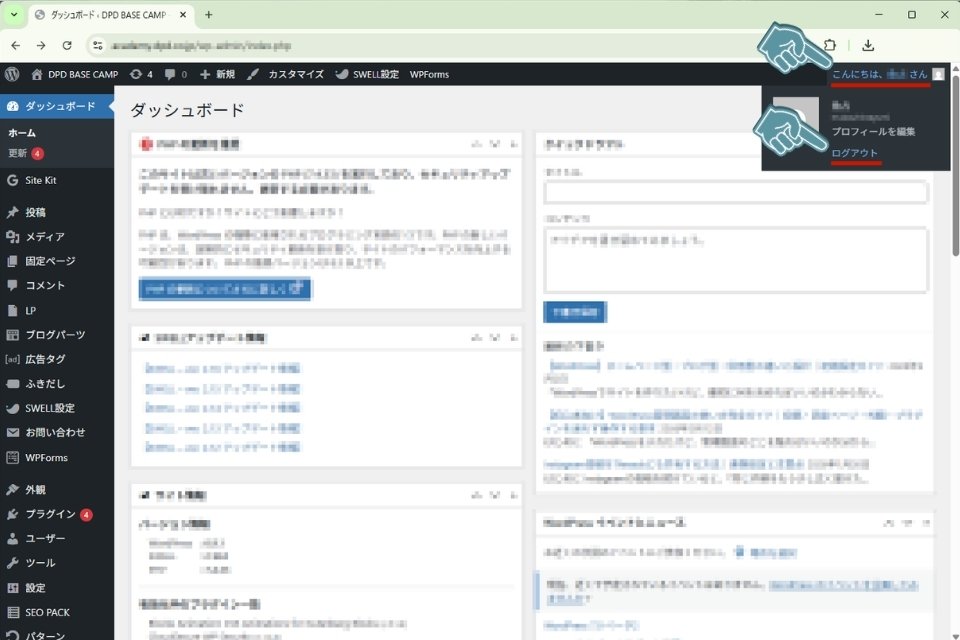
ログイン後は、画面右上の自分の表示(「こんにちは〇〇」)をクリックし、「ログアウト」を選びます。
※ パスワードは推測されにくいものにする(短い単語は避ける)
※ ログイン情報を共有する場合は、同じIDを使い回さない(ユーザーを追加する)
2│WordPress管理画面は「3つの場所」でできている
まずは管理画面から。管理画面はざっくり次の3つで考えると迷いません。
2-1| 上のバー:ツールバー
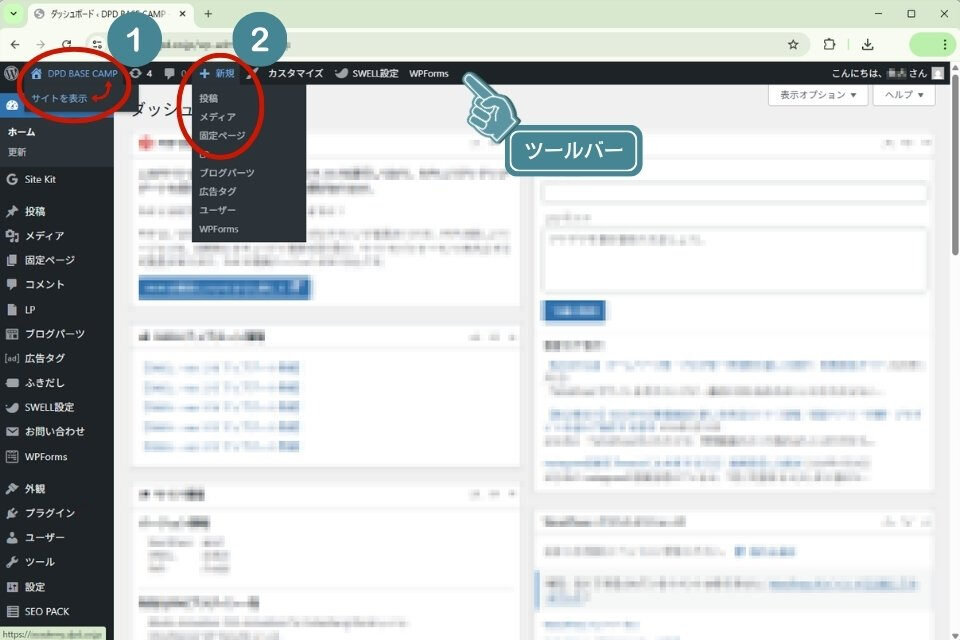
画面上部に細い黒いバーが出ている部分です。よく使うのはこの2つです。
- サイト名(家のマーク):管理画面 ⇄ 実際のサイト表示を切り替える
- +新規:投稿・固定ページ・メディアを素早く追加する
2-2|左のメニュー:ナビゲーション
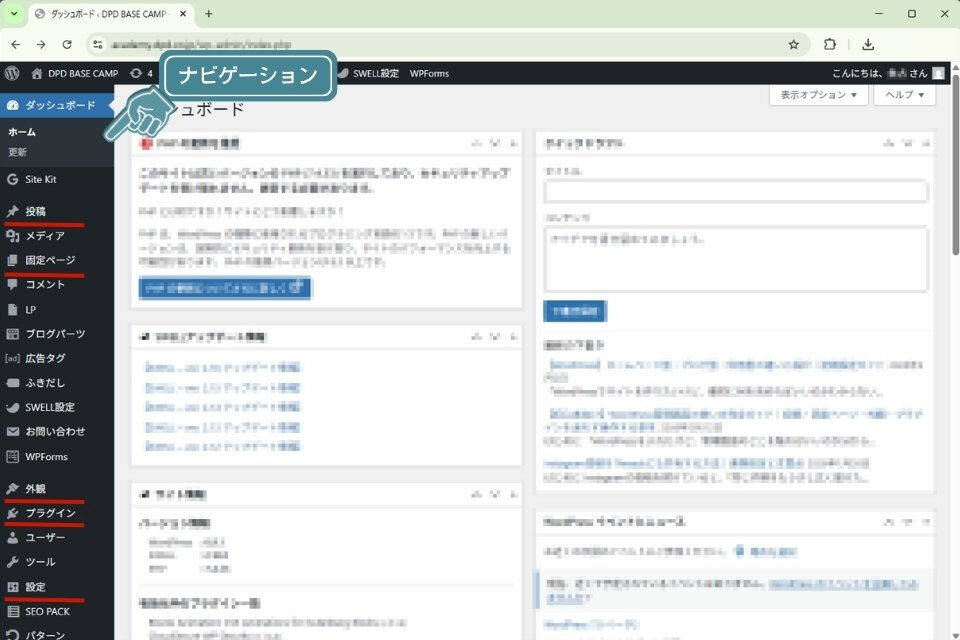
管理画面の左側に並ぶメニューです。最初に覚えるべきは5つだけでOKです。
- 投稿
- 固定ページ
- 外観
- プラグイン
- 設定
2-3|中央の作業エリア:ワークエリア
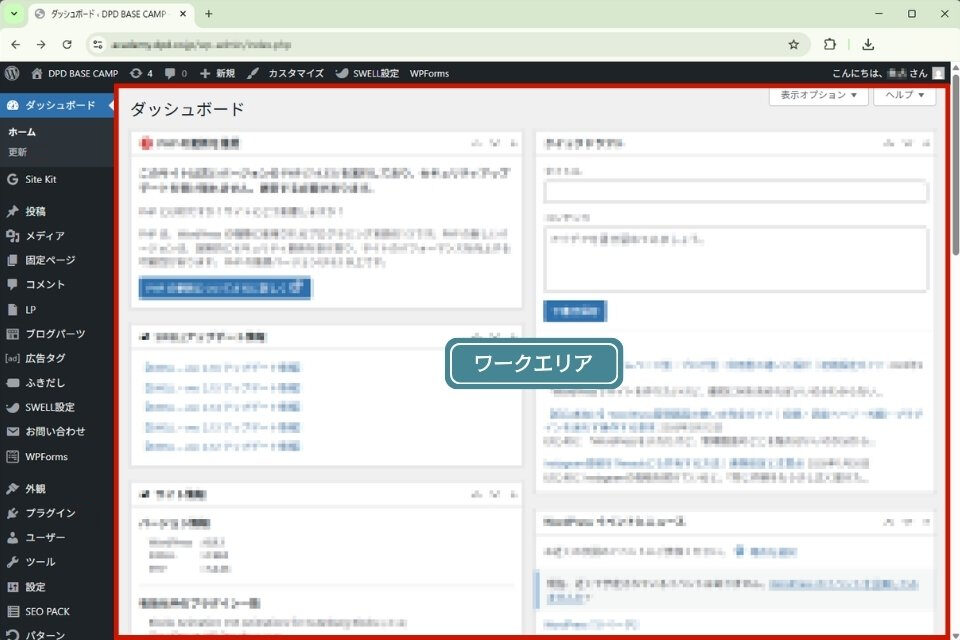
実際に文章を書いたり、設定を変えたりする作業スペースです。
左メニューで選んだ内容が、ワークエリアに表示されます。
3|投稿と固定ページ
ここから、頻出メニューを目的別に整理します。
3-1│「投稿」=ブログ記事
投稿は、ブログ記事やお知らせなど、どんどん追加して増えるコンテンツです。
投稿でよく使う操作
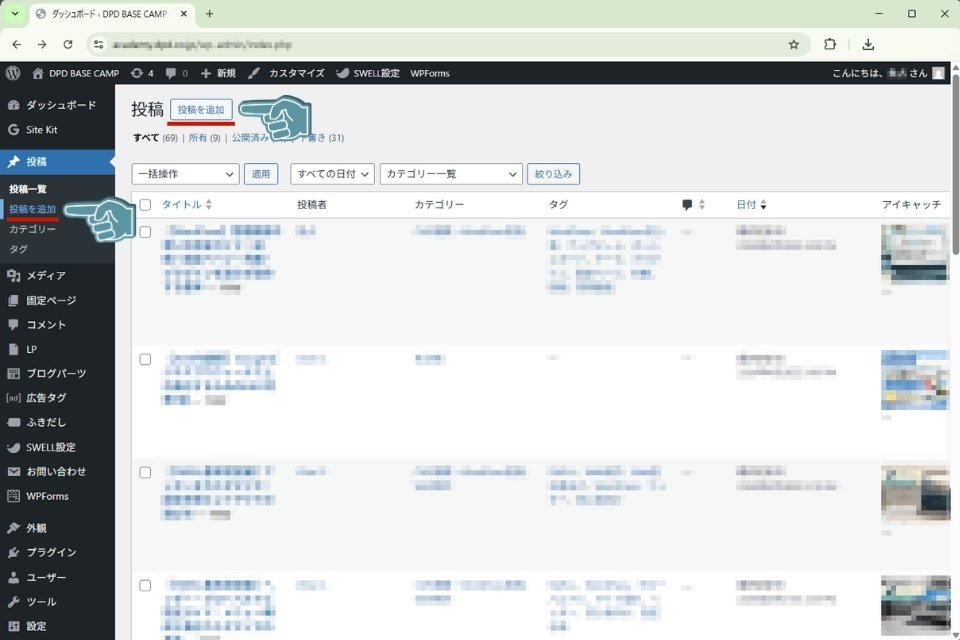
- 新規追加:記事を書く画面を開く
→ツールバー、ナビゲーションバーどちらからでもOK
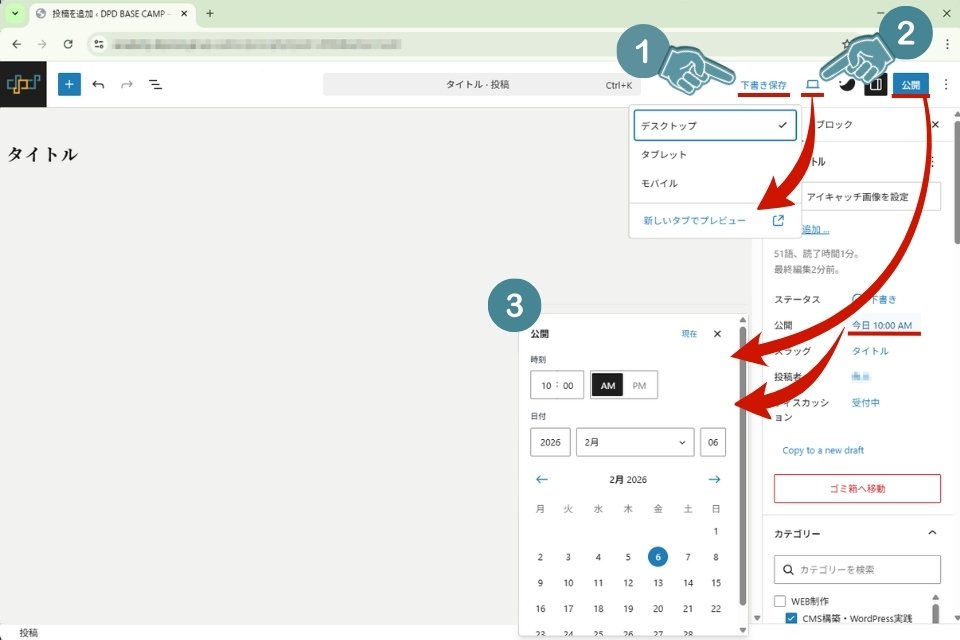
- 下書き保存:途中で止めてもOK
- プレビュー:公開前に表示確認(PC/スマホも確認できると安心)
- 公開:記事を公開する(公開日時を予約できる場合も)
編集画面(ブロックエディター)の最低限だけ覚える
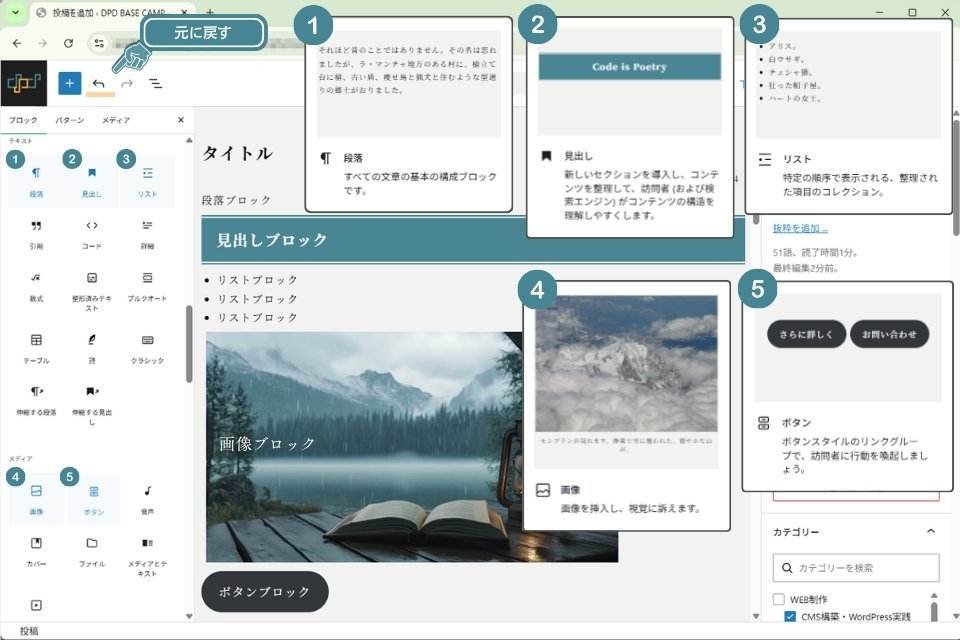
最近のWordPressは「ブロック」と呼ばれる単位で文章や画像を置きます。難しく考えなくて大丈夫です。
- 文章を書く → そのまま入力(段落ブロックになる)
- 見出しを入れる → 見出しブロック
- 箇条書き → リストブロック
- 画像を入れる → 画像ブロック
- ボタン → ボタンブロック
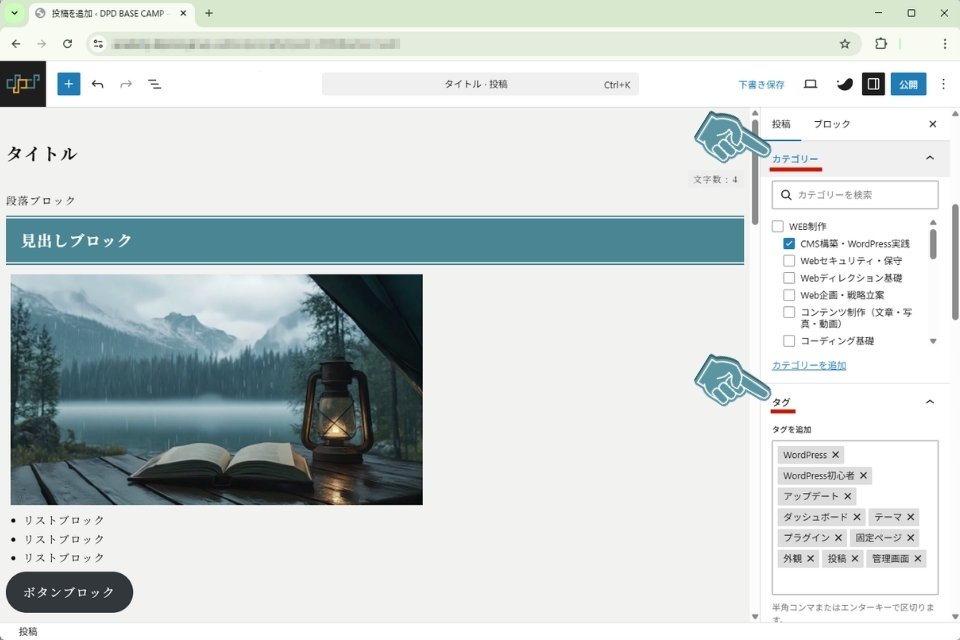
カテゴリーとタグ
- カテゴリー:記事を大きく分類する棚
- タグ:細かい特徴をメモする付せん
最初はカテゴリーを少なめ(3〜6個)にして、整理しやすくするのがおすすめです。
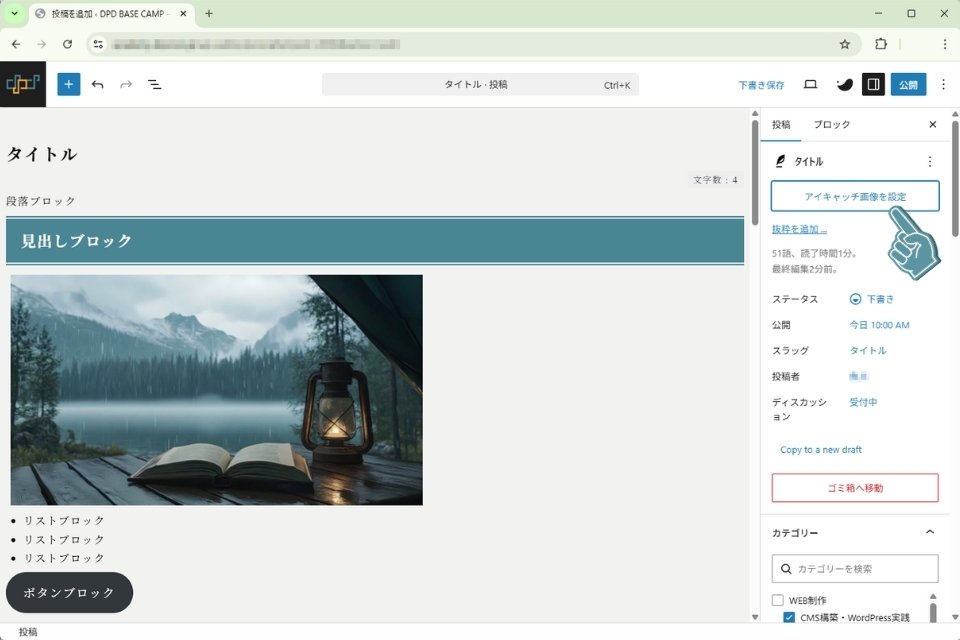
アイキャッチ画像
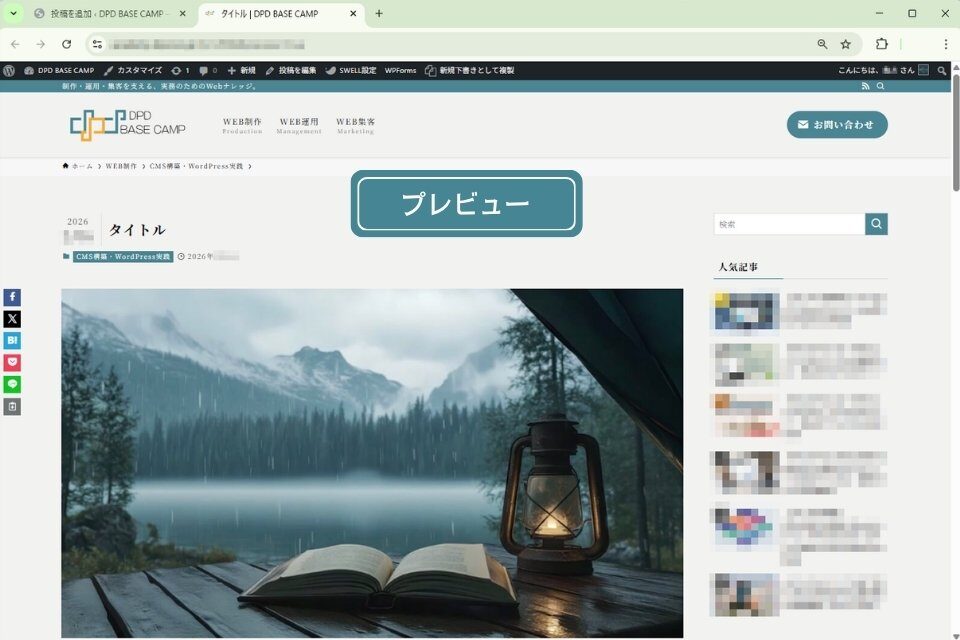
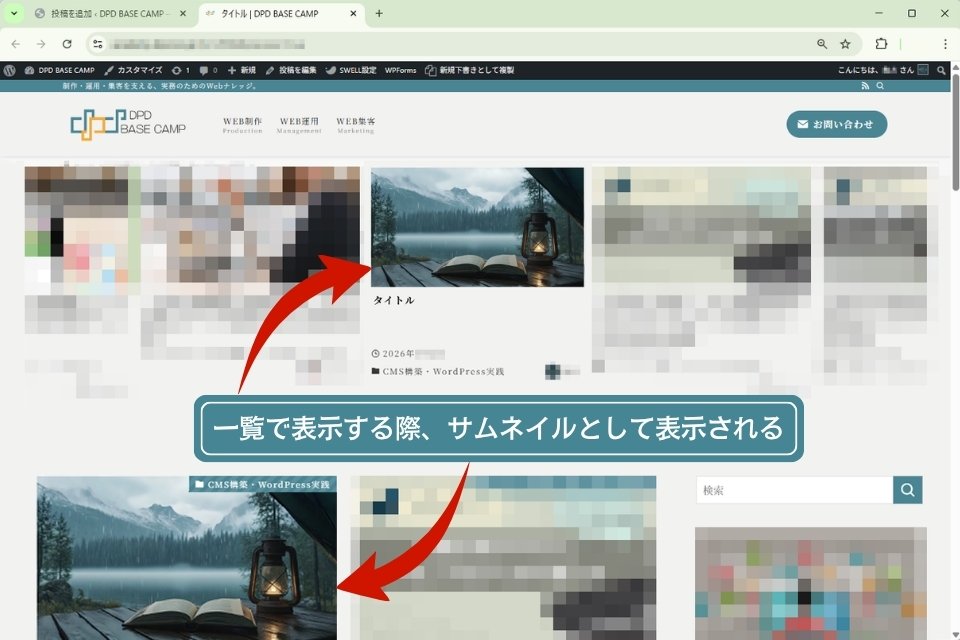
アイキャッチ画像は、記事の代表画像です。
- 記事一覧などでサムネイルとして表示されることが多い
- プレビュー画像として表示される場合がある
文章だけの記事よりも視線を止めやすく、結果としてクリックされやすくなるのが大きな効果です。
運用面でも、アイキャッチを毎回設定しておくと
- 記事一覧の見た目が揃う
- 過去記事を探しやすい
など、管理がラクになります。
3-2|「固定ページ」=案内ページ
固定ページは、会社概要・サービス紹介・料金・お問い合わせ・プライバシーポリシーなど、基本情報を置くページです。
投稿と違い、「日付で流れていく」よりも「メニューから見に行く」ページに向いています。
固定ページでよく使う操作
- 新規追加 → 編集 → 下書き → プレビュー → 公開(流れは投稿と似ています)
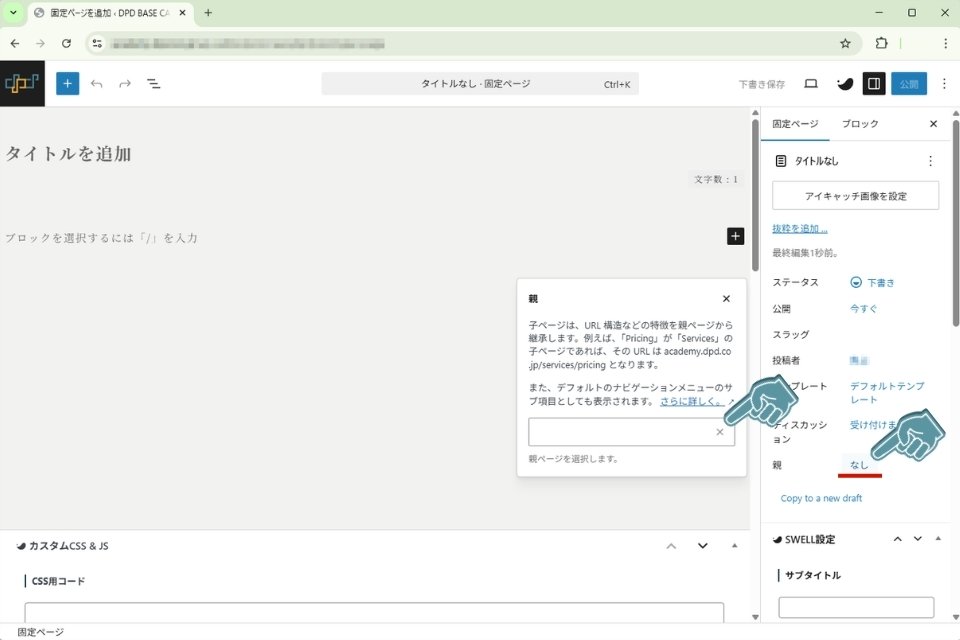
- ページ属性(親子関係):ページを階層化したいときに使う
例:会社概要(親)>代表挨拶(子)
「ホームページ(トップページ)」にする設定はどこ?
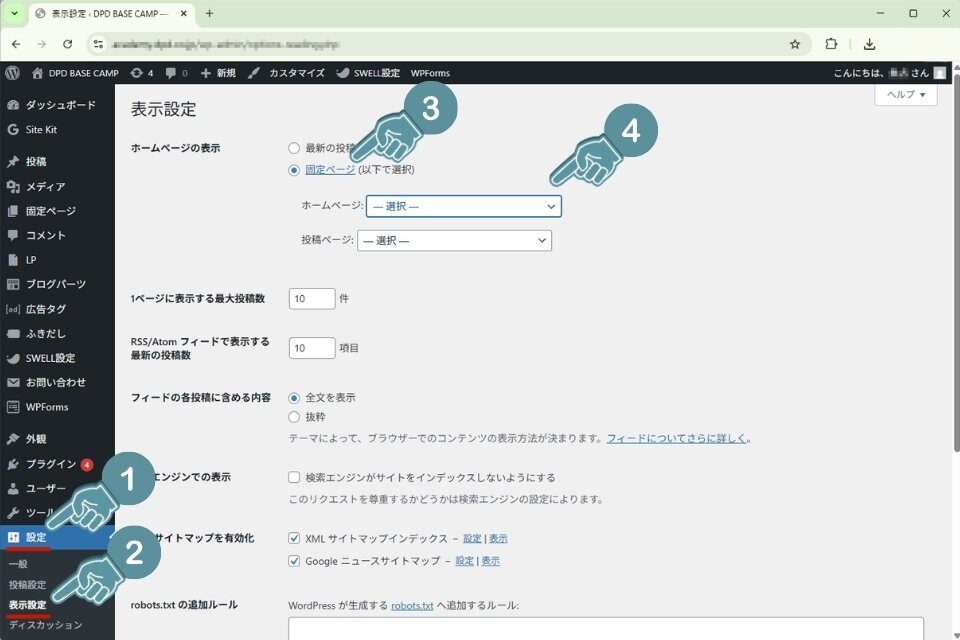
トップページを固定ページにする場合は、だいたい以下の場所です。
❶設定 → ❷表示設定 → ❸固定ページ → ❹ホームページ内選択
ここで「固定ページ」を選び、トップにしたい固定ページを指定します。
(ブログも使う場合は、投稿一覧用のページも指定できることがあります)
4|「設定」=まず触るべき項目だけに絞る
設定は項目が多いですが、初心者が最初に触るのは「必要最小限」でOKです。
目的は、運用しやすい土台を先に作ることです。
まず触ると安心
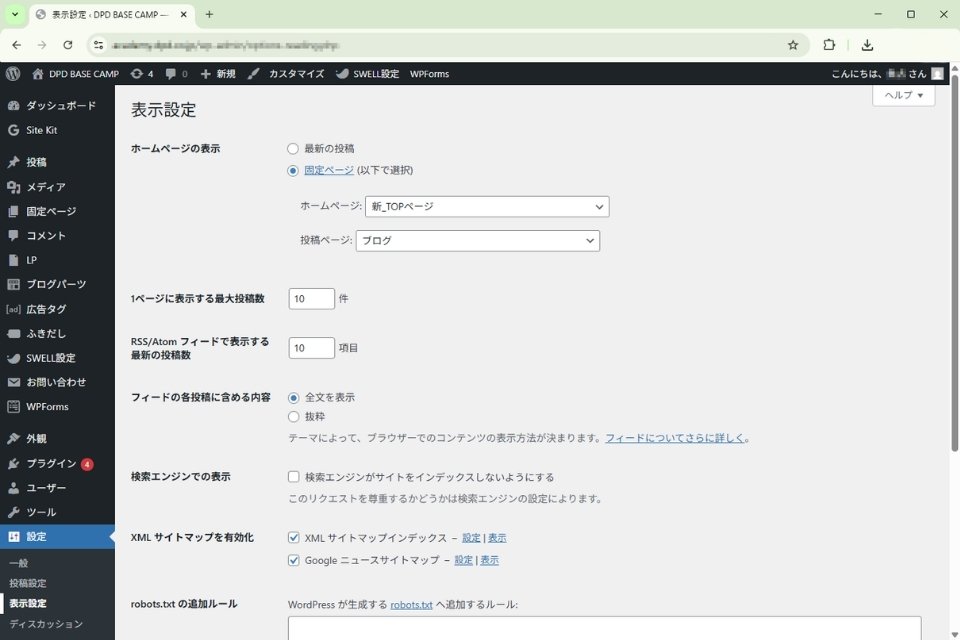
- 表示設定:トップページを固定にするか、最新投稿にするか
└ 「ホームページ型/併用型」では特に重要
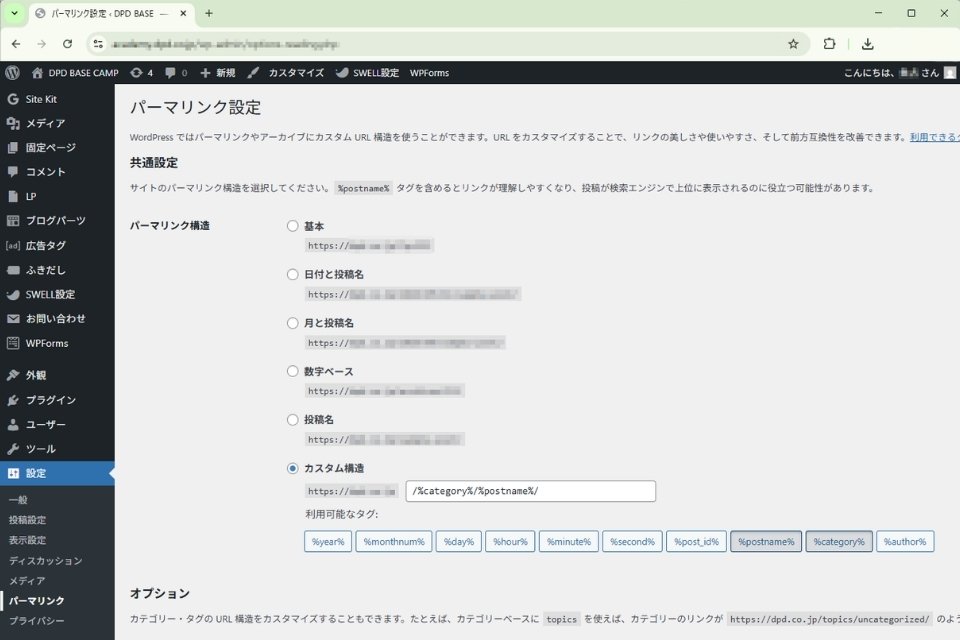
- パーマリンク:URLの形
└ 後から変えると影響が出る場合があるため、記事を書き始める前に方針を決める
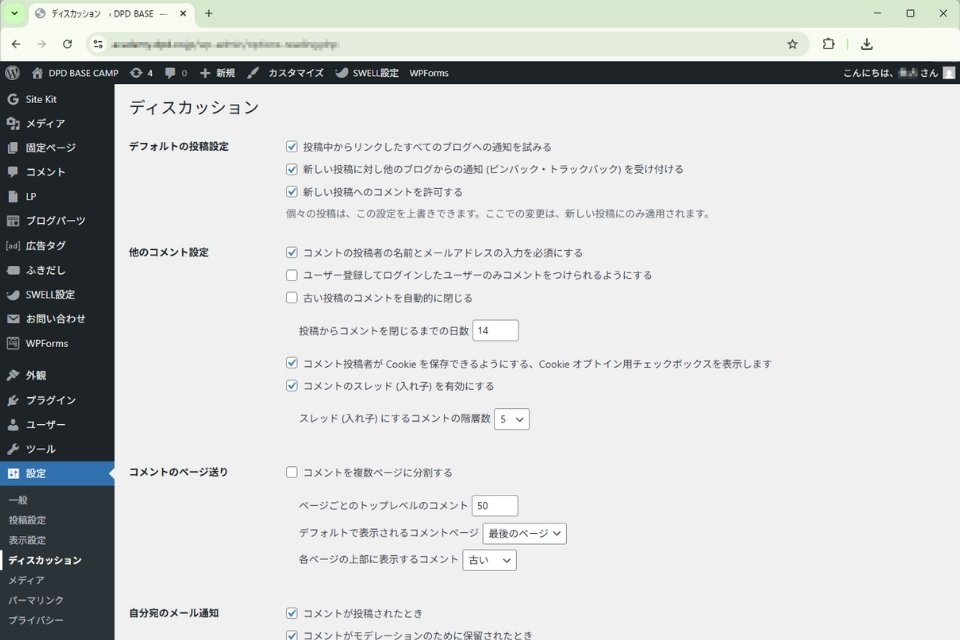
- ディスカッション:コメント機能を使うかどうか
└ 使わないサイトはOFFにしておくと管理がラク
必要に応じて
- 一般:サイト名、キャッチフレーズなど
└ 表示される場所があるので、公開前に一度は確認しておく
5|更新(アップデート)
WordPress本体・テーマ・プラグインは、更新通知が出ます。更新は「新機能」だけでなく、不具合修正や安全対策も含むため、基本は放置しないのがおすすめです。ただし、更新で表示が崩れることもゼロではないので、次の順番が安心です。
更新前に戻せる状態を作っておく。サーバーの自動バックアップや復元手順、バックアッププラグインの保存先を先に確認しておく。
プラグイン → テーマ → WordPress本体の順で更新。途中で不具合が出たら、原因を特定しやすいように一つずつ進める。
更新後は必ずサイト表示をチェック。トップ、記事一覧、固定ページ、フォームなど動線の要を先に表示崩れ等がないか確認する。
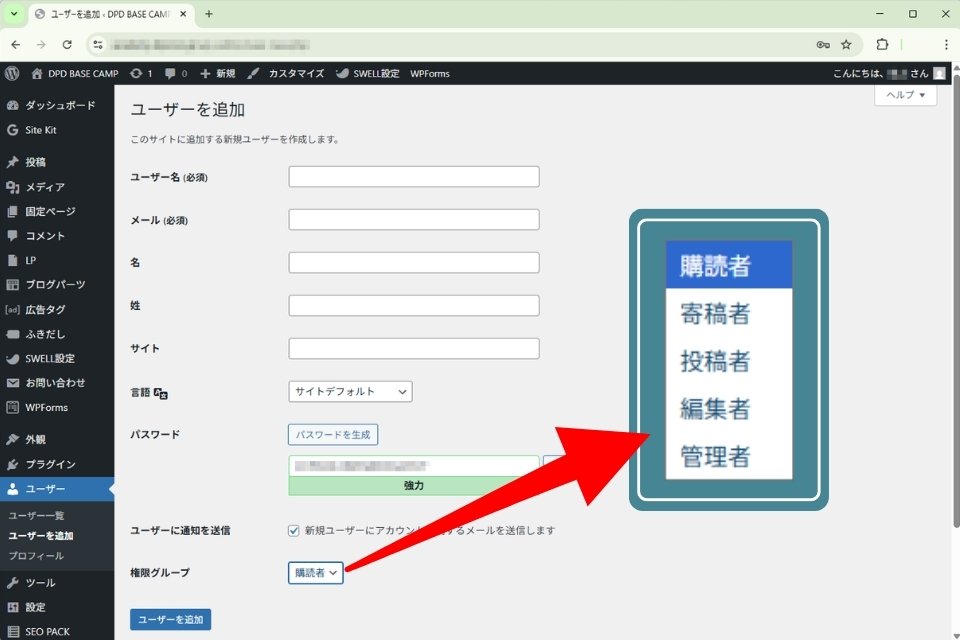
5|複数人で運用するなら「ユーザー権限」を使う
WordPressは、ユーザーごとに「できること」を分けられます。
- 購読者:基本は閲覧のみ
- 寄稿者:記事は書けるが公開はできない
- 投稿者:自分の記事を公開できる
- 編集者:記事の管理が広くできる
- 管理者:全部できる
まとめ
最後に、管理画面で迷わないコツは場所の役割で覚えること。
- 投稿:増えていく記事(ブログ・お知らせ)
- 固定ページ:基本情報(会社・サービス・問い合わせ)
- 設定:まずは表示設定/パーマリンク/コメントだけ押さえる
- 更新:バックアップ→更新→表側確認の順が安心
まずは「投稿」と「固定ページ」をそれぞれ1本ずつ作ってみてください。操作の流れが一度つながると、WordPressは迷わず進められる道具に変わります。
この記事を書いた人
関連記事
-
 【WordPress】画像管理入門|サイズ・圧縮・代替テキストの基本
 -
【SWELLデザイン設定編】フルワイドブロックで背景をおしゃれに切り替える方法
-
【SWELL基本設定編】フッターをカスタマイズ|設定手順とレイアウトの選び方
-
【SWELL基本設定編】ヘッダー・グローバルナビ設定ガイド|メニュー構成と表示カスタマイズの基本
-
【WordPress】固定ページと投稿の違い|SEOに強いページ設計ガイド
-
【WordPress】外観とプラグインの基本|テーマ・メニュー・ウィジェット・追加機能を迷わず管理
-
【WordPress】ホームページ型・ブログ型・併用型の違いと設計|初期設定ガイド
-
【SWELL実践ノート】投稿記事の作り方とブロックエディタの使い方|SEOの基本も解説