【WordPress】固定ページをトップページに設定する手順
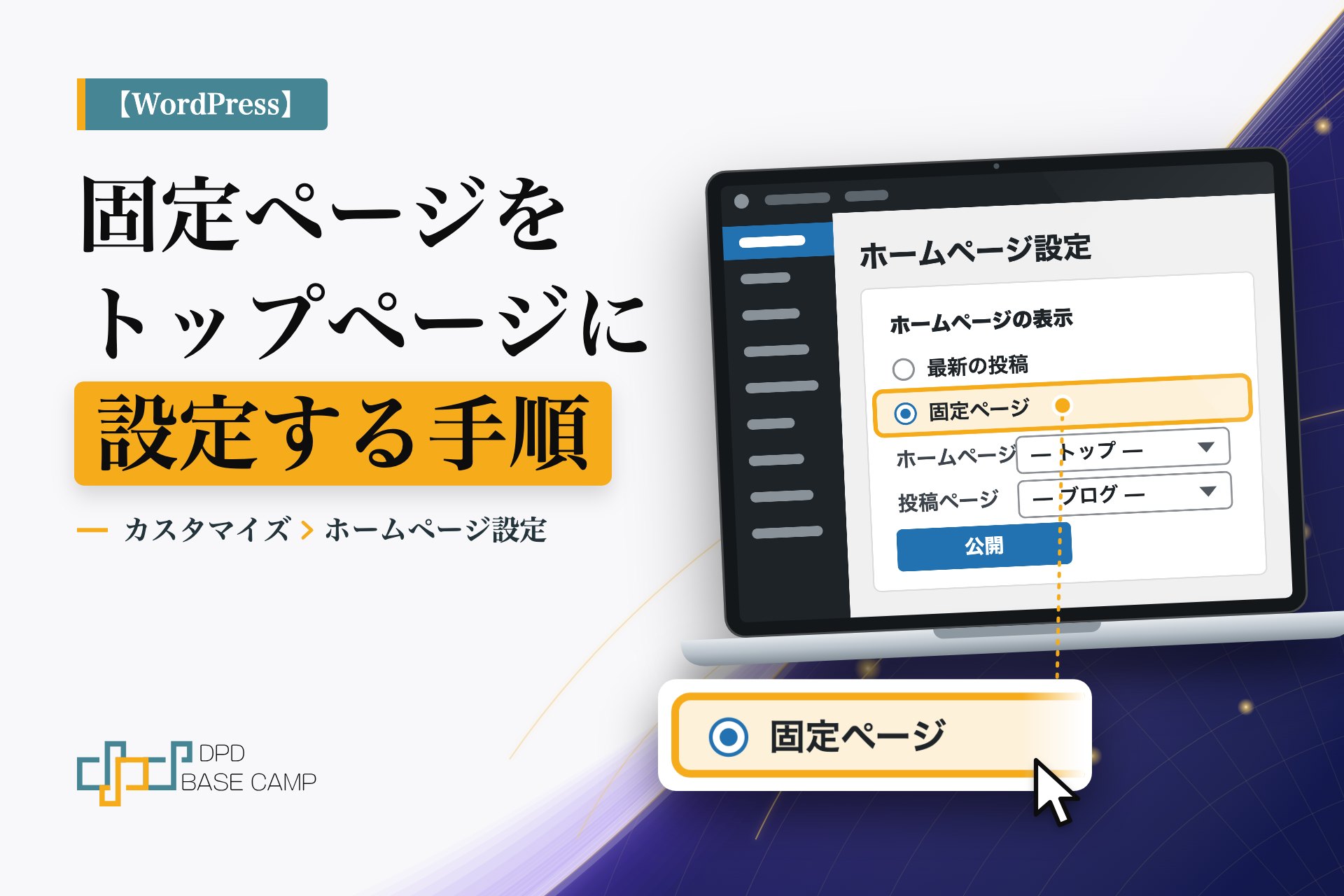
ブログの新着記事を並べるのではなく、自分で作った固定ページをトップページとして出す形を、サイト型のトップページと呼びます。この形にするには、どの固定ページをトップにするかを、WordPressの設定で選びます。
この記事では、カスタマイズ画面で、固定ページを選んでトップページにするところまでを扱います。トップページの中身(SWELLの「トップページ」の、メインビジュアル、記事スライダー、ピックアップバナーなど)は扱いません。
手順の要点:「外観」→「カスタマイズ」→「WordPress設定」→「ホームページ設定」で、「ホームページの表示」を「固定ページ」にして、トップにするページを選ぶ。
この記事でできること
- トップページに出す固定ページを選べる
- ブログの記事一覧を出すページを、別に決められる
- トップページに、選んだ固定ページが出ていることを確かめられる

トップページに、会社の案内を出したいときは?

新着記事が並ぶ形から、自分で作った固定ページを表示する形に切り替えます。お店でいえば、入口に案内板を出すイメージです。設定は、カスタマイザーの1か所で済みます。
前提
- 環境:WordPress 7.1、テーマはSWELL(2026年11月時点の管理画面です)
- 必要な権限:管理者
- 所要時間の目安:10分ほど
- 先に用意するもの:トップページにしたい、公開済みの固定ページ
トップページにする固定ページがまだないときは、先に「固定ページ」→「新規固定ページを追加」で作って、公開しておきます。
固定ページをトップページにする
この手順で、トップページに選んだ固定ページが出ます。
- 管理画面の左のメニューで、「外観」→「カスタマイズ」をクリックします。
- 「WordPress設定」をクリックします。
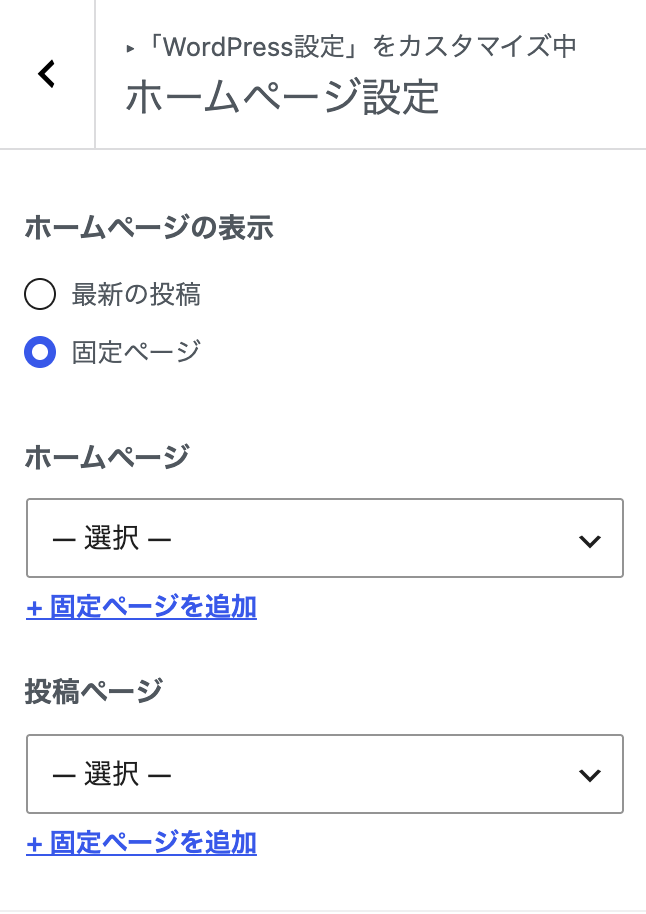
- 「ホームページ設定」をクリックします。
- 「ホームページの表示」で、「固定ページ」を選びます。
- 「ホームページ」の「— 選択 —」をクリックして、トップページにする固定ページを選びます。
- 画面の上にある「公開」をクリックします。
ブログの記事一覧を出すページを決める
トップページを固定ページにすると、新着記事の一覧は、トップページには出なくなります。記事の一覧を見せたいときは、一覧用の固定ページを別に作って、次のように選びます。
- 「ホームページ設定」を開いたまま、「投稿ページ」の「— 選択 —」をクリックします。
- 記事の一覧を出す固定ページを選びます。
- 画面の上にある「公開」をクリックします。
WordPressの公式の説明では、「投稿ページ」を選ばないと、ナビゲーションメニューにブログページへのリンクが出ません。その場合、投稿はカテゴリーやアーカイブなどからしか見られなくなります。
できたか確かめる
次の3つで確かめます。
- 「ホームページ設定」の「ホームページの表示」が、「固定ページ」になっていること
- 「ホームページ」に、選んだ固定ページの名前が出ていること
- サイトのトップページのURL(自分のサイトのドメインだけのURL)を開いて、選んだ固定ページの内容が出ていること
よくあるつまずき
| 症状 | 原因 | 直し方 |
|---|---|---|
| 「ホームページの表示」に「固定ページ」の選択肢が出ない | 固定ページが1件もない | 「固定ページ」→「新規固定ページを追加」で作って、公開する |
| 「ホームページ」に、使いたい固定ページが出ない | その固定ページが、公開されていない | 固定ページを公開してから、もう一度開く |
| トップページに、新着記事の一覧が出なくなった | トップページを固定ページにしたため | 一覧用の固定ページを作り、「投稿ページ」で選ぶ |
| 「投稿ページ」に選んだ固定ページの、本文が出ない | 公式の説明では、「投稿ページ」に選んだ固定ページの本文やテンプレートは使われない | 一覧用の固定ページには、本文を書かない |
まとめ
やること:「外観」→「カスタマイズ」→「WordPress設定」→「ホームページ設定」で、「ホームページの表示」を「固定ページ」にして、トップにするページを選ぶ
確かめ方:サイトのトップページを開いて、選んだ固定ページの内容が出ることを見る
つまずいたら:固定ページが公開されているか、「投稿ページ」に同じページを選んでいないかを見直す
次の一歩
トップページのSEOの設定は、公開済みの次の記事で扱っています。