はじめてのGBP効果測定|パフォーマンスデータの見方と月次レポートの作り方
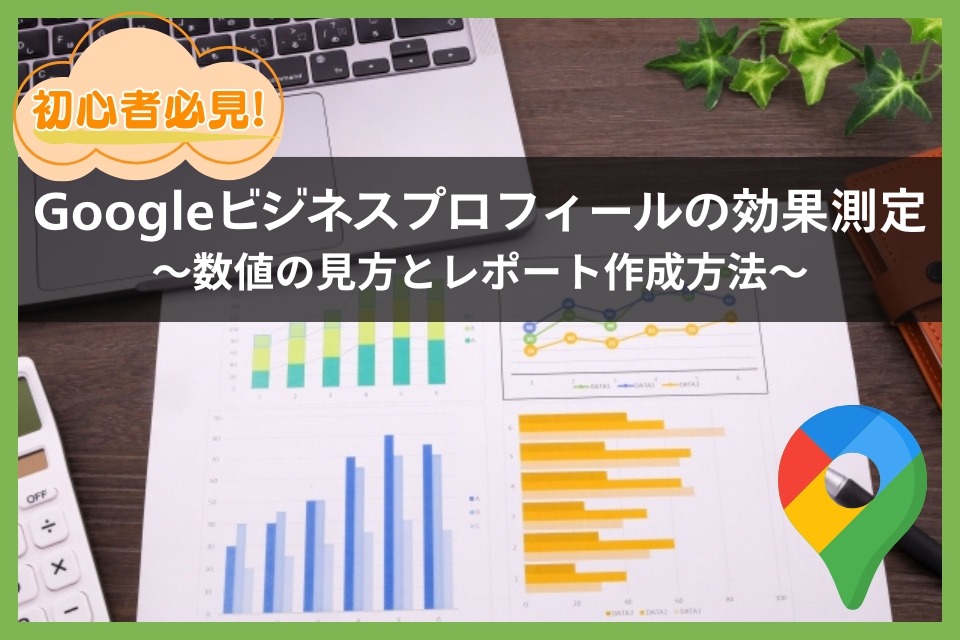
Googleビジネスプロフィール(GBP)の運用において、「投稿は定期的にしているけど、効果があるのかよく分からない」という状態は非常にもったいない状況です。
効果測定レポートを作成することで、施策の成果が数値として可視化され、次にどこを改善すべきかが明確になります。
この記事では、Googleビジネスプロフィールの効果測定に初めて取り組む方向けに、パフォーマンスデータの見方と月次レポートの作り方を分かりやすく解説し、今日から実践できる内容をお届けします。
1. Googleビジネスプロフィールの効果測定とは
「投稿したら終わり」ではない!運用改善のための効果測定
Googleビジネスプロフィールは、情報を登録して終わりではありません。
定期的に写真を追加したり、最新情報を投稿したりすることも大切ですが、それ以上に重要なのが「効果測定」です。
効果測定とは、投稿した内容やプロフィール情報が、どれだけのユーザーに届き、どのような行動につながっているかを数値で確認する作業を指します。データを見れば、どんなキーワードで検索されているか、どの投稿が反応を得ているかが分かるため、戦略を調整できます。
効果測定で分かる3つのこと
Googleビジネスプロフィールの効果測定を行うと、主に次の3つのことが明らかになります。
- 認知度の変化
あなたのお店がどれだけのユーザーに見られているか、先月と比べて表示回数が増えているか減っているかを把握できます。認知度が高まっているかどうかは、集客の第一歩として非常に重要な指標です。 - ユーザーの行動パターン
ビジネスプロフィールを見たユーザーが、電話をかけたのか、ルート検索をしたのか、ウェブサイトを訪問したのか。こうした具体的な行動を数値で確認できるため、どの導線が効果的かが分かります。 - 改善すべきポイント
データを見ることで、例えば「表示回数は多いのにアクションが少ない」といった課題が浮き彫りになります。この場合、プロフィール情報の充実度や写真の質を良くするなど、データから改善点を見つけられるのです。
2. パフォーマンスの基本|まずはここを見よう
パフォーマンスの確認方法(PC版・スマホアプリ版)
PC版での確認方法
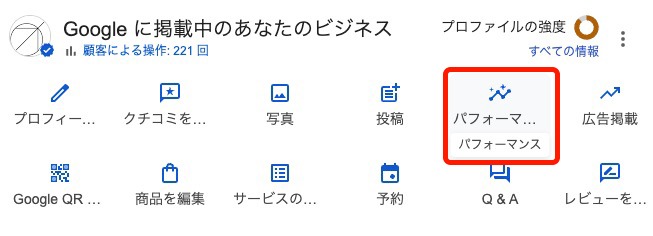
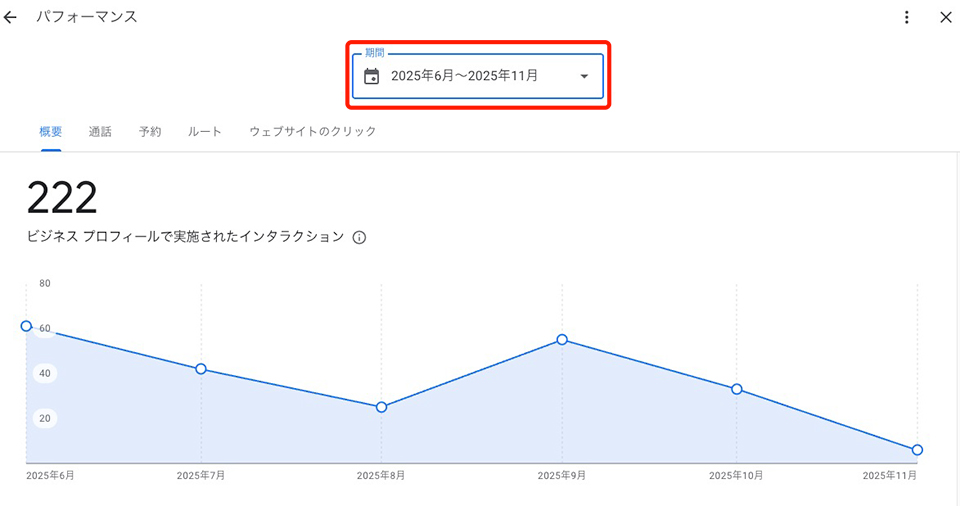
スマホアプリ版での確認方法
- モバイル デバイスで Google マップ アプリを開きます。
- 右下の [ビジネス] をタップします。
- [パフォーマンス] の横にある [詳細を表示] をタップします。
- 上部でレポートの期間を選択し、[適用] をタップします。
管理画面上では、最大6か月分のデータを遡って確認できます。
パフォーマンスデータは、リアルタイムではなく約3日後に反映されます。
初心者が押さえるべき3つの指標
パフォーマンスには多くの指標がありますが、初心者の方がまず注目すべきなのは次の3つです。
1. プロフィールを閲覧したユーザー数
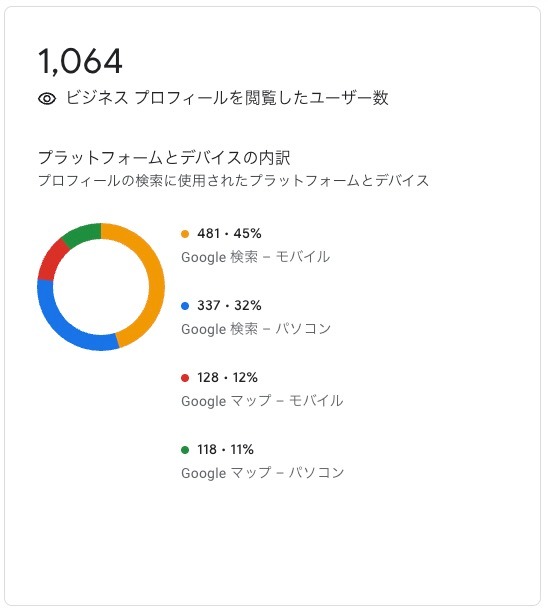
どれだけの人があなたのビジネスプロフィールを見たかを示す数値です。
この数が増えていれば、認知度が高まっていると判断できます。
2. プロフィールの表示につながった検索数
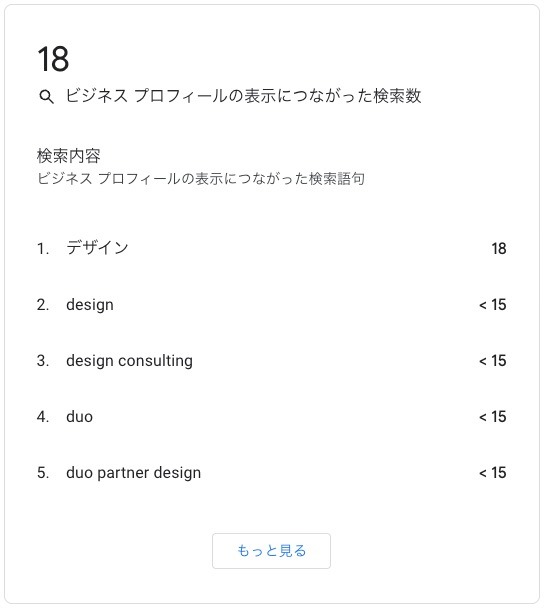
ユーザーがどんなキーワードで検索して、あなたのお店を見つけたかが分かります。「店名」のみの直接的な検索だけでなく、「地域名+ラーメン屋」といった間接的な検索も含まれます。
3. インタラクション数
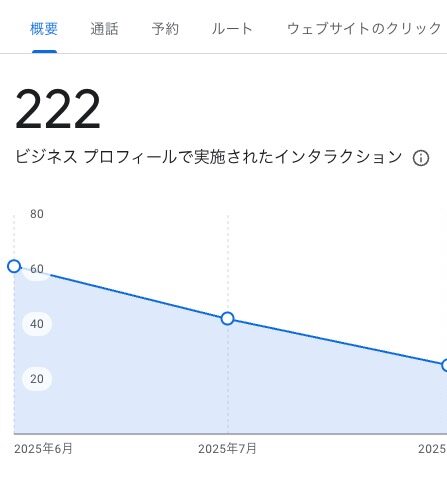
電話、ルート検索、ウェブサイトへのクリックなど、ユーザーが起こしたアクションの合計です。この数が多いほど、ビジネスプロフィールが集客に貢献していると言えます。
3. 検索パフォーマンスの見方
「検索での表示回数」とは?
検索での表示回数とは、Google検索やGoogleマップでの検索で、あなたのビジネスプロフィールが表示された回数です。
検索数が15件以下のものは「<15」と表示されます。
直接検索・間接検索・ブランド検索の違い
2023年のアップデート以前は、検索を「直接検索」「間接検索」「ブランド検索」の3つに分類していました。
現在のパフォーマンス機能では、この分類方法は廃止されていますが、検索キーワードのデータから同様の分析が可能です。
直接検索とは
店舗名や住所を直接入力した検索を指します。例えば「山田歯科クリニック 渋谷」といった検索です。この検索が多い場合、すでにお店を知っている既存顧客やリピーター、口コミで聞いたユーザーからのアクセスが多いと考えられます。
間接検索とは
商品やサービス、地域名などで検索することを指します。例えば「渋谷 歯科」「近くの歯医者」といった検索です。間接検索が多い場合、新規顧客の獲得につながっている可能性が高いと言えます。
ブランド検索とは
有名チェーン店などのブランド名で検索されることです。例えば「マクドナルド 渋谷」といった検索がこれに該当します。
4. ユーザー行動の見方
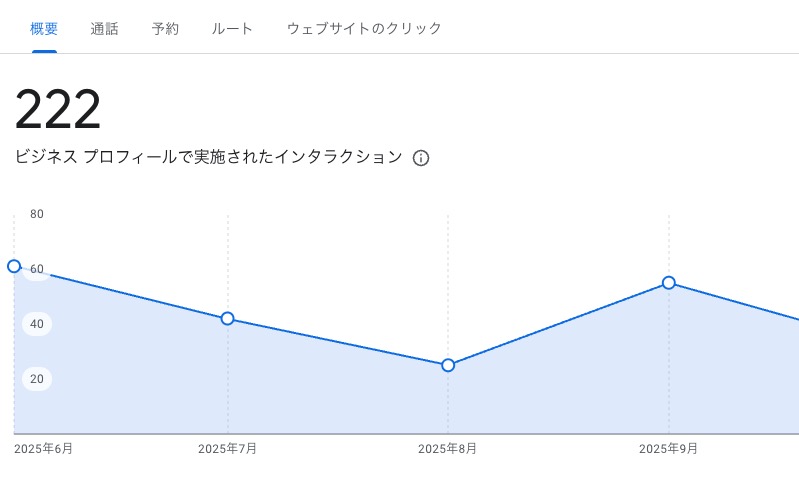
「パフォーマンス」にアクセスすると、まず「概要」が表示されます。
ここでは指定した期間内にユーザーが行った行動(インタラクション数)がグラフとして表示されます。
「インタラクション」データの読み解き方
ユーザーがビジネスプロフィールを見た後に取った行動を、「インタラクション」と呼びます。
このインタラクションには、主に以下の4つがあります。
プロフィール上の電話ボタンがクリックされた回数です。
ただし、電話ボタンをタップしただけでカウントされるため、実際に通話が成立したかは分からない点に注意が必要です。
プロフィールから予約がおこなわれた回数です。
予約数のカウントには、プロバイダ経由で予約ができるように設定する必要があります。
プロフィールから経路案内を開始したユーザー数です。
同じ人が同日に何度もルート検索しても1回としてカウントされるため、実際に来店を検討している人数の目安となります。
プロフィールに設定したウェブサイトURLがクリックされた回数です。
この数値が多い場合、ユーザーは詳細情報を求めてウェブサイトを訪問していることが分かります。
注意点として、投稿の「詳細」ボタンから遷移したクリックはここにカウントされません。
アクション率の計算方法と改善目標
単純にインタラクション数を見るだけでなく、「アクション率」を計算することで、より正確な効果測定が可能になります。
アクション率の計算式
アクション率(%)= (インタラクション数 ÷ プロフィール閲覧数)× 100
5. 写真と投稿のパフォーマンス確認

写真の閲覧数と競合比較
現在のパフォーマンス機能では写真の閲覧数表示機能は廃止されていますが、写真が集客に与える影響は依然として大きいため、定期的に写真を追加することが重要です。
写真を追加した月に、プロフィール閲覧数やインタラクション数が増加していれば、写真が効果を発揮していると判断できます。
投稿ごとのエンゲージメントの見方
現在のパフォーマンス機能では、個別の投稿ごとのエンゲージメントを確認することはできません。
ただし、投稿を行った時期とプロフィール閲覧数やインタラクション数の増減を照らし合わせることで、投稿の効果を推測できます。
どんな写真・投稿が反応を得やすいか
効果的な写真は、明るく鮮明で、商品やサービスの魅力が伝わり、店内の雰囲気が分かるものです。
効果的な投稿は、タイムリーな情報を含み、具体的な数字を含み、行動を促す文言が入っているものです。
6. 口コミと評価の推移を記録する
口コミ数・平均評価の確認方法
パフォーマンス機能には口コミのデータは含まれていませんが、口コミは集客に大きく影響するため、別途記録しておくことが重要です。
口コミ数と平均評価は、ビジネスプロフィールのトップ画面で確認できます。
月次での変化を追うべき理由
口コミの数と評価は、ユーザーの意思決定に大きな影響を与えます。
月次で変化を追うことで、口コミが増加しているか停滞しているか、平均評価が下がっていないか、どんな時期に口コミが増えるかのパターンが見えてきます。
7. 月次レポートの作り方|ステップバイステップ
月次レポートを作成するには、まずデータを記録するシートを準備します。GoogleスプレッドシートやExcelを使うと便利です。
最低限、以下の項目を記録しておくと良いでしょう。
- 年月
- プロフィール閲覧数(検索/マップ、PC/モバイル別)
- 検索での表示につながったキーワード(上位5つ)
- インタラクション数(電話、ルート検索、ウェブサイトクリック)
- 口コミ数
- 平均評価
- 口コミ返信率
これらの項目を縦軸に、各月を横軸に並べた表を作成します。
月次レポートを継続するコツは、「毎月決まった日にデータを入力する」ことです。おすすめは、毎月5日前後です。
前月のデータが3日後に反映されることを考えると、月初から5日目あたりが適切なタイミングとなります。
データを入力したら、必ず前月との比較を行いましょう。単純に数値が増えたか減ったかだけでなく、増減率も確認します。
前月比で30%以上の増減があった項目は、何らかの理由があると考えられます。
データの比較が終わったら、気づいたことと改善案を書き出します。
「プロフィール閲覧数が先月比15%増加。新しく投稿を始めた効果が出ている可能性がある」といった気づきや、「週2回の投稿を継続する」といった改善案を箇条書きでまとめます。
改善案は必ず実行期限を決めておきましょう。
8. まとめ|効果測定を習慣化するために
Googleビジネスプロフィールの効果測定は、最初は少し手間に感じるかもしれません。
しかし、月に一度、30分程度の時間を確保するだけで、大きな改善につながります。
効果測定を習慣化するためのポイントは、完璧を目指さないことです。
最初は基本的な3つの指標(閲覧数、検索キーワード、インタラクション数)だけを見るところから始めましょう。
また、データを見るだけで終わらせず、気づきを得たら必ず1つでも良いので改善策を実行してください。
月次レポートを3か月続けると、データの推移が見えてきます。
6か月続けると、季節による変動パターンも把握できます。
1年続けると、前年との比較もでき、より戦略的な運用が可能になります。
ぜひ今日から、Googleビジネスプロフィールの効果測定を始めてみてください。
データに基づいた改善を続けることで、集客力は確実に向上していきます。
この記事を書いた人

関連記事
-
 【2026年最新】Googleビジネスプロフィールで上位表示するためのMEO対策7選
 -
Instagramをプロアカウントに変更する方法|基礎・違い・できること
-
投稿機能の活用術|最新情報・イベント投稿で顧客を呼び込む実践テクニック
-
Instagram運用の目標設定とKPI|認知拡大・集客・採用を成果につなぐ戦略
-
口コミで信頼度アップ!お客様の心を掴むGoogleビジネスプロフィール返信方法
-
放置はNG!Googleビジネスプロフィールで検索上位を狙う運用ルーティン
-
企業のSNS運用の第一歩:なぜInstagramが集客に強いのか?
-
はじめてのInstagram|企業担当・超初心者のための完全入門