【WordPress】ホームページ型・ブログ型・併用型の違いと設計|初期設定ガイド
「WordPressでサイトを作りたいけど、最初に何を決めればいいのかわからない……」
そんなときは、いきなりページを作り始める前に、サイトの「型」を先に決めておくのがおすすめです。
ここを曖昧にしたまま進めると、
「ページはあるのに問い合わせが増えない」
「記事を書いているのにゴールが見えない」
「更新が続かず挫折する」
といった壁にぶつかりやすくなります。
この記事では、ホームページ型・ブログ型・併用型の違いを整理しながら、目的に合う構成の選び方と、WordPressでその形を作るための最小設定(固定ページ/投稿/表示設定)を解説します。
1│基本は「固定ページ」と「投稿」
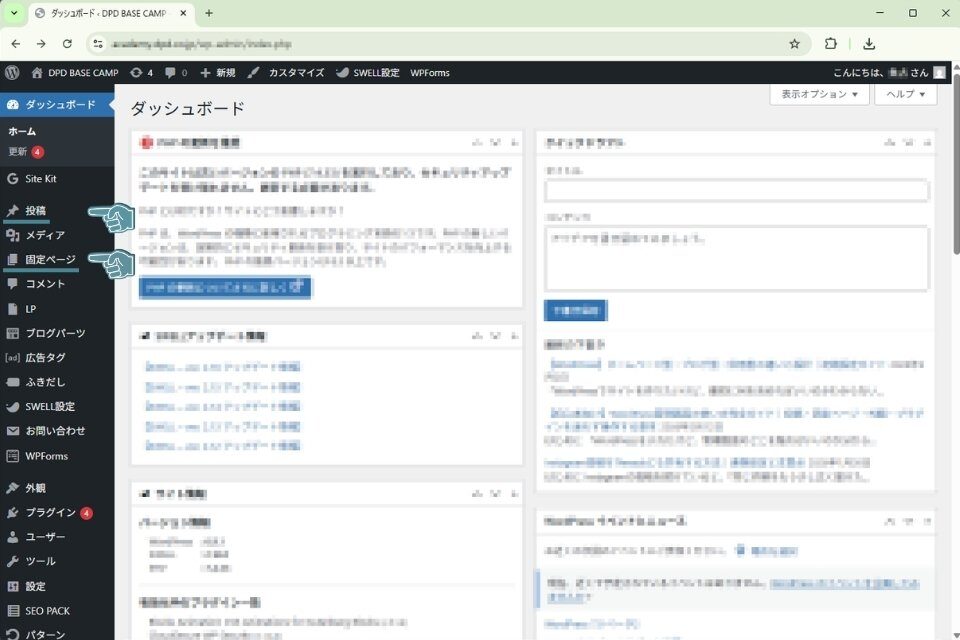
WordPressのコンテンツは大きく2つに分かれます。
- 固定ページ:会社概要、サービス、料金、問い合わせなど「ずっと置く」ページ
- 投稿:ブログ記事・お知らせなど「追加して増える」記事
この2つのスタイルを切り替えるのが、後に紹介する管理画面にある「表示設定」です。
2|「型」の前に決めたい「設計」
サイトの型を決める前に、これだけ決めておくとスムーズに進められます。
- 誰に
(例:初めての人/比較中の人) - 何を
(例:相談予約/問い合わせ) - どこへ誘導するか
(例:サービスページ→問い合わせ)
ここが決まると、「トップは固定ページが良い」「記事からサービスへリンクが必要」と作り方が自然に決まります。
3|「ホームページ型/ブログ型/併用型」の違い
ホームページ型・ブログ型、そして併用型では、トップ画面の役割や更新のスタンスが大きく異なります。それぞれの特徴を比較表にまとめました。
| 項目 | ホームページ型(固定ページ中心) | ブログ型(投稿中心) | 併用型(固定+投稿) |
|---|---|---|---|
| 主役 | 固定ページ | 投稿 | 固定ページ+投稿 |
| トップ画面 | サービス・会社情報の案内、問い合わせの導線 | 最新記事一覧で回遊・集客 | 何のサイトか伝えつつ、ブログにも誘導 |
| 得意なこと | 信頼づくり/問い合わせ獲得 | SEOで入口を増やす/記事資産化 | 集客(投稿)と信頼(固定)を両立 |
| 更新頻度 | 必要なときに修正(低頻度でも成立) | 更新が前提(止まると伸びにくい) | 固定は土台、投稿で継続発信 |
どの型が向いているか
「どの型が優れているか」ではなく、目的に合う方を選ぶのが正解です。どの型を選ぶべきか迷う場合は、以下を基準に選んでみてください。
ホームページ型が向きやすい
- お店のメニューや料金を整理して見せたい
- 会社の情報をしっかり掲載したい
- 問い合わせや予約につなげたい
- 自分のスキルや実績を紹介して仕事につなげたい
ブログ型が向きやすい
- 記事を増やしてアクセスを伸ばしたい
- Google検索から集客したい
- ノウハウ・レビュー・比較などの記事で入口を作りたい
併用型が向きやすい
- 固定ページで「信頼の土台(サービス/料金/問い合わせ)」を作りたい
- 投稿で「検索・SNSの入口(記事)」も育てたい
- 記事からサービスや問い合わせへ自然につなげたい
4|管理画面の [設定] → [表示設定]で形を決める
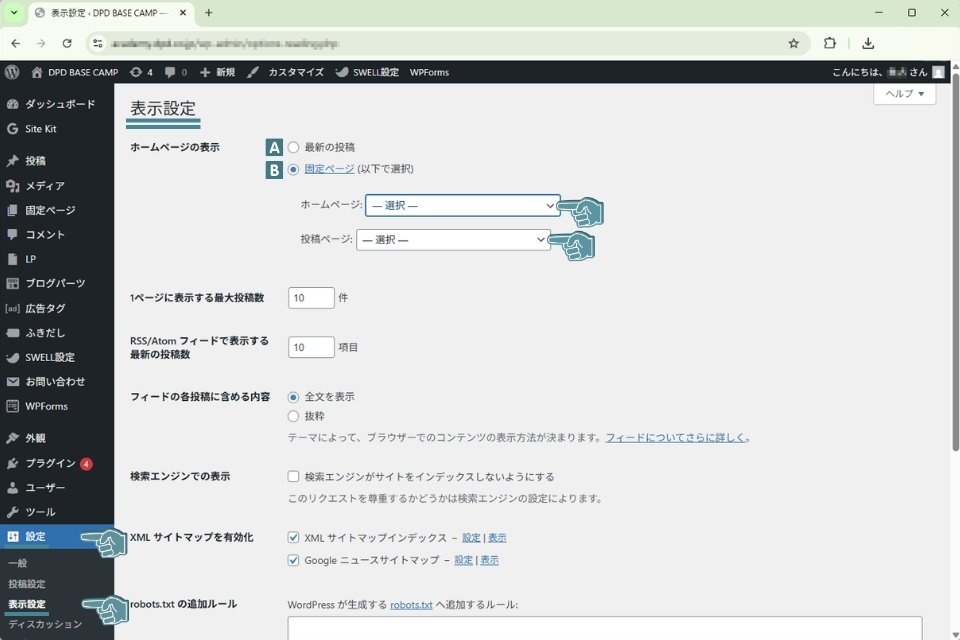
WordPressには「トップページに何を表示するか」を決める設定があります。
[設定]→[表示設定]
最新の投稿:トップに投稿一覧に(ブログ型になりやすい)
固定ページ:トップを固定ページに(ホームページ型/併用型になりやすい)
「固定ページ」を選ぶとき、トップ用ページ(ホーム) と、投稿一覧用ページ(ブログ) をそれぞれ指定できます。
※ 「固定ページを選ぶ項目が出ない」場合は、公開済みの固定ページがまだ無いケースがよくあります(選択肢が無ければ表示されない)
5|ホームページ型(固定ページ中心)
5-1|必須構成セット
最低限これだけ揃えて下さい。
- ホーム(トップ)
- サービス(内容・流れ・料金目安)
- よくある質問
- 会社/プロフィール
- お問い合わせ
5-2|実装ステップ
[固定ページ]から、上の必須構成セット(サイトマップ)を作成する
(まずはタイトルだけでもOK)
[設定]→[表示設定]で「固定ページ」を選び、ホームを指定する
「サービス/FAQ/お問い合わせ」がすぐ押せる配置にする
(スマホ表示も要確認)
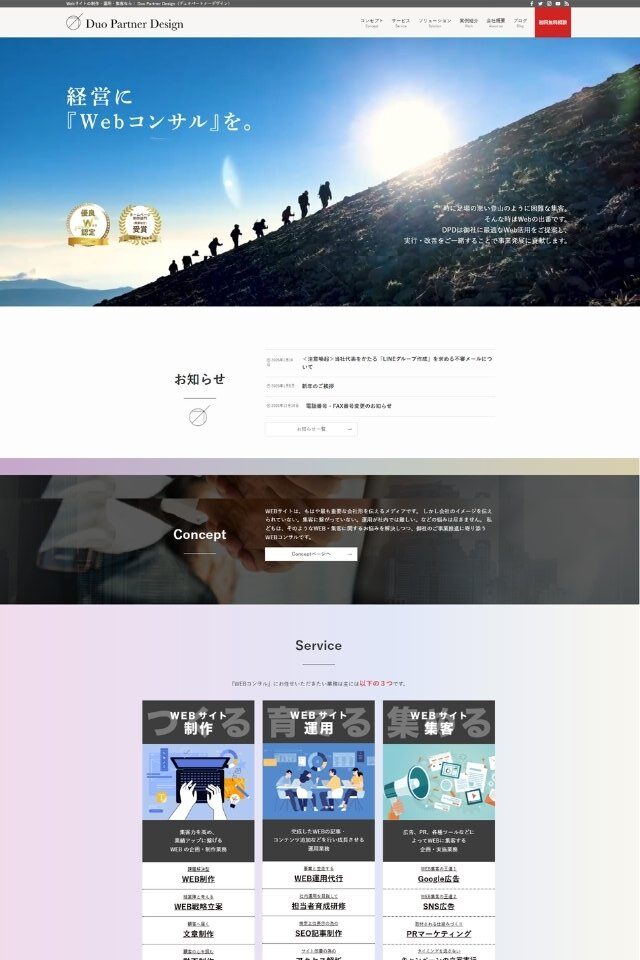
目的ページまで「トップから3クリック以内」を目安にする
6|ブログ型(投稿中心)
6-1|必須構成セット
- トップ=投稿一覧(最新記事)
- 固定ページ=プロフィール/お問い合わせ(必要ならサービスも追加)
6-2|実装ステップ
いきなり記事を書き始めず、まず「棚(カテゴリ)」の枠を用意する
(最初は3~6個に絞る)
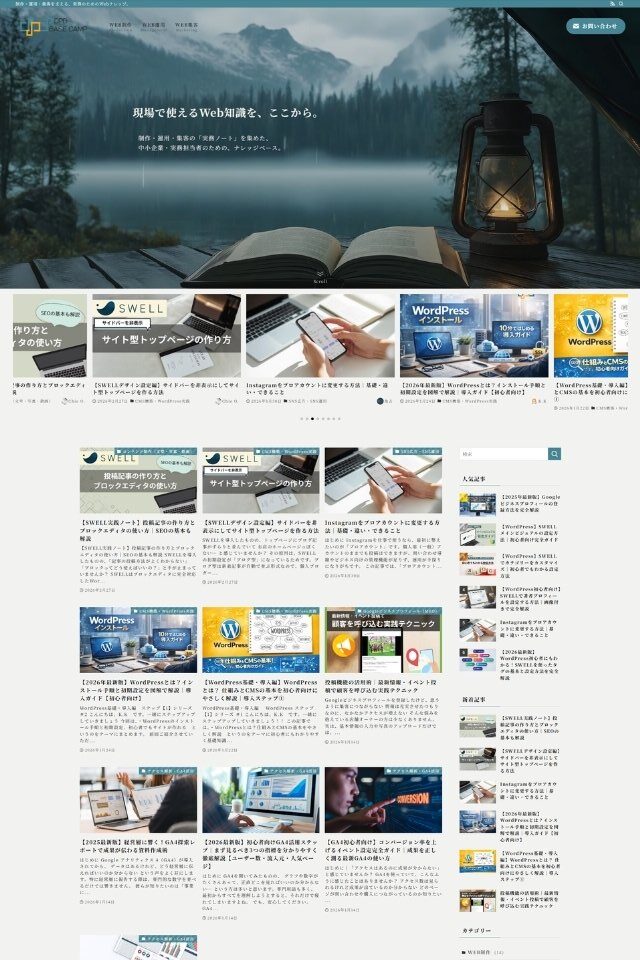
ブログらしいトップにしたい場合は「最新の投稿」のまま運用する
最近多くみられるのは「固定ページトップ」にして導線を作る
記事が入口になっても問い合わせが埋もれやすいので、どの記事からでも「プロフィール/お問い合わせ」にたどり着けるよう、メニュー・サイド・記事末尾などに配置する
記事を書き始める前に パーマリンク(URLの形) も決めておくと後から直す手間を減らせる
7|併用型(ホームページ型+ブログ型)
7-1|必須構成セット
- ホーム(固定ページ)
- ブログ(投稿一覧の固定ページ)
- サービス/お問い合わせ/FAQ(必要なら会社も)
- +ブログ記事(投稿)を継続追加
7-2|実装ステップ
「ホーム」用ページと「ブログ」用ページを用意する
(ブログ用は基本タイトルだけでOK)
→役割分担の固定:ホーム用ページ=固定ページ=信頼の土台
ブログ用ページ=投稿=入口(集客)
[設定]→[表示設定]で「固定ページ」を選び、
ホームページ:ホーム(固定ページ)
投稿ページ:ブログ(固定ページ)
を指定する
投稿(入口)→サービス(信頼)→お問い合わせ(行動)の流れを、メニュー・ボタン・本文リンクで毎回作る
8|よくあるつまずき

固定ページにしたいのに項目が出ない

公開済みの固定ページが無いと選択肢が出ない。まずは「ホーム」「ブログ」などの固定ページを先に公開しておく。
ブログ用に作った固定ページに本文を書いたのに表示されない

「投稿ページ」に指定した固定ページは、本文を表示するページではなく「投稿一覧を出す枠」になる。本文を見せたい内容は固定ページとして別で作る。
メニュー編集の場所が見つからない
テーマの種類で編集場所が変わる。ブロックテーマならサイトエディター(ナビゲーションブロック)側で管理するケースがあるため、まず「ブロックテーマかどうか」を確認する。
まとめ
- ホームページ型=固定ページ中心
- ブログ型=投稿中心
- 迷ったら 固定ページ(ホーム)+投稿(ブログ) の併用型が堅い
そして大切なのは、サイトの型そのものではなく「訪れたユーザーをいかに目的の場所へ導くか」という設計の視点です。
この記事を書いた人

関連記事
-
 【SWELLデザイン設定編】サイドバーを非表示にしてサイト型トップページを作る方法
 -
【2026年最新版】WordPressとは?インストール手順と初期設定を図解で解説|導入ガイド【初心者向け】
-
【WordPress基礎・導入編】WordPressとは? 仕組みとCMSの基本を初心者向けにやさしく解説|導入ステップ①
-
【2026最新版】WordPress初心者にもわかる!SWELLを使ったタグの基本と設定方法を完全解説
-
【WordPress】SWELLメインビジュアルの設定方法|初心者向け完全ガイド
-
【WordPress初心者向け】SWELLで著者プロフィールを設定する方法|画像付きで完全解説
-
【WordPress】SWELLでカテゴリーをカスタマイズ|初心者でもわかる設定方法
-
オウンドメディアとは?初心者でも成果が出る運用術を徹底解説【2025年版】